
MicroStrategy ONE
Auto Dashboard を使用して視覚化されたダッシュボード ページを作成する
Auto Dashboard は MicroStrategy Cloud Environments (MCE) でサポートされており、MicroStrategy ONE (2024 年 3 月) 以降では、MicroStrategy Cloud for Government プラットフォームで Auto Dashboard がサポートされます。自動ダッシュボードは MicroStrategy Library でのみ使用できます。
MicroStrategy ONE Update 12 以降では、自動ダッシュボードはライブラリでのみ使用できます。このリリースでは、視覚化とページの作成に対するサポートも改善されています。
MicroStrategy ONE Update 11 以降では、Auto Dashboard を使用して、データセットに基づいた視覚化を含むダッシュボード ページを自動的に作成できます。任意のロケールを使用してダッシュボード ページを作成することができ、視覚化はロケール設定に従って生成されます。
あなたは自動アシスタントとML視覚化を使用するそしてコラボレーションサービスを使用する特権。
- ダッシュボードを作成するか、既存のダッシュボードを開きます。
- 右上の [自動ダッシュボード] アイコンをクリックします。
- 質問を入力するか、AI が生成したコンテンツ候補のリストから選択します。質問の例は、データセットのアトリビュートとメトリックによって異なります。
最低 1 つのデータセットが必要です。


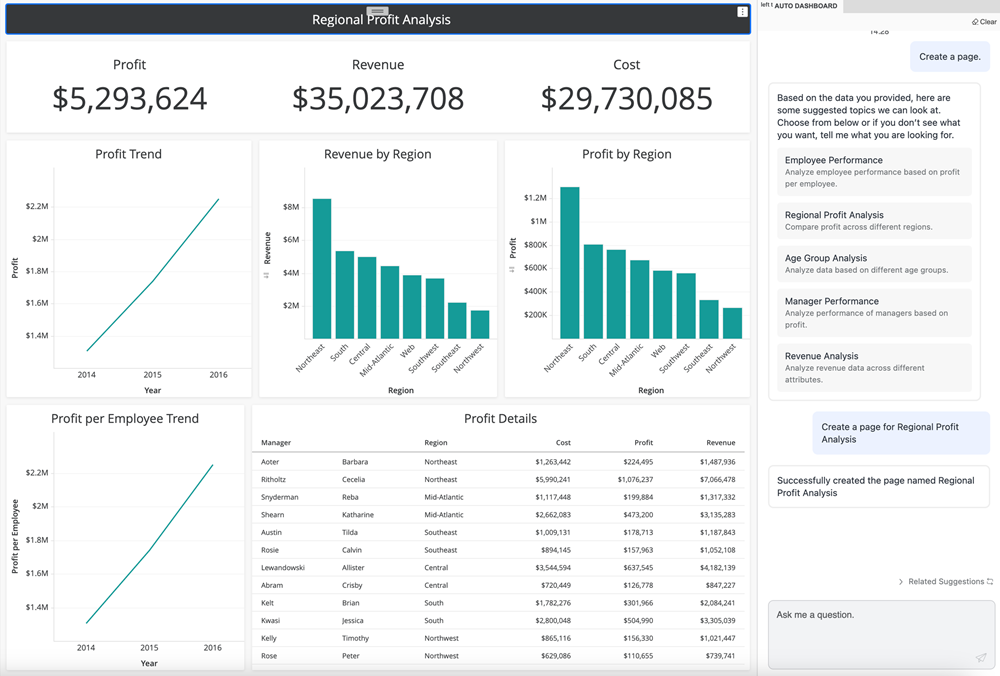
- 視覚化のページを作成するには:
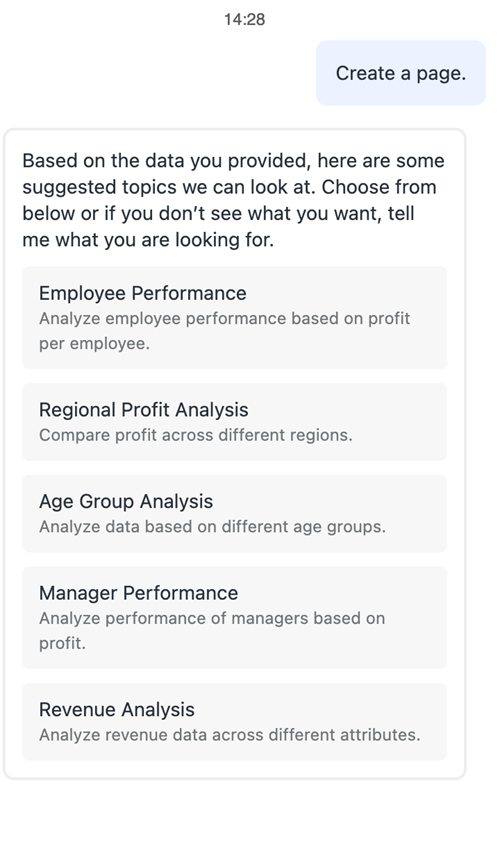
- 「ページを作成」と入力します。
- データセットに基づいて、さらに詳しい情報を自動で要求します。
提案を選択するか、詳細なコマンドを入力します。たとえば、「時間と地域に基づいた収益と利益の傾向に焦点を当てた売上分析のページを作成します。」
- 単一の視覚化を作成するには:
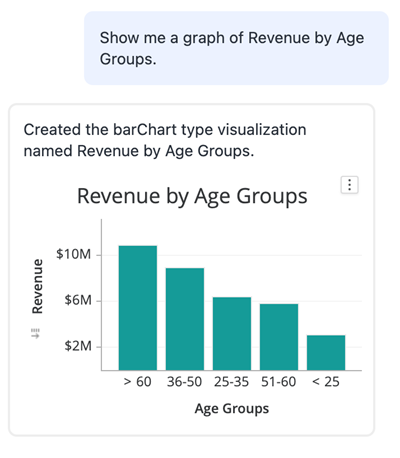
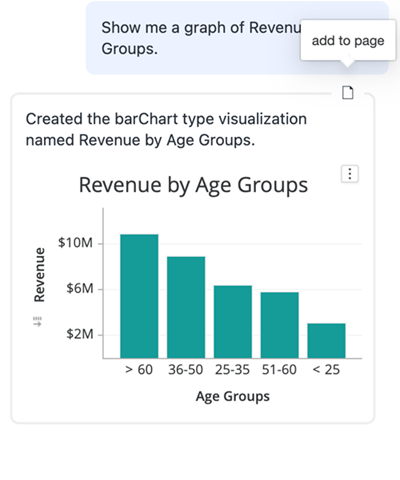
提案を選択するか、ビジネスに関する質問をして、自動回答の場合と同様に単一の視覚化を作成します。
視覚化は自動パネルで作成されます。視覚化を移動するには、視覚化の上にマウスを移動し、ページに追加アイコン。
Auto Dashboard にフォローアップの指示を提供することで、生成された視覚化を調整できます。サポートされているインタラクションは次のとおりです:
グリッドまたはグラフで並べ替える
視覚化の種類を変更する
視覚化ドロップゾーンのオブジェクトを追加、削除、または置換する
視覚化タイトルを変更する
小計を有効にする
派生メトリックを作成する
ビューフィルターを作成する
- Auto Dashboard によって生成されたコンテンツを、他のコンテンツと同様に編集します。
- 自動ダッシュボードを使用してさらにページやコンテンツを生成するには、自動ダッシュボード アイコンをクリックして新しいクエリを入力するか、新しい提案を選択します。
- クリッククリアチャット履歴を消去して新しいチャットを開始します。

自動ダッシュボードの考慮事項
自動ダッシュボードは、ユーザー入力とオブジェクト名をほとんどの言語で理解します。データセット オブジェクトには、意味のある、人間が読める名前を付ける必要があります。
Auto Dashboard によって生成されたダッシュボード ページとコンテンツには、ロケール設定に応じて人間が判読できるタイトルが付けられます。