MicroStrategy ONE
Installieren und konfigurieren Sie HyperIntelligence for Mobile
- iOS
- Android
Besuchen Sie die Apple App Store und HyperMobile herunterladen.
Diese App wird unter MicroStrategy 2019 oder höher unterstützt. Um individuell angepasste Kartenvorlagen auf Ihrem Mobilgerät anzuzeigen, aktualisieren Sie auf MicroStrategy 2019 Update 1.
Allen Benutzern, die HyperIntelligence for Mobile in MicroStrategy 2019 Update 2 verwenden möchten, muss das Privileg „HyperMobile verwenden“ direkt oder als Teil einer Benutzergruppe oder Sicherheitsrolle zugewiesen werden. Dieses Berechtigungsrecht finden Sie in dieser Client-Hyper-Mobile-Berechtigungsgruppe.
Herstellen einer Verbindung zu einer neuen Umgebung
Nachdem die App heruntergeladen wurde, können Sie eine Verbindung zu Ihrer eigenen Umgebung herstellen oder auf die MicroStrategy-Demo-Umgebung (verfügbar über die Anmeldeseite) zugreifen, um die App zu erkunden.
Sie können sich auf zwei Arten mit Ihrer Umgebung verbinden. Sie können Ihre Umgebungs-URL manuell auf der Anmeldeseite eingeben oder auf eine Konfigurations-URL tippen, die Sie von einem Administrator erhalten haben. Konfigurations-URLs starten die App für Sie mit einer automatisch konfigurierten Umgebung.
Wo befindet sich die Konfigurations-URL für HyperIntelligence für Mobile?
Die folgenden Anweisungen richten sich nur an Umgebungsadministratoren. Falls Sie kein Administrator sind und keine Konfigurations-URL erhalten haben, wenden Sie sich an den Administrator der Umgebung, mit der Sie sich verbinden möchten.
- Wählen Sie in Workstation aus Umgebungen.
- Klicken Sie mit der rechten Maustaste auf Ihre Umgebung und wählen Sie aus - Eigenschaften.
-
Kopieren Sie die Konfigurations-URL.
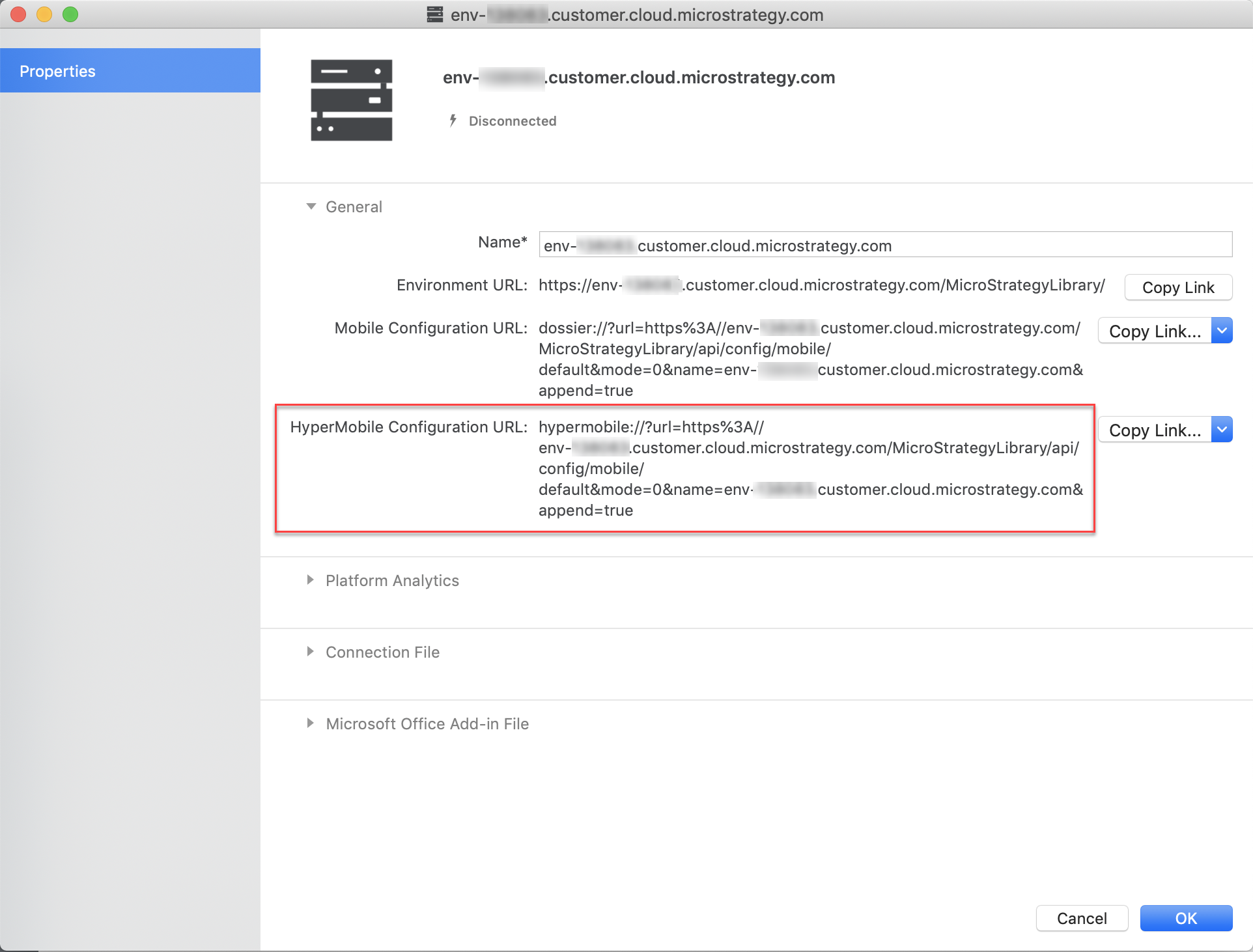
- Leiten Sie die Konfigurations-URL an das Mobilgerät des Benutzers weiter.
Aktivieren und Deaktivieren von Karten
Nachdem Sie sich erfolgreich bei einer Umgebung angemeldet haben, können Sie auf alle in der Umgebung zertifizierten und gehosteten Karten zugreifen.
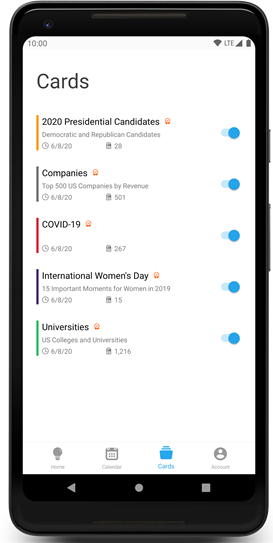
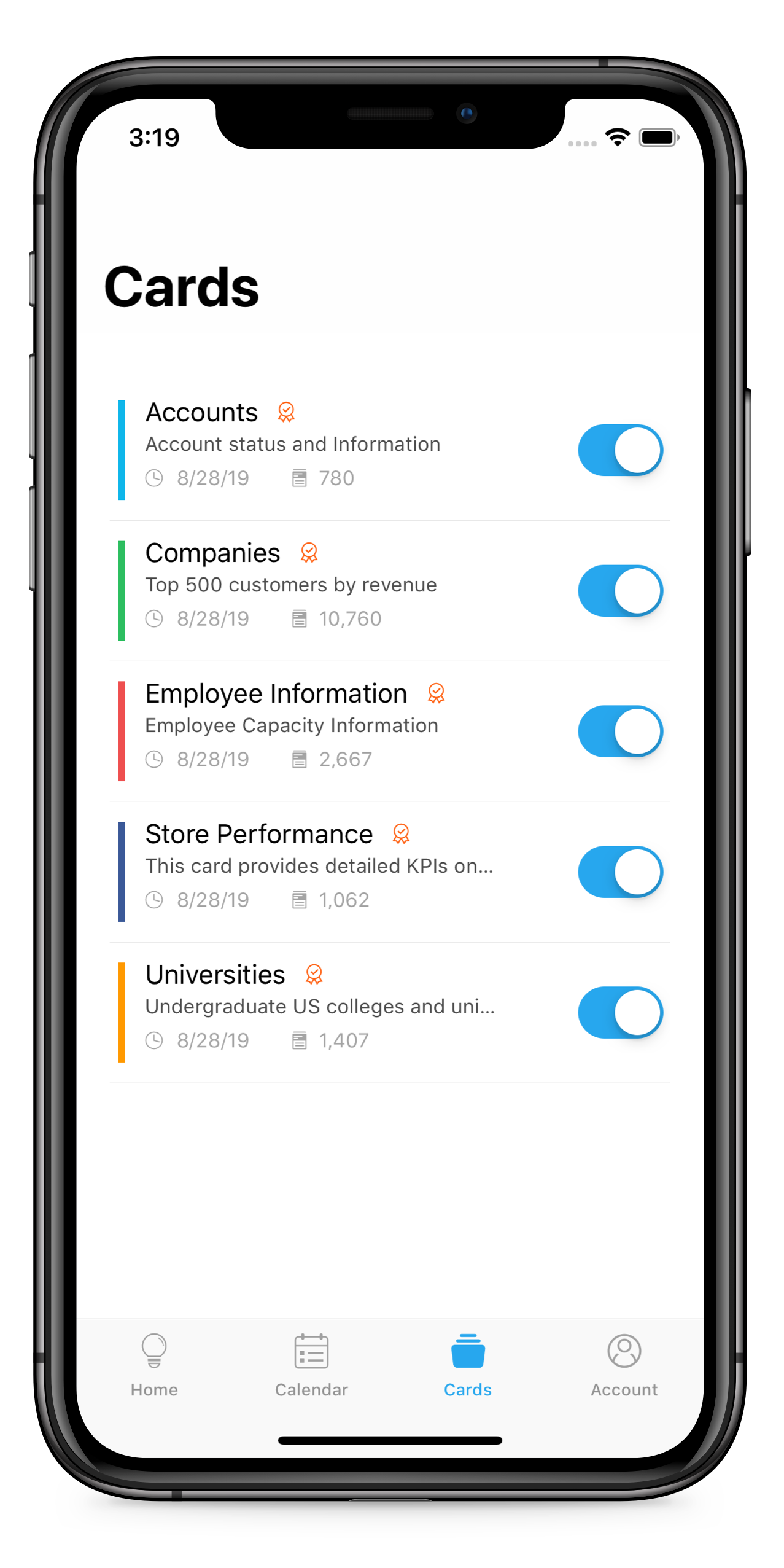
Sie können auch auswählen, welche Karten aktiviert sind. Tippen Sie auf Karten in der App und verwenden Sie die Schalter zum Aktivieren oder Deaktivieren der entsprechenden Karten.
Sie können auf einen gekürzten Kartennamen oder eine gekürzte Kartenbeschreibung tippen und ihn gedrückt halten, um den vollständigen Inhalt in einem Tooltip anzuzeigen.
Herstellen einer Verbindung zu einer neuen Umgebung
Besuchen Sie die Google Play Store, um HyperIntelligence for Mobile herunterzuladen.
Nachdem die App heruntergeladen wurde, können Sie eine Verbindung zu Ihrer eigenen Umgebung herstellen oder auf die MicroStrategy-Demo-Umgebung (verfügbar über die Anmeldeseite) zugreifen, um die App zu erkunden.
Allen Benutzern, die HyperIntelligence for Mobile in MicroStrategy 2019 Update 2 verwenden möchten, muss das Privileg „HyperMobile verwenden“ direkt oder als Teil einer Benutzergruppe oder Sicherheitsrolle zugewiesen werden. Dieses Berechtigungsrecht finden Sie in dieser Client-Hyper-Mobile-Berechtigungsgruppe.
Sie können sich auf zwei Arten mit Ihrer Umgebung verbinden. Sie können Ihre Umgebungs-URL manuell auf der Anmeldeseite eingeben oder auf eine Konfigurations-URL tippen, die Sie von einem Administrator erhalten haben. Konfigurations-URLs starten die App für Sie mit einer automatisch konfigurierten Umgebung.
Wo befindet sich die Konfigurations-URL für HyperIntelligence für Mobile?
Die folgenden Anweisungen richten sich nur an Umgebungsadministratoren. Falls Sie kein Administrator sind und keine Konfigurations-URL erhalten haben, wenden Sie sich an den Administrator der Umgebung, mit der Sie sich verbinden möchten.
- Wählen Sie in Workstation aus Umgebungen.
- Klicken Sie mit der rechten Maustaste auf Ihre Umgebung und wählen Sie aus - Eigenschaften.
-
Kopieren Sie die Konfigurations-URL.
- Leiten Sie die Konfigurations-URL an das Mobilgerät des Benutzers weiter.
Aktivieren und Deaktivieren von Karten
Nachdem Sie sich erfolgreich bei einer Umgebung angemeldet haben, können Sie auf alle in der Umgebung zertifizierten und gehosteten Karten zugreifen.
Sie können auch auswählen, welche Karten aktiviert sind. Tippen Sie auf Karten in der App und verwenden Sie die Schalter zum Aktivieren oder Deaktivieren der entsprechenden Karten.