MicroStrategy ONE
Navigieren Sie durch das HyperIntelligence for Office-Add-in
Das Add-In wird in einem Bereich auf der rechten Seite von Outlook angezeigt. Klicken Sie auf Anheften  , um den Abschnitt geöffnet zu halten, wenn Sie auf verschiedene E-Mails klicken. Klicken Sie auf X, um den Abschnitt zu schließen.
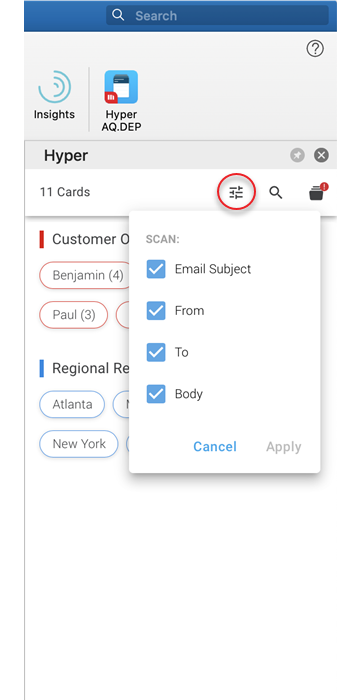
Kartenquelle filtern
Klicken Sie auf  um zu filtern, welche Objekte in Ihrer E-Mail Karten auslösen. Wählen Sie unter den Optionen E-Mail-Betreff, Empfänger, Absender und/oder dem Textkörper der E-Mail.
Karten aktivieren oder deaktivieren
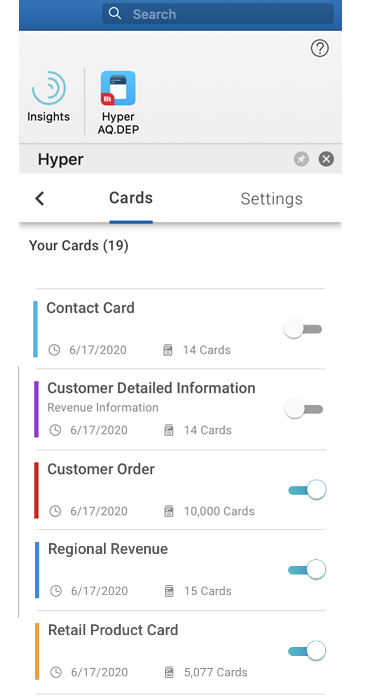
Klicken Sie auf  und wählen Sie aus Karten um die in Ihrer Umgebung verfügbaren Karten anzuzeigen. Tippen Sie auf den Umschalter, um Karten zu aktivieren oder zu deaktivieren.
Anzeigeeinstellungen
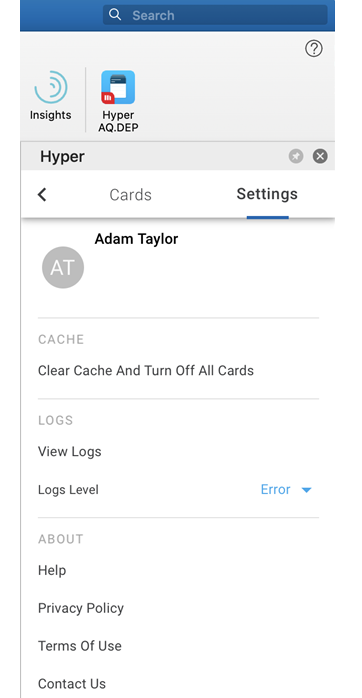
Klicken Sie auf und wählen Sie aus Einstellungen Registerkarte, um den Cache zu leeren, Protokolle anzuzeigen, sich abzumelden, die Datenschutzrichtlinie, die Nutzungsbedingungen oder die Hilfe zu HyperIntelligence für Office anzuzeigen.