
MicroStrategy ONE
カードの作成
カードは、キーワード アトリビュートに関するデータを保持するオブジェクトです。新しいカードを作成する際には、さまざまなカード テンプレートから選択することも、ウィジェットを追加することも、カードのフォーマットをカスタマイズすることもできます。
カードを作成するには、環境に接続している必要があります。
カードを作成して使用するには、[Workstation の使用] と [コンテンツを承認可能] の権限が必要です。
HyperIntelligence Card Authoring でカードを作成するには、サーバー - インテリジェンス ライセンスの下に次の 2 つの権限が必要です。
サーバー - インテリジェンス
- アプリケーション オブジェクトの作成
- Workstation の使用
- 開くWorkstationウィンドウ。
- ナビゲーションウィンドウで、新しいカードを作成するの隣にカード。
- インメモリ キューブを選択します。
- クリックわかりました。カード エディターが表示されます。
-
テンプレートタブで、テンプレートの変更 5 つのカード テンプレートのいずれかを使用します。
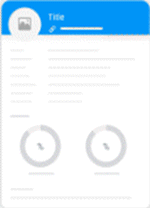
基本カード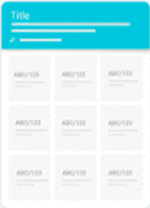 ドーナッツ カード
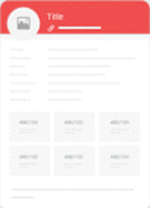
 マトリックス カード
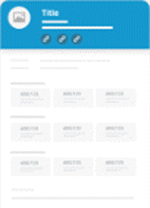
 セクション カード
 コンパクト カード
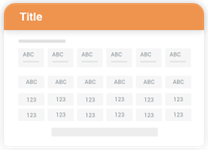 使用するテンプレート
テンプレート 説明 使用事例 基本 HyperIntelligence のデフォルトで、最も標準的かつ基本的なテンプレート。
ヘッダー、アトリビュートおよびメトリック用の各種セル、およびフッターのスペースを広げるオプションがあり、ユーザーが迅速に決定を行うことができます。
- 財務情報
- 基本的な従業員情報
ドーナツ 枠付きセルやドーナツ ウィジェットの代わりにリスト ビューを利用し、メトリックやパーセンテージを見やすくします。
ヘッダー、リスト ビュー、ドーナツ ウィジェット、オプションのフッターがあります。
- 総合的な販売目標に対するパーセンテージを示す従業員カード
- さまざまな製品カテゴリ間の販売 KPI
Matrix テキストの多いアトリビュートや、各セクション内の多くのメトリックを入力し、スタイル ポイントを増やしてカード全体を読みやすくします。
枠付きセルやリスト ビューの組み合わせやオプションのフッター セクションを利用します。
- 従業員または個人のプロフィール
- 患者病歴 (アトリビュート) と生命 (メトリック) の簡単な情報
- 学校システム間での生徒の情報
セクション テキストやアトリビュートとメトリックのセクションを分割し、カードを整理します。データのセクションにタイトルやリンクを追加するため理想的です。
テキスト ボックスやメトリックの組み合わせやオプションのフッター セクションを利用します。
- ビジネスと財務情報
- 販売と店舗の業績
- 組織全体の情報
コンパクト ランドスケープの 16:9 の表示や Twitter による共有に理想的です。
グリッド形式で積み重ねられた数値のみを表示することで、カードの面積を有効に利用できます。ユーザーは情報を素早く見つけ、簡単に操作できます。
- 暗号通貨の統計 (時価総額、価格、変動性など)
- いくつかの主要なビジネス戦略イニシアチブに関するデータや事実
- 上のフォーマットタブ、ヘッダドロップダウンを使用してカードのヘッダーをカスタマイズします。選択したテンプレートに応じて、他のドロップダウン オプションをカスタマイズすることができます。
-
[ウィジェット] パネルで、[リスト]、[マトリックス]、[ドーナッツ]、または [テキストボックス] ウィジェットをカードにドラッグ アンド ドロップします。ウィジェットを削除するには、ウィジェットをカードからドラッグします。
ウィジェットの種類 のリストウィジェットオブジェクトをリスト形式で表示します。リストには最大 15 行が表示されます。オブジェクトのラベルと値の間の距離を変更するには、セパレーターを目的の位置にドラッグします。
 のマトリックスウィジェットオブジェクトをグリッド形式で表示します。マトリックスは、1 x 1 から 4 x 5 までの表示オブジェクトを持つことができます。マトリックスの高さを変更するオプションがあります。
 のリングウィジェットリング チャートの視覚化でパーセンテージ メトリックを表示します。このウィジェットには、常に 2 つのドーナッツ グラフ ビジュアリゼーションが含まれています。
 のテキストボックスウィジェットカスタマイズされたテキストを入力したり、属性をドラッグして KPI として表示したりできます。
- 属性として利用したい属性をドラッグします。キーワード属性左ペインからカード テンプレートのヘッダーへ移動します。選択したキーワード アトリビュートの隣に星が現れます。ヘッダーにはサンプル データ(アトリビュートのあるデータ ポイント)が表示されます。
- ヘッダーのアイコンを使用してリンクやコンテキストリンク
 、明確な内容
 、キーワードマッチングを設定する
 、タイトルとサブタイトルの属性フォームの表示を指定します。見る代替キーワードの一致詳細についてはこちらをご覧ください。
- データセットからカード テンプレートにオブジェクトをドラッグして、カードに情報を追加します。特定のウィジェットまたはリスト項目を別の場所にドラッグすることによって、カード上の情報の順序を変更できます。
- クリック保存。
カードを保存した時点では、自分しか見ることができません。ユーザーがカードを閲覧できるようにするには、カードプロパティの管理ies