
MicroStrategy ONE
HyperIntelligence for Web アドインのホワイトラベル
ホワイトラベルにより、カスタマイズされた HyperIntelligence for Web 拡張機能を生成し、組織全体にわたってブランディングを推進できます。
[拡張機能をカスタマイズ] では、以下のコンポーネントを変更することで、アドインを独自のものとしてブランディングできます。
はじめに
MicroStrategy Workstation の環境ごとに、1 つの拡張機能をカスタマイズおよび生成できます。
- Windows
- Mac
-
ワークステーションで、環境タブ。
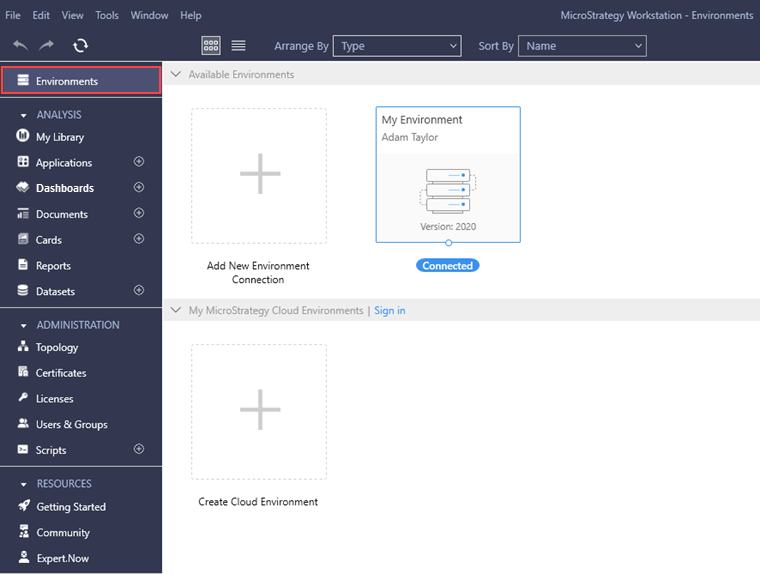
- 使用したい環境を右クリックして選択しますプロパティ。
- に行くアドインタブ。
-
HyperIntelligence for Webアドインの下で、 Webアドインをカスタマイズするボタン。
次に、アドインをカスタマイズします。
-
ワークステーションで、環境タブ。
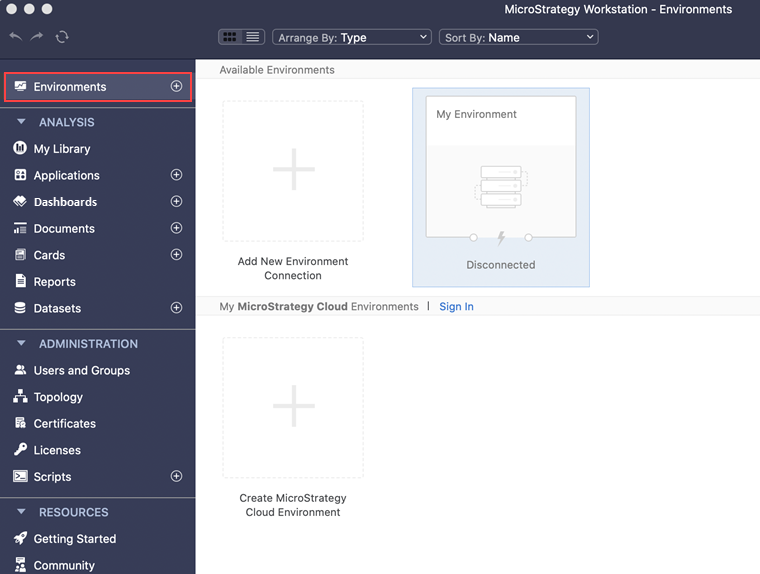
- 使用したい環境を右クリックして選択します情報を取得。
- に行くアドインタブ。
-
HyperIntelligence for Webアドインの下で、 Webアドインをカスタマイズするボタン。
次に、アドインをカスタマイズします。
アプリケーション名
この名前 (最大 45 文字) は、拡張機能の主要な名前または識別子です。アプリ名が構成されていない場合、デフォルト名が表示されます。このフィールドにはロケール固有の文字列を指定できます。
文字列は次の 15 言語に翻訳されます。
| オランダ語 | 韓国語 |
| デンマーク語 | ポーランド語 |
| 英語 (英国) | ポルトガル語 (ブラジル) |
| 英語 (米国) | スウェーデン語 |
| ドイツ語 | スペイン語 |
| フランス語 | 中国語 (簡体) |
| イタリア語 | 中国語 (繁体) |
| 日本語 |
名前は次の場所に表示されます。
- インストールダイアログ
- 拡張機能管理ユーザー インターフェース (chrome://extensions または edge://extensions)
- Chrome ウェブストア

詳細については、 Chrome デベロッパー向けドキュメント。
アプリケーションの説明
拡張機能を説明するプレーン テキスト文字列 (最大 132 文字) です。この説明は、ブラウザーの拡張機能管理ユーザー インターフェイスと Chrome Web Store の両方に適している必要があります。このフィールドにはロケール固有の文字列を指定できます。

アプリケーション ロゴ
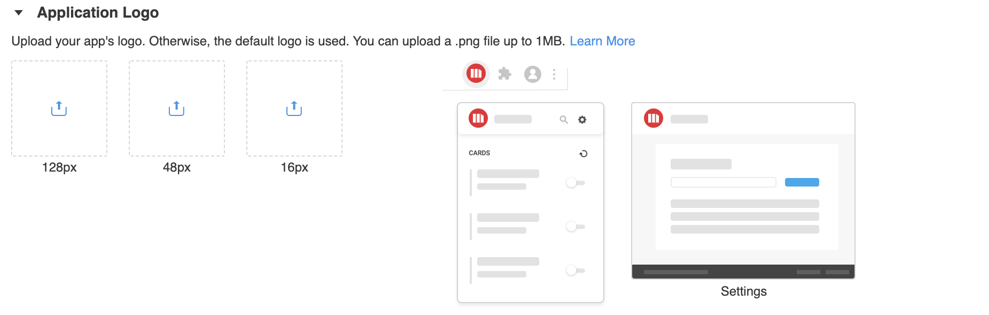
128×128 のアイコンをアップロードします。このアイコンはインストール時および Chrome Web Store で使用されます。拡張機能は、拡張機能管理ページ (chrome://extensions) で使用する 48×48 のアイコンを提供する必要があります。拡張機能のページの favicon として使用する 16×16 のアイコンを選択します。
アイコンは、透過性のサポートに優れている PNG フォーマットを使用します。
次の画像は、適切なアプリケーション アイコンの例です。比率は 1:1 で、200×200 ピクセル未満、1MB 未満です。アイコンのサイズは厳密に 128×128 ピクセルの必要はありません。アップロードのときに Customization Editor が必要なサイズに変更します。
サイズの上限は 200×200 ピクセルです。
画像が 1MB 未満、200×200 ピクセル未満なら、128×128、48×48、16×16 にサイズを変更できます。

詳細については、 Chrome デベロッパー向けドキュメント。
埋め込みリンクの置換
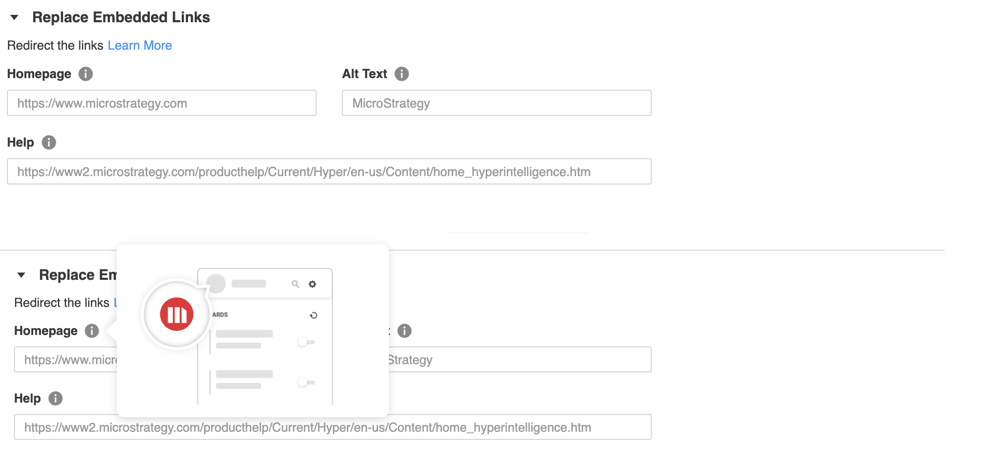
この拡張機能には、拡張機能ダイアログのアイコンや、メニュー ドロップダウンのヘルプ ボタンなど、いくつかの埋め込みリンクのインスタンスがあります。これらを置き換えることができます。画像の上にマウスカーソルを置くと、代替テキストが表示されます。
設定ページのフッター
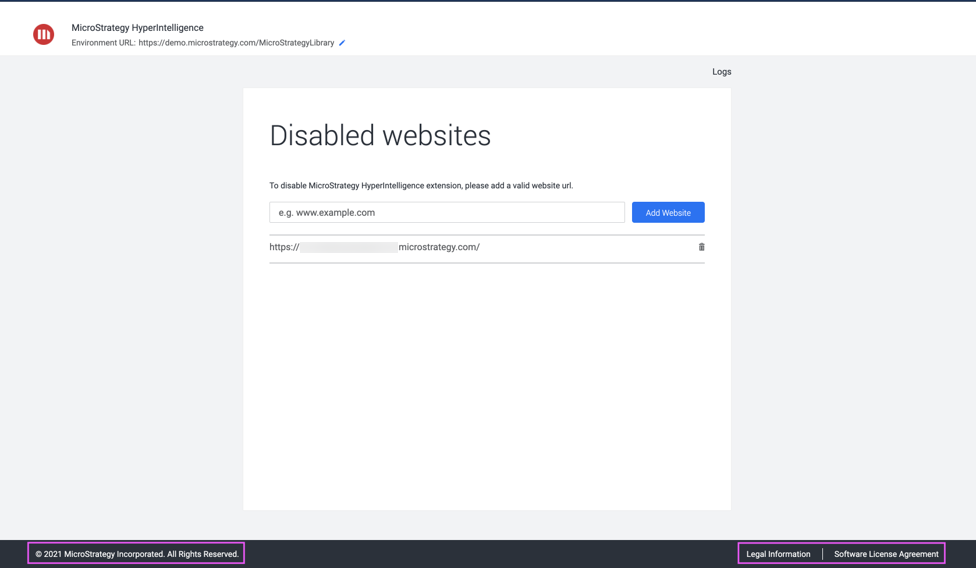
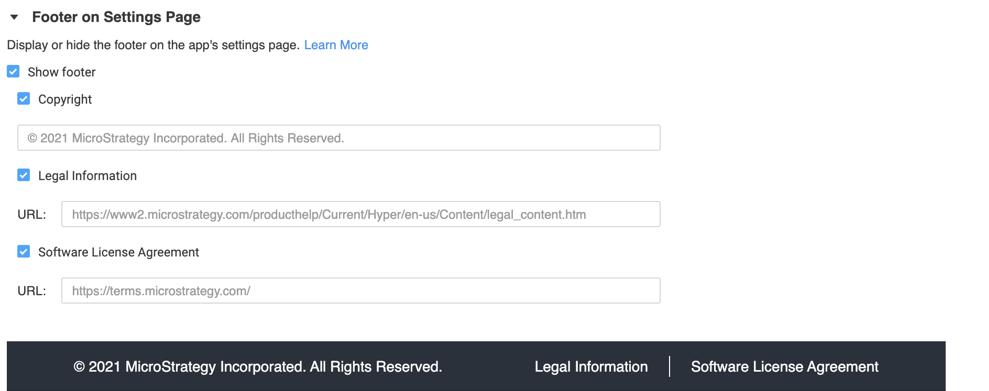
設定ページのフッターには、著作権や法的情報へのリンクがあります。管理者は、フッター全体を無効にする、カスタマイズする、またはリンクとコンテンツを置換することができます。
デフォルト環境
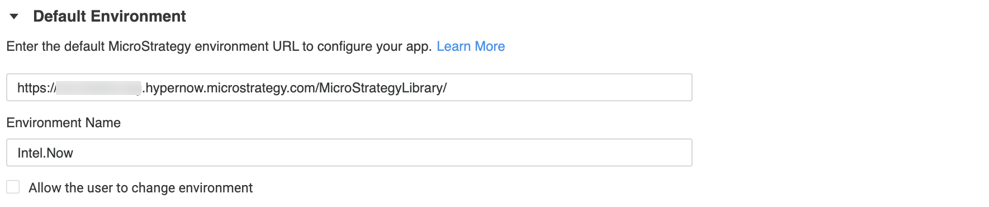
HyperIntelligence for Web 拡張機能は、MicroStrategy 環境に接続します。管理者は、ZIP ファイルの生成前に拡張機能を事前構成できます。これにより、新しいユーザーは簡単に拡張機能を使い始めることができます。事前構成の URL には、分かりやすいように名前を付けることができます。
無効にした Web サイト
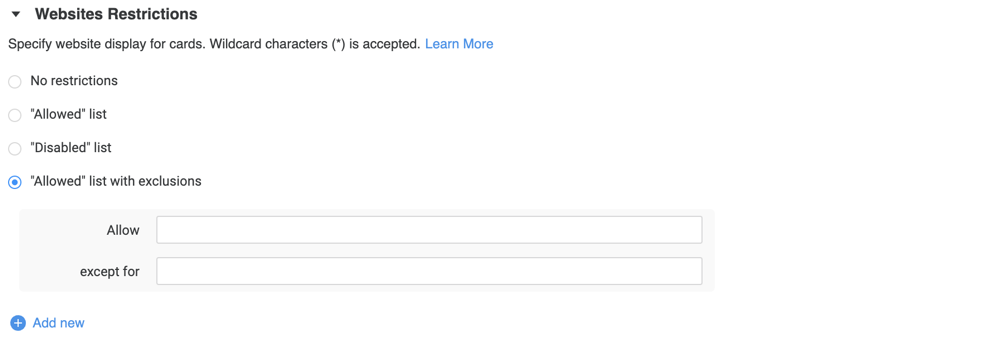
デフォルトでは、拡張機能はすべての Web サイトで動作します。次の設定を使用すると、拡張機能を無効化、有効化、または例外を含む許可するサイトで有効化できます。ガイドラインに従ってくださいここ有効な URL を構築します。
更新 URL
Chrome の拡張機能が Chrome Web Store 上でホストされていない場合、URL の更新が必要になる場合があります。ブラウザーは、インストールされている拡張機能の URL が更新されているかを数時間おきに、確認します。ブラウザーは、更新されているマニフェスト XML ファイルがないかを検索するために、その URL に対してリクエストを出します。

更新チェックによって返されるコンテンツは、マニフェストの更新拡張機能の最新バージョンをリストする XML ドキュメント。
更新マニフェストが、インストールされているファイルより新しいファイル バージョンであることが記載されている場合、ブラウザーはその新しいバージョンをダウンロードし、インストールします。
詳細については、 Chrome デベロッパー向けドキュメント。
カード アクション
カードアクション、例えばクリップボードにコピーはコラボレーションのために作成されました。MicroStrategy ONE Update 11以降では、アイコンをクリックすると、クリップボードにコピーカードの右上隅にある をクリックすると、カードが画像としてクリップボードに保存されます。
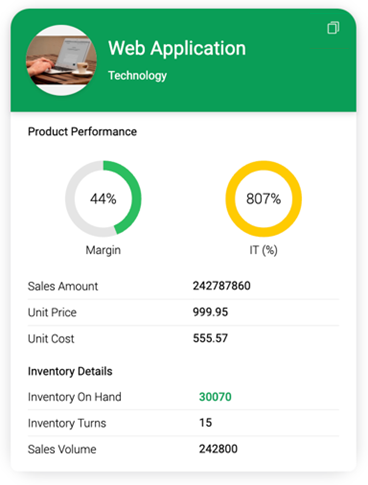
管理者はクリップボードへのカードのコピーを無効化できます。
