
MicroStrategy ONE
Filtrare una dashboard
- Web
- Mobile
Per filtrare tutte le visualizzazioni in tutte le pagine del capitolo, fare clic su Filtro  . Il riquadro Filtra dati visualizza gli oggetti su cui è possibile filtrare e i valori selezionati.
- Per filtrare un attributo, fare clic su di esso. Viene visualizzato un elenco dei valori (elementi) dell'attributo. A seconda dello stile di visualizzazione del filtro, selezionare o deselezionare le caselle di controllo, selezionare un pulsante di opzione, cercare un valore o selezionare le date da un calendario. Se sono consentite selezioni multiple, è possibile Seleziona tutto valori o Cancella tutto valori.
- Per filtrare una metrica, regolare il cursore sull'intervallo di valori o classifiche della metrica oppure creare una qualifica metrica selezionando un operatore (come maggiore di o uguale a) e digitando il valore della metrica da confrontare.
- Fare clic sul nome del filtro per visualizzare la visualizzazione. Selezionare i punti dati facendo clic su barre, righe, bolle e così via, a seconda del tipo di visualizzazione.
- Per rimuovere tutti i criteri di filtro, fare clic su Cancella tutti i filtri nel riquadro Filtro.
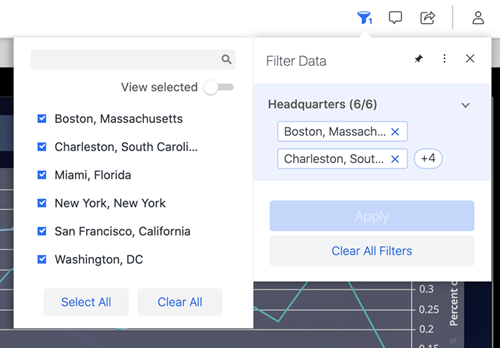
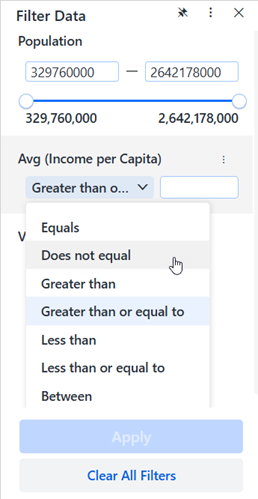
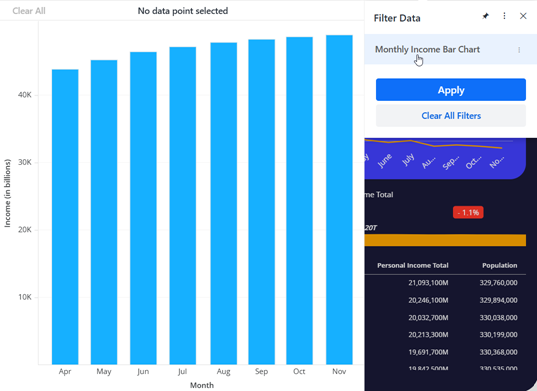
Dopo aver selezionato il filtro, fare clic su Applica nel riquadro Filtro. Le visualizzazioni e i campi di testo vengono aggiornati con i nuovi filtri di selezioni.
- Se si passa a un'altra pagina dello stesso capitolo, quella pagina viene filtrata allo stesso modo.
- Se si passa a una pagina di un altro capitolo, i filtri di capitolo nel riquadro Filtro non vengono applicati alla pagina.
Per mantenere il riquadro Filtro aperto durante la visualizzazione della dashboard, fare clic su Pin .
.
Filtri di destinazione a catena: Se una linea collega più attributi, un filtro per attributi è destinato a un altro filtro per attributi. Se si effettua una selezione di un filtro padre, le selezioni dei filtri di destinazione vengono aggiornate immediatamente. In questo modo si evita di selezionare elementi di filtro che non restituiscono dati. Ad esempio, il filtro Anno ha come destinazione il filtro Mese. Quando si seleziona 2014 nel filtro Anno, nel filtro Mese sono disponibili solo i mesi 2014.
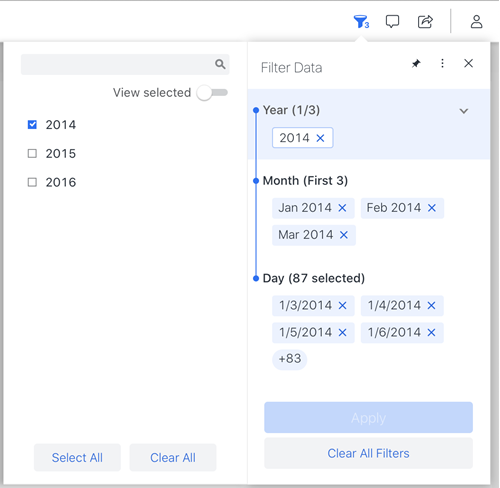
Filtri dinamici: Se il nome di un filtro contiene informazioni quali Primi 3 (come mostrato nel filtro Mese nell'immagine sopra) o Ultimi 4, si tratta di un filtro dinamico. Un filtro dinamico si aggiorna automaticamente in base ai dati più aggiornati o specifici. Ad esempio, una dashboard che visualizza informazioni a livello diurno e viene aggiornata durante la notte può utilizzare un filtro dinamico per visualizzare automaticamente solo i dati dell’ultimo giorno. Quando è necessario guardare altri giorni, è possibile modificare il filtro. Nell'esempio di filtro di destinazione riportato sopra, quando si seleziona 2014 nel filtro Anno, i primi tre mesi del 2014 vengono visualizzati automaticamente nel filtro Mese di destinazione.
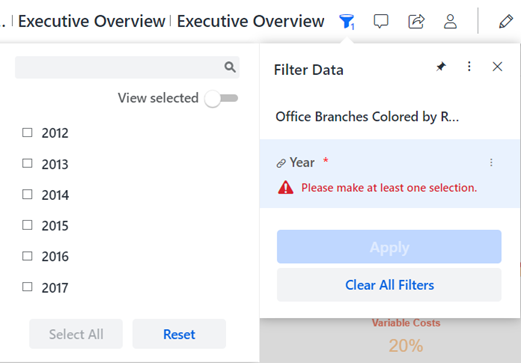
Filtri obbligatori: Se un filtro visualizza una stella rossa  , è un filtro obbligatorio. È necessario scegliere una selezione; non è possibile cancellare o annullare l'impostazione del filtro. Nell'esempio seguente, è obbligatorio l'anno, ma l'utente ha deselezionato tutte le caselle di controllo dell'anno. Un messaggio di errore indica che è necessario effettuare almeno una selezione e il pulsante Applica non è disponibile perché non è possibile effettuare la selezione del filtro.
-
L'utente può fare clic su Reimposta, che reimposta il filtro sulla selezione predefinita 2016 e 2017 salvata con la dashboard. Il pulsante Reimposta sostituisce il pulsante Cancella tutto, poiché non è possibile cancellare tutte le selezioni in un filtro richiesto.
-
Il Seleziona tutto Il pulsante è disattivato e non disponibile perché non è possibile selezionare tutti gli elementi in un filtro necessario. In questo modo si impedisce il recupero accidentale di una quantità eccessiva di dati. È possibile selezionare ciascuna casella di controllo singolarmente per includere tutti gli elementi nel filtro.
Filtri disabilitati: Se un filtro è visualizzato in grigio e non è disponibile, le interazioni con il filtro sono state disabilitate in Library per quel filtro. Nel riquadro Filtro dati in basso, il filtro Piattaforma è disabilitato, quindi non è possibile apportarvi modifiche; tutte e tre le piattaforme sono selezionate e non possono essere modificate. È possibile apportare modifiche al filtro Data.
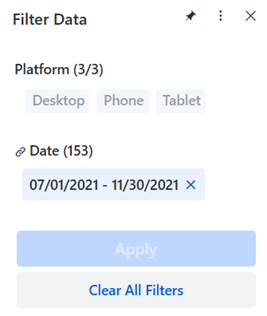
Filtri sincronizzati: Filtro che visualizza Sincronizzato icona  è sincronizzato nei capitoli che utilizzano lo stesso filtro. Nell'immagine sopra, il filtro Data è sincronizzato. Quando si modifica l'intervallo di date nel capitolo Visite a siti web totali, si aggiorna anche il filtro Data nel capitolo Visite a siti web su dispositivi mobili.
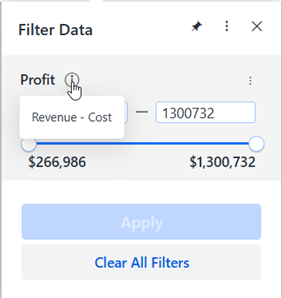
Descrizione oggetto: Se un'icona di informazioni  viene visualizzato accanto al nome di un filtro nel riquadro Filtro, passare il cursore del mouse su di esso per visualizzare la descrizione dell'oggetto. Ad esempio, una dashboard contiene una metrica derivata, Profitti, con la descrizione Entrate - Costi, come mostrato di seguito. Questa funzione è stata introdotta in MicroStrategy ONE (dicembre 2024).
.
-
Se l'icona Filtro è visualizzata in grigio e non è disponibile, come mostrato qui:
 , il capitolo non contiene filtri.
 -
Il numero visualizzato accanto all'icona Filtro indica il numero di filtri di capitoli applicati. Ad esempio, una dashboard contiene due filtri di capitoli, Settore e Grafico a barre del reddito mensile. Sono stati selezionati vari settori, ma non è stato utilizzato il filtro dei grafici a barre. L'icona Filtro visualizza 1, a indicare che è stato applicato il filtro di un capitolo.
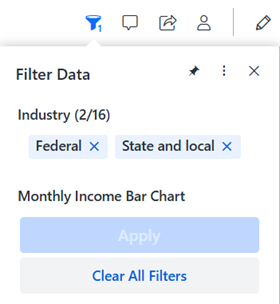
Sopra la barra del titolo della dashboard viene visualizzato un riepilogo dei filtri selezionati. Visualizza il numero di filtri applicati ai dati e fornisce informazioni di alto livello sui filtri stessi. Il riepilogo si aggiorna quando si effettuano le selezioni nel riquadro Dati filtro.

Per nascondere il Riepilogo filtri, fare clic su Filtro , quindi fare clic su Altro  . Fare clic su Nascondi riepilogo filtri. Se il Riepilogo filtri è nascosto, seguire la stessa procedura per mostrarlo di nuovo.
Dopo aver filtrato un capitolo della dashboard, è possibile segnalibro visualizzazione filtrata in modo da potervi tornare facilmente. Questo consente di semplificare l'analisi, in quanto riduce il numero di clic necessari per accedere alle informazioni e il tempo di esecuzione effettivo, poiché il segnalibro è memorizzato nella cache.
Il riquadro Filtro visualizza i filtri già applicati al capitolo della dashboard.
Se un filtro è visualizzato in grigio e non è disponibile, le interazioni con il filtro sono state disabilitate in Library per quel filtro. Non è possibile apportarvi modifiche.
-
Toccare per modificare il filtro applicato Filtro
 .
. Vengono visualizzati gli attributi filtrati con un elenco dei valori di filtro selezionati.
-
Toccare un filtro per modificare gli elementi selezionati.
Toccare Seleziona tutto per selezionare automaticamente tutti i valori dei filtri.
-
Dopo aver scelto gli oggetti filtro, toccare Applica.
- Toccare Cancella tutto per rimuovere tutti i filtri.