
MicroStrategy ONE
Auto Narratives
MicroStrategy ONE(September 2024)부터 Auto Narratives가 (Undefined variable: Company_ProductNames.ManagedCloudEnterprise)에서 지원됩니다. MicroStrategy Library 서버에 연결하면 Library, Library for iOS, Library for Android 및 Workstation에서 Auto Narratives를 사용할 수 있습니다.
Auto Narratives는 복잡한 시각화를 이해하기 쉬운 자연어 요약으로 변환하여 데이터 해석을 단순화합니다. 이를 통해 데이터 접근성이 향상되고 주요 인사이트를 식별하는 데 걸리는 시간이 줄어들며, 모든 기술 수준의 사용자가 데이터를 이해할 수 있게 됩니다. 사용자는 전체 대시보드 페이지 또는 특정 시각화에 대해 사용자 지정 가능한 요약을 생성할 수 있으며, 적용된 필터를 존중하여 관련성을 유지합니다. 기본 데이터가 변경되면 내러티브가 업데이트되어 정확성과 컨텍스트를 유지합니다. 이는 의사결정 속도를 높이고 기술 전문가부터 비기술 이해관계자까지 다양한 사용자 요구를 충족합니다.
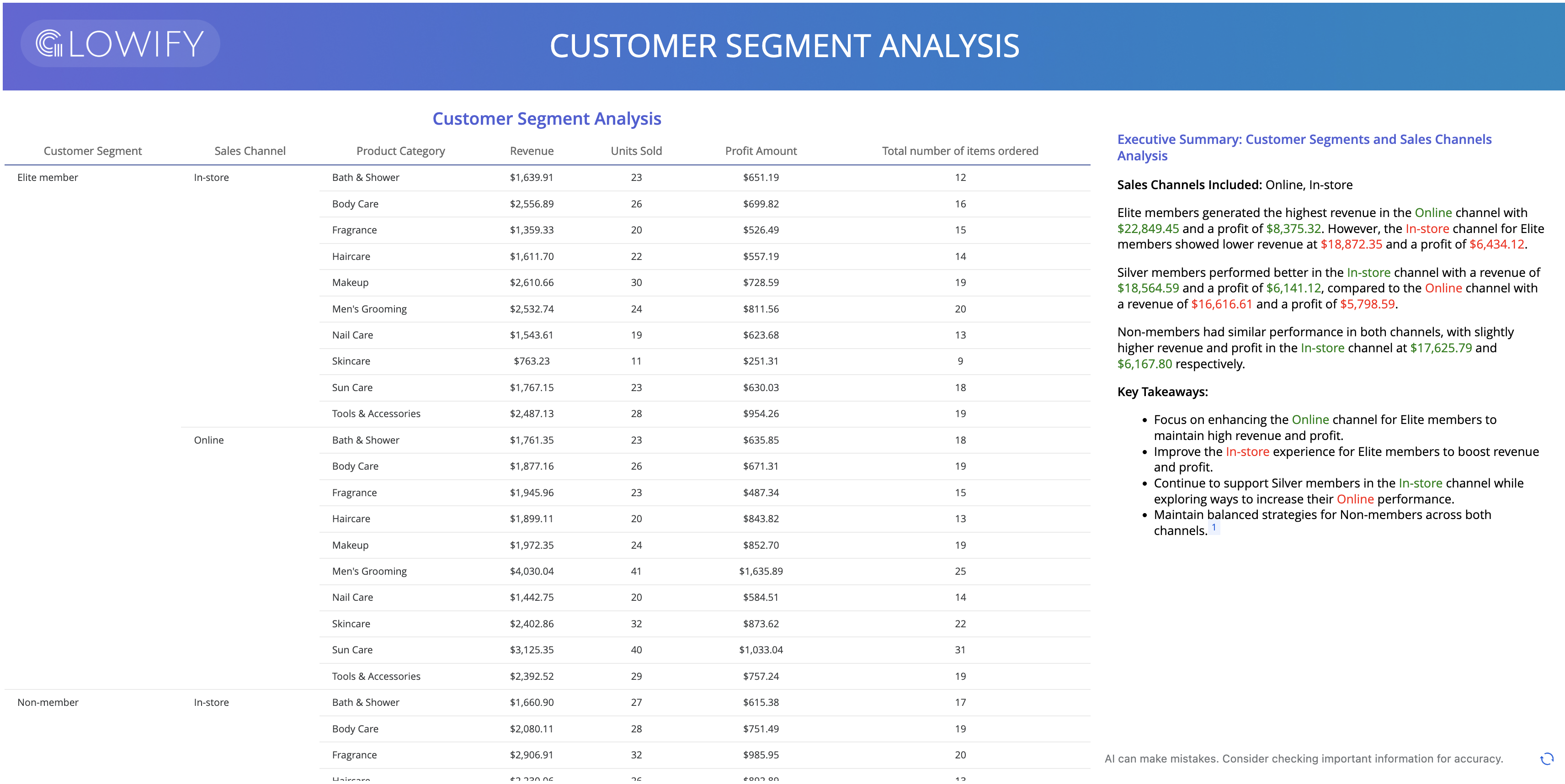
Starting in (Undefined variable: Company_ProductNames.ReleaseName) (September 2025), you can display an AI-generated summary of an entire dashboard page using Auto Narratives. See Auto Narratives for Dashboard Pages.
Prerequisites
(missing or bad snippet)Generate a Default Auto Narrative for a Visualization
대시보드 작성자는 Auto Narratives를 생성할 수 있습니다. 기존 시각화에서 직접 Auto Narrative를 생성하면 해당 시각화에 대한 일반 요약이 자동으로 생성됩니다. 별도의 지침을 제공할 필요는 없으며, 생성된 요약은 비즈니스 요구에 맞게 수정할 수 있습니다.
Edit a dashboard.
In the top right of an existing visualization, click More
 and choose Create Auto Narratives.
A general summary of the visualization displays in a new visualization, as shown below. The summary of the Delayed Flights by Month line graph lists the months with the highest and lowest number of delayed flights, with the insight that it's a seasonal trend.

To modify the summary, select the Auto Narrative. On the Editor panel, describe your request in detail in the Instruction box. For example, you can add the following after the visualization tag:
Summarize the highest and lowest 2 months. Highlight the month names in blue. Use sentences but break out the details in bullet points.
Click Generate to refresh the Auto Narrative.
The results are shown below:

기본적으로 요약 내용은 데이터가 변경될 때(예: 필터 변경) 자동으로 새로 고침됩니다. 자동 새로 고침을 사용하지 않으려면 Editor 패널에서 Auto Refresh 확인란의 선택을 해제하세요. 사용 안 함으로 설정하면:
사용자가 대시보드를 볼 때에도 Refresh 아이콘은 계속 표시됩니다.
데이터가 변경되면 알림이 표시되며 사용자가 Auto Narrative를 수동으로 새로 고칠 수 있습니다.
텍스트를 수정하려면 Format 패널을 사용할 수도 있습니다.
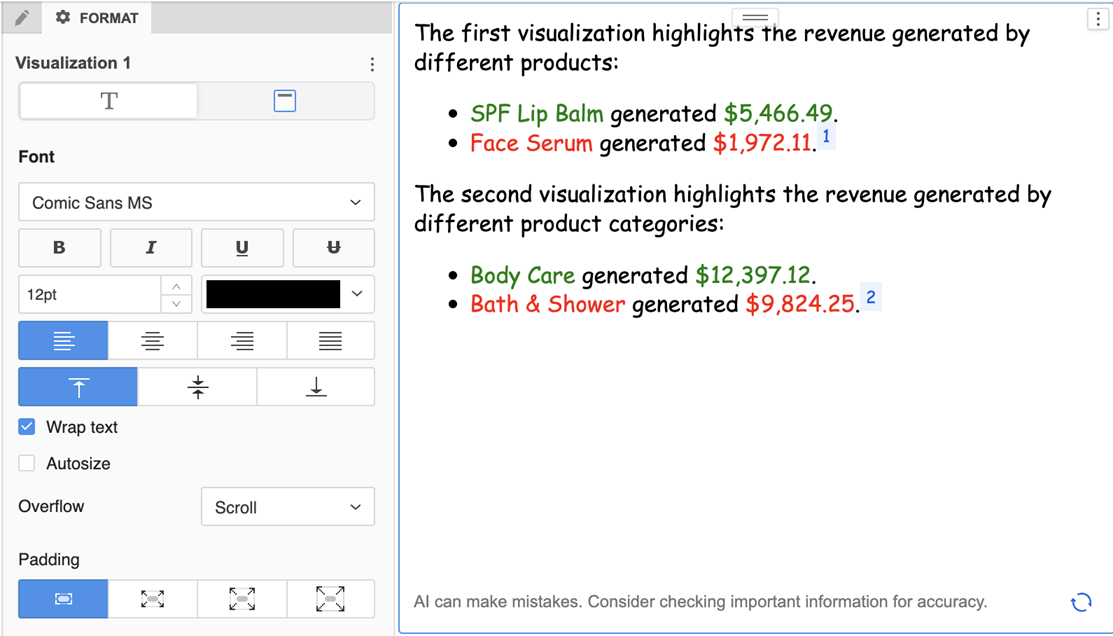
다른 시각화와 마찬가지로 Auto Narrative 시각화의 크기를 조정하고 위치를 변경할 수 있습니다.
사용자 지정 Auto Narrative 정의
Auto Narrative를 정의할 때 다음과 같은 자세한 지침을 포함할 수 있습니다:
특정 Visualization을 요약
여러 Visualization에서 특정 정보를 요약
대시보드 페이지를 요약
특정 형식을 사용하여 정보를 요약
가능성은 무궁무진하며 위의 예시는 시작점에 대한 아이디어를 제공합니다.
대시보드를 편집합니다.
도구 모음에서 Visualization
 를 클릭합니다.
Insight+를 클릭하고 Auto Narratives
 를 선택합니다.
Editor 패널의 Instruction 상자에 @를 입력하고 Auto Narrative로 요약할 현재 페이지 또는 특정 Visualization을 선택합니다. 주요 인사이트를 식별하고 서식이 적용된 요약으로 표시되도록 요청을 자세히 설명하세요.
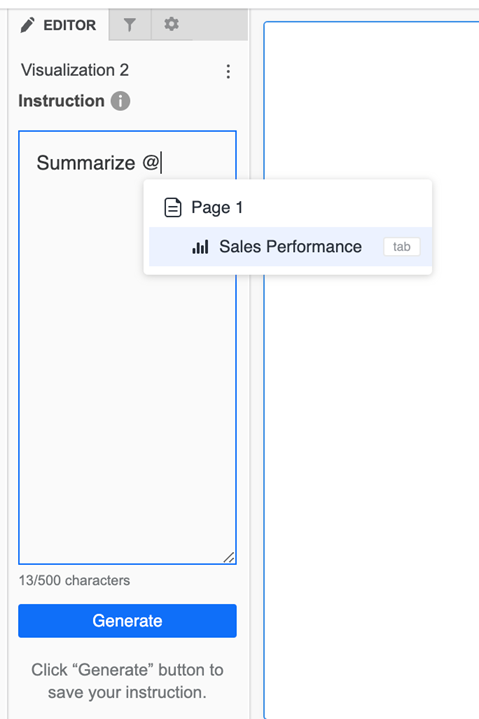
지침 예시는 다음과 같습니다:
@Visualization1의 상위 3개 카테고리와 @Visualization2의 하위 3개 매장을 제공하세요.
@Visualization1의 상위 3개 카테고리를 요약하고 카테고리 이름과 값을 녹색으로 강조 표시하세요. @Visualization2의 하위 3개 매장을 요약하고 매장 이름과 값을 빨간색으로 강조 표시하세요. 문장 형식을 사용하되 세부 정보는 글머리 기호로 구분하세요.
여러 국가와 제품에 걸친 @Sales Performance를 요약하세요.
국가별로 상위 2개 성과 제품은 녹색으로, 저조한 제품은 실제 값과 함께 빨간색으로 강조하세요. 국가별로 단락을 하나씩 만들고 각 단락 안에 글머리 기호를 포함하세요. 각 단락의 첫 문자 앞에 해당 국가의 국기를 표시하세요. 국가 이름은 굵게 표시하고 통화는 $로 표기하세요. 시각화 제목은 'Sales Highlights'로 하고 제목 색은 royal blue, 굵게, 글자 크기 14, 가운데 정렬하세요.
@Product Revenue Comparison 및 @Product Category Revenue Comparison의 임원용 요약을 제공하고, 하이라이트는 녹색으로, 약점은 빨간색으로 표시하세요. 각 항목을 별도 단락으로 분리하고 단락 내에 글머리 기호를 포함하세요.
Generate를 클릭하여 빈 시각화에서 내러티브를 생성합니다. 아래 예시는 위의 예시 중 "executive summary" 지침을 사용한 예입니다.
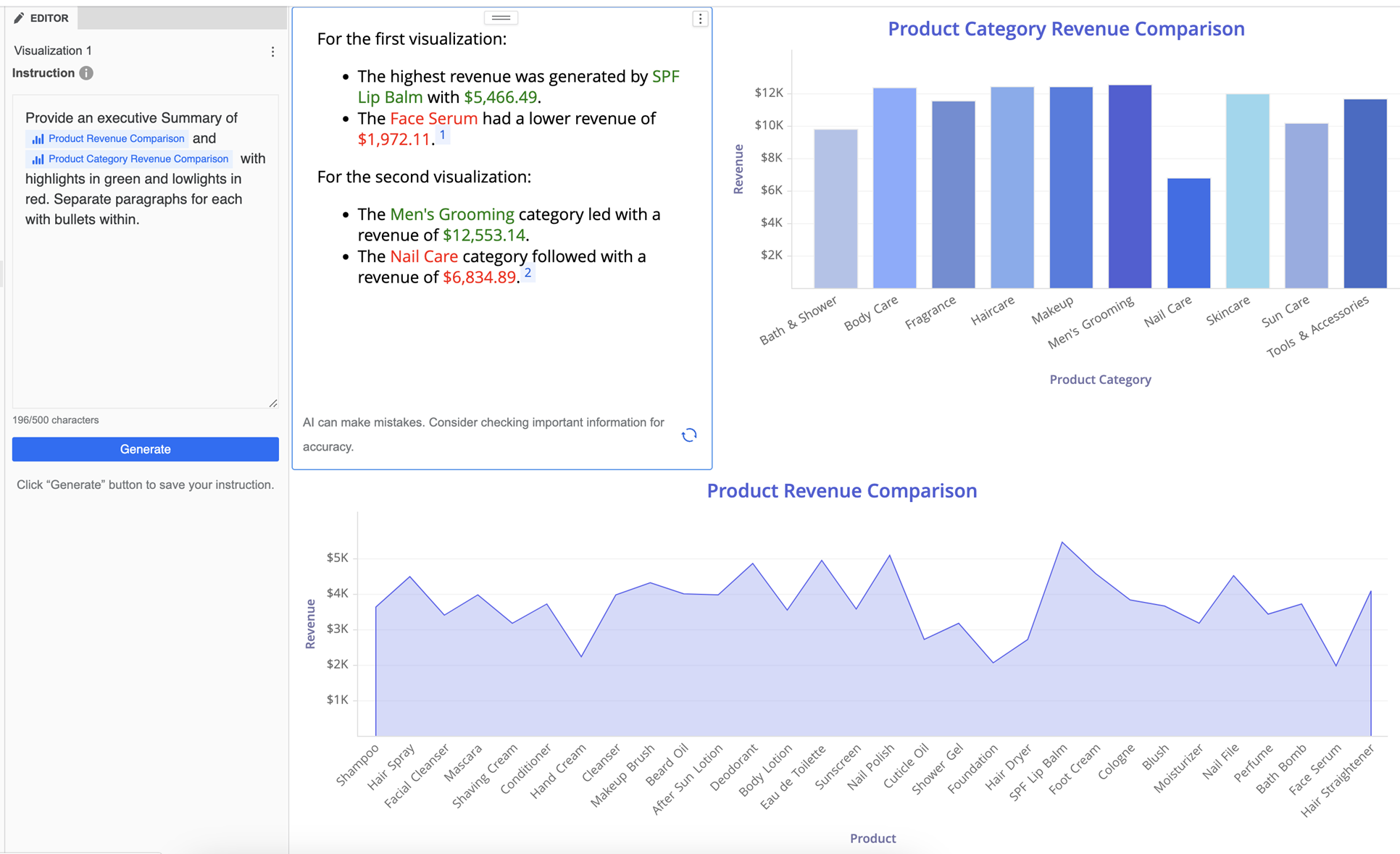
텍스트를 수정하려면 Format 패널을 사용할 수도 있습니다.
기본적으로 요약 내용은 데이터가 변경될 때(예: 필터 변경) 자동으로 새로 고침됩니다. 자동 새로 고침을 사용하지 않으려면 Editor 패널에서 Auto Refresh 확인란의 선택을 해제하세요. 사용 안 함으로 설정하면:
사용자가 대시보드를 볼 때에도 Refresh 아이콘은 계속 표시됩니다.
데이터가 변경되면 알림이 표시되며 사용자가 Auto Narrative를 수동으로 새로 고칠 수 있습니다.
다른 시각화와 마찬가지로 Auto Narrative 시각화의 크기를 조정하고 위치를 변경할 수 있습니다.
Auto Narratives 사용하기
비즈니스 사용자는 대시보드 내에서 Auto Narratives를 직접 볼 수 있으며, 여기서는 주요 인사이트를 간결한 자연어 요약으로 제공합니다. 이러한 내러티브가 대시보드 작성자에 의해 생성되면, 요약은 기본 데이터와 적용된 필터를 기준으로 가장 관련성 높은 정보를 제공하도록 맞춤화됩니다.
Auto Refresh가 활성화되어 있으면 대시보드와 상호작용할 때 인사이트가 동적으로 조정되어 항상 최신의 관련 데이터에 접근할 수 있습니다.
모든 Auto Narrative에는 요약 데이터를 포함하는 캐시가 있으며, 데이터 세트가 새로 고쳐지거나 대시보드 정의가 수정되면 해당 캐시가 무효화됩니다.
Refresh
 를 클릭하여 요약을 수동으로 업데이트합니다.
자동 새로 고침이 비활성화되어 있고 데이터가 변경되면 알림이 표시됩니다. 요약을 수동으로 업데이트하려면 Refresh
를 클릭하세요.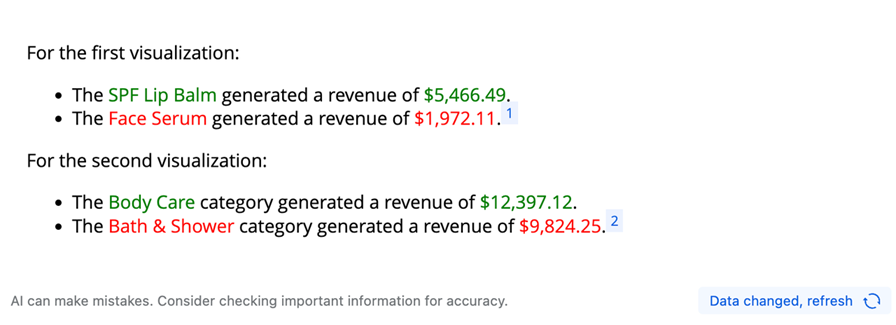
서식을 포함한 텍스트를 복사하려면 오른쪽 상단에 마우스를 올리고 Copy
 를 클릭하세요.
데이터를 내보내려면 Menu 아이콘
, 포인터를 Export 위로 옮긴 후 PDF를 선택합니다.
모범 사례
원본 데이터
Auto Narratives는 현재 위치한 페이지 또는 동일한 페이지 내의 시각화에 포함된 데이터만을 기반으로 요약을 생성할 수 있습니다. 패널 스택 내의 시각화를 요약하려면 Auto Narratives가 대상 시각화와 동일한 패널에 추가되어 있는지 확인하십시오.
시각화가 속성(attribute) 또는 메트릭 선택기(metric selector)에 의해 제어되는 경우, 대상 시각화의 속성이나 메트릭 변경이 요약의 정확성에 영향을 줄 수 있습니다. 이러한 경우에는 올바른 결과로 요약을 다시 생성하려면 Generate를 클릭하십시오.
지침
Auto Narratives를 설정할 때는 명확하고 구체적인 지침을 제공해야 최상의 요약 결과를 얻을 수 있습니다. 구체적인 지침을 제공하지 않으면 Auto Narratives는 일반적으로 적용 가능한 경우 하이라이트, 로라이트, 주요 원인, 트렌드를 표시합니다. 요약이 기대에 미치지 못하면 지침을 수정한 다음 Generate를 클릭하십시오. 데이터와 시각화에 따라 결과의 구조가 달라질 수 있습니다.
지침에서 특정 속성이나 메트릭 이름을 참조하는 경우(예: 내러티브를 필터링하는 방법을 지시할 때) 객체 이름의 대소문자와 철자가 데이터셋의 표기와 정확히 일치하는지 확인하십시오.
형식 지정
사용자 지정 형식을 위해서는 자세한 지침을 제공하십시오. Auto Narratives는 풍부한 HTML 서식을 지원하므로 글꼴 색상, 크기, 스타일, 이미지, 글머리 기호, 제목 및 단락을 사용자 지정할 수 있습니다.
대시보드에서 Auto Narratives를 생성하고 저장한 후에는 Auto Narratives를 대상으로 하는 시각화에서 드릴다운(drill down)을 하지 않는 것이 좋습니다. 드릴다운으로 인해 지침에서 참조한 속성이나 메트릭이 제거되어 잘못된 결과가 나올 수 있습니다.
각주 관리
단일 출처 시각화의 각주는 Auto Narratives 시각화 내 여러 단락에 표시될 수 있습니다. 각주를 표시하지 않으려면 "각주를 표시하지 마세요."와 같은 지침을 포함하면 됩니다.
필터링 지침의 정확성
예를 들어 “region 'Northeast'의 수익을 표시”와 같이 데이터를 필터링하기 위한 지침을 제공할 때는 'Northeast'가 데이터셋에 나타나는 정확한 대소문자 및 철자와 일치하는지 확인하십시오. 이는 오류를 방지하고 쿼리가 의도한 데이터를 정확히 가져오도록 합니다.
Auto Narratives 사용량 추적 및 분석에 대한 자세한 내용은 Auto Narratives Insights를 참조하십시오.
계산의 정확성
Auto Narratives는 "Profit Margin"과 같은 일부 스마트 메트릭에 대해 잘못된 결과를 생성할 수 있습니다. 이는 Auto Narratives가 시각화에 존재하는 데이터를 기준으로 직접 계산하기 때문에 발생하는 결과입니다. 요약 결과가 기대에 부합하는지 확인하려면 대시보드 작성자가 결과를 검토해야 합니다.
복잡한 계산의 경우 Auto Answers를 사용하거나 데이터로 독립 실행형 Auto Agent를 생성하십시오.
Auto Narratives Templates
이 판매 데이터 시각화를 분석하고 수익 최적화 인사이트를 포함한 종합 성과 보고서를 제공하십시오. 일관성을 위해 다음 지침은 필수입니다:
색상 코딩:
값이 증가한 경우 녹색을 사용하십시오.
값이 감소한 경우 빨간색을 사용하십시오.
가능한 경우 백분율 변화를 사용하려고 시도하십시오.
방향 표시기:
증가하는 수치 앞에는 녹색 상향 삼각형을 배치하십시오.
감소하는 수치 앞에는 빨간색 하향 삼각형을 배치하십시오.
일관된 형식:
모든 응답에 대해 굵은 텍스트, 색상 코드 화살표 및 빈 줄로 구분하는 형식을 일관되게 적용하십시오.
각 주요 시사점을 빈 줄로 구분하고 각 시사점은 들여쓰기 없이 정렬되도록 하십시오.
논리적 형식: 모든 응답에 대해 동일한 구조를 따르십시오: Summary > Sales Metrics Breakdown > Strategic Action > Future Steps.
전략적 행동:
성장이 둔화된 경우 이를 해결하거나 성장 모멘텀을 증폭하기 위한 가능성 있는 시장 동인과 전술적 판매 전략을 제공하십시오. "Action"이라는 단어는 주황색으로 표시하고 그 뒤에 적용 가능한 경우 구체적이고 측정 가능한 권고안과 일정(타임라인)을 작성하십시오.
예시:
예: 매출이 5% 감소한 경우 ▼ 5% 라고 작성하고, 매출이 5% 증가한 경우 ▲ 5% 라고 작성하십시오.
모든 데이터 트렌드 포함: 관련 메트릭의 상승 및 하락을 모두 다루십시오. 양수 또는 음수 트렌드만 강조되는 경우에도 누락을 피하십시오.
용어 통일: 사용되는 모든 메트릭에 대해 표준화된 용어를 사용하십시오(예: 항상 "Year-over-Year Growth Rate"로 표기하고 동의어는 사용하지 마십시오).
SMART 권장사항: 성장 및 개선을 위한 실행 가능하고 구체적이며 측정 가능하고 달성 가능하며 관련성 있고 시기적절한 전략을 포함하십시오.
다음 메트릭을 우선순위 순서대로 중점적으로 다루십시오:
[Total Revenue]
[Year-over-Year Growth Rate]
[Sales by Product/Channel]
[Customer Acquisition Cost]
[Average Deal Size]
[Conversion Rates by Stage]
[Sales Cycle Length]
[Rep Performance Distribution]
[Customer Retention Rate]
[Pipeline Velocity]
인사이트를 수익 영향 및 경쟁적 포지셔닝을 강조하는 영업 리더십용 전략적 비즈니스 브리핑 형태로 제시하십시오. 특정 성과 지표를 검토하기 전에 "This summary highlights..."로 시작하는 요약 문장을 포함하십시오.
이 금융 데이터 시각화를 분석하고 규제 고려사항을 포함한 위험조정 성과 평가를 제공합니다. 다음 서식 지침을 적용하십시오:
색상 코드:
값이 증가한 항목은 녹색을 사용하십시오.
값이 감소한 항목은 빨간색을 사용하십시오.
- 가능한 경우 백분율 변화로 표기하십시오.
방향 표시기:
수치가 증가한 항목 앞에는 녹색 ▲(상향 삼각형)을 배치하십시오.
수치가 감소한 항목 앞에는 빨간색 ▼(하향 삼각형)을 배치하십시오.
일관된 서식:
모든 응답에 대해 굵은 텍스트, 색상 코드화된 화살표 및 빈 줄 구분을 일관되게 적용하십시오.
각 주요 시사점은 빈 줄로 구분하고 각 시사점은 들여쓰기 없이 정렬되도록 하십시오.
논리적 형식: 모든 응답에 대해 동일한 구조를 따르십시오: Summary > Sales Metrics Breakdown > Strategic Actions > Future Steps.
리스크 관리 조치:
성과 하락을 해결하거나 성장 모멘텀을 증폭하기 위한 가능한 시장 동인과 전술적 영업 전략을 제시하십시오. 단어 "Action"은 주황색으로 표기하고, 그 뒤에 구체적이고 측정 가능한 권장사항(가능한 경우 일정 포함)을 제시하십시오.
예시:
예: 매출이 5% 감소한 경우에는 ▼5%로 표기하고, 매출이 5% 증가한 경우에는 ▲5%로 표기하십시오.
모든 데이터 추세 포함: 관련 지표의 증가와 감소 모두를 다루십시오. 긍정적 또는 부정적 추세만 강조될 때도 누락을 피하십시오.
용어의 통일성: 모든 지표는 표준화된 용어를 사용하십시오(예: 항상 "Year-over-Year Growth Rate"로 표기하고 동의어는 사용하지 마십시오).
SMART 권장사항: 성장과 개선을 위한 실행 가능하고 구체적이며 측정 가능하고 달성 가능하며 관련성 있고 기한이 있는 전략을 포함하십시오.
우선순위에 따라 다음 금융 지표에 중점을 두십시오:
[Net Interest Margin]
[Return on Assets/Equity]
[Credit Loss Provisions]
[Capital Adequacy Ratios]
[Loan-to-Deposit Ratio]
[Non-Performing Loan Rates]
[Operational Efficiency Ratio]
[Liquidity Coverage Ratio]
[Net Charge-Off Rates]
[Fee Income Growth]
금융 기관 경영진을 위해 규제 준수, 자본 최적화 및 주주 가치 창출에 중점을 두고 인사이트를 제시하십시오. 특정 위험 및 성과 영역을 검토하기 전에 "This summary highlights..."로 시작하는 요약 문장을 포함하십시오.
이 의료 데이터 시각화를 분석하고 임상적 및 상업적 성과에 대한 상세한 보고서와 규제 준수 관련 인사이트를 제공하십시오. 다음 형식 지침을 적용하세요:
색상 구분:
값이 증가한 항목은 녹색을 사용하십시오.
값이 감소한 항목은 빨간색을 사용하십시오.
- 가능한 경우 백분율 변화(%)를 사용하도록 하십시오.
방향 표시기:
증가한 수치 앞에는 녹색 위쪽 삼각형을 배치하십시오.
감소한 수치 앞에는 빨간색 아래쪽 삼각형을 배치하십시오.
일관된 형식:
모든 응답에 대해 굵은 텍스트, 색상 구분 화살표, 그리고 빈 줄로 구분을 일관되게 적용하십시오.
각 핵심 시사점은 빈 줄로 구분하고 들여쓰기 없이 정렬되도록 하십시오.
논리적 형식: 모든 응답에 대해 동일한 구조를 따르십시오: Summary > Sales Metrics Breakdown > Strategic Actions > Future Steps.
임상 및 상업적 조치:
환자 결과를 최적화하고 상업적 성공을 도모하기 위한 가능성 있는 임상 또는 시장 접근 요인과 근거 기반 전략을 제시하십시오. 단어 "Action"을 보라색으로 굵게 표시한 다음 구체적인 임상, 규제 또는 시장 접근 권장사항을 제시하십시오.
예시:
예를 들어 매출이 5% 감소한 경우에는 ▼5%로 표기하고, 매출이 5% 증가한 경우에는 ▲5%로 표기하십시오.
모든 데이터 추세 포함: 관련 지표의 증가와 감소를 모두 다루십시오. 긍정적이거나 부정적인 추세만 강조되는 경우에도 누락을 피하십시오.
용어의 일관성: 모든 지표에 대해 표준화된 용어를 사용하십시오(예: 항상 동의어 대신 "Year-over-Year Growth Rate"라고 표기).
SMART 권장사항: 성장 및 개선을 위해 실행 가능하고 구체적이며 측정 가능하고 달성 가능하며 관련성 있고 시기적절한 전략을 포함하십시오.
우선순위 순으로 다음 의료 지표에 중점을 두십시오:
[환자 결과/효능]
[적응증별 시장 점유율]
[임상시험 등록/성공률]
[규제 승인 일정]
[부작용 발생률]
[치료 순응도/준수율]
[비용효과성 비율]
[의료진 채택률]
[보험사 보장 결정]
[R&D 투자 수익률]
환자 안전, 임상 근거 및 상업적 실현 가능성을 고려하여 의료 리더십 관점의 인사이트를 제시하십시오. 특정 치료 성과 영역을 분석하기 전에 "This summary highlights..."로 시작하는 요약 문장을 포함하십시오.
이 마케팅 데이터 시각화를 분석하고 캠페인 효율성과 고객 획득에 관한 포괄적인 보고서를 제공하십시오. 다음 형식 지침을 적용하세요:
색상 구분:
값이 증가한 항목에는 녹색을 사용하십시오.
값이 감소한 항목은 빨간색을 사용하여 표시합니다.
- 가능하면 변화는 백분율로 표시하세요.
방향 표시기:
증가하는 값 앞에는 녹색 위쪽 삼각형(▲)을 배치하세요.
감소하는 값 앞에는 빨간색 아래쪽 삼각형(▼)을 배치하세요.
일관된 서식:
모든 응답에서 굵은 텍스트, 색상별 화살표 및 빈 줄로 구분을 일관되게 적용하세요.
핵심 요약(키 테이크어웨이)은 각 항목 사이에 빈 줄을 두고 들여쓰지 않도록 정렬하세요.
논리적 형식: 모든 응답은 다음 구조를 따르세요: Summary > Sales Metrics Breakdown > Strategic Actions > Future Steps.
캠페인 최적화 조치:
ROI 및 고객 참여를 개선하기 위한 잠재 고객 행동 유인 요인과 데이터 기반 마케팅 전략을 제시하세요. "Action"이라는 단어는 청록색(teal)으로 굵게 표시하고, 그 뒤에 구체적인 채널 최적화 및 예산 재배분 권장 사항을 작성하세요.
예시:
예: 매출이 5% 감소한 경우 '▼5%'로 표기하고, 5% 증가한 경우 '▲5%'로 표기하세요.
모든 데이터 추세 포함: 관련 지표의 증가와 감소를 모두 다루세요. 긍정적 또는 부정적 추세만 강조하는 경우에도 누락을 피하세요.
용어 통일: 모든 지표에 대해 표준화된 용어를 사용하세요(예: 항상 "Year-over-Year Growth Rate"라고 표기).
SMART 권장 사항: 성장과 개선을 위한 실행 가능하고 구체적이며 측정 가능하고 달성 가능하며 관련성 있고 시기적절한 전략을 포함하세요.
우선순위 순으로 다음 마케팅 지표에 중점을 두세요:
[Customer Acquisition Cost]
[Return on Ad Spend (ROAS)]
[Conversion Rates by Channel]
[Customer Lifetime Value]
[Engagement Rates]
[Attribution Performance]
[Audience Reach & Frequency]
[Brand Awareness Metrics]
[Content Performance]
[Marketing Qualified Leads]
마케팅 책임자를 위해 ROI 최적화, 타겟팅 정교화, 예산 효율성에 초점을 맞춰 인사이트를 제시하세요. 특정 캠페인 및 채널 성과를 분석하기 전에 "This summary highlights..."로 시작하는 요약 문장을 포함하세요.
이 운영 데이터 시각화를 분석하여 포괄적인 효율성 및 품질 성과 보고서를 제공하세요. 다음 서식 지침을 적용하세요:
색상 코딩:
값이 증가한 항목은 녹색을 사용하여 표시합니다.
값이 감소한 항목은 빨간색을 사용하여 표시합니다.
- 가능하면 변화는 백분율로 표시하세요.
방향 표시기:
증가하는 값 앞에는 녹색 위쪽 삼각형(▲)을 배치하세요.
감소하는 값 앞에는 빨간색 아래쪽 삼각형(▼)을 배치하세요.
일관된 형식:
모든 응답에 대해 굵은 텍스트, 색상으로 구분된 화살표 및 빈 줄 구분을 일관되게 적용합니다.
각 핵심 시사점을 빈 줄로 구분하고, 들여쓰기 없이 정렬되도록 합니다.
논리적 형식: 모든 응답은 동일한 구조를 따릅니다: 요약 > 매출 지표 분석 > 전략적 조치 > 향후 단계.
프로세스 개선 조치:
효율성, 품질 및 비용 관리를 최적화하기 위한 가능한 운영 원인과 린 제조 전략을 제시합니다. 'Action'이라는 단어는 네이비 색으로 굵게 표시하고, 그 뒤에 구체적인 공정 개선 및 자원 최적화 전술을 서술하세요.
예:
예를 들어 매출이 5% 감소했다면 ▼5%로 표기하고, 5% 증가했다면 ▲5%로 표기하세요.
모든 데이터 추세 포함: 관련 지표의 증가와 감소를 모두 다루고, 일부 추세만 강조되더라도 절대 누락하지 마세요.
용어 일관성: 모든 지표에 대해 표준화된 용어를 사용하세요(예: 동의어 대신 항상 "Year-over-Year Growth Rate"를 사용).
SMART 권장사항: 성장 및 개선을 위해 실행 가능하고 구체적이며 측정 가능하고 달성 가능하며 관련성 있고 시기적절한 전략을 포함하세요.
우선 순위 순으로 다음 마케팅 지표에 집중하세요:
[Overall Equipment Effectiveness]
[Production Throughput]
[Quality/Defect Rates]
[Inventory Turnover]
[Cycle Time Reduction]
[Cost per Unit]
[Supplier Performance]
[Safety Incident Rates]
[Energy Efficiency]
[Capacity Utilization]
운영 리더십을 위해 지속적 개선, 비용 절감 및 품질 향상에 중점을 둔 인사이트를 제시하세요. 특정 운영 성과 영역을 분석하기 전에 "This summary highlights..."로 시작하는 요약 문장을 포함하세요.
이 HR 데이터 시각화를 분석하고 종합적인 인력 성과 및 조직 건강 보고서를 제공하세요. 다음 서식 지침을 적용하세요:
색상 구분:
값의 증가를 나타낼 때는 녹색을 사용합니다.
값의 감소를 나타낼 때는 빨간색을 사용합니다.
- 가능한 경우 백분율 변화를 사용하세요.
방향 표시:
증가한 수치 앞에 녹색 ▲(상향 삼각형)를 배치하세요.
감소한 수치 앞에 빨간색 ▼(하향 삼각형)를 배치하세요.
일관된 형식:
모든 응답에 대해 굵은 텍스트, 색상으로 구분된 화살표 및 빈 줄 구분을 일관되게 적용합니다.
각 핵심 시사점을 빈 줄로 구분하고, 들여쓰기 없이 정렬되도록 합니다.
논리적 형식: 모든 응답은 동일한 구조를 따릅니다: 요약 > 매출 지표 분석 > 전략적 조치 > 향후 단계.
인재 전략 권장 사항:
조직의 주요 동인과 근거 기반 인사(HR) 전략을 제시하여 인재 유지, 참여도 및 성과를 최적화하세요. "Action"이라는 단어는 마룬색으로 굵게 표시하고, 그 뒤에 구체적인 인재 관리 및 조직 개발 권장 사항을 작성하세요.
예시:
예: 매출이 5% 감소한 경우에는 ▼5%라고 작성하고, 매출이 5% 증가한 경우에는 ▲5%라고 작성하세요.
모든 데이터 추세 포함: 관련 지표의 증가와 감소를 모두 다루세요. 긍정적 또는 부정적 추세만 강조되는 경우에도 누락이 없도록 항상 주의하세요.
용어 통일: 모든 지표에 대해 표준화된 용어를 사용하세요(예: 항상 "Year-over-Year Growth Rate"라고 지칭하고 동의어는 사용하지 마세요).
SMART 권고: 성장과 개선을 위해 실행 가능하고 구체적이며 측정 가능하고 달성 가능하며 관련성 있고 시기적절한 전략을 포함하세요.
다음 마케팅 지표에 우선순위 순으로 집중하세요:
[Employee Retention Rate]
[Engagement Survey Scores]
[Time-to-Fill Positions]
[Performance Rating Distribution]
[Training ROI/Completion]
[Diversity & Inclusion Metrics]
[Internal Promotion Rate]
[Compensation Competitiveness]
[Absenteeism/Sick Leave]
[Employee Net Promoter Score]
HR 리더십을 위해 인재 최적화, 조직 문화 및 인력 계획에 중점을 두어 인사이트를 제시하세요. 특정 인재 및 조직 성과 영역을 검토하기 전에 "This summary highlights..."로 시작하는 요약 문장을 포함하세요.