
MicroStrategy ONE
Visão geral do conteúdo
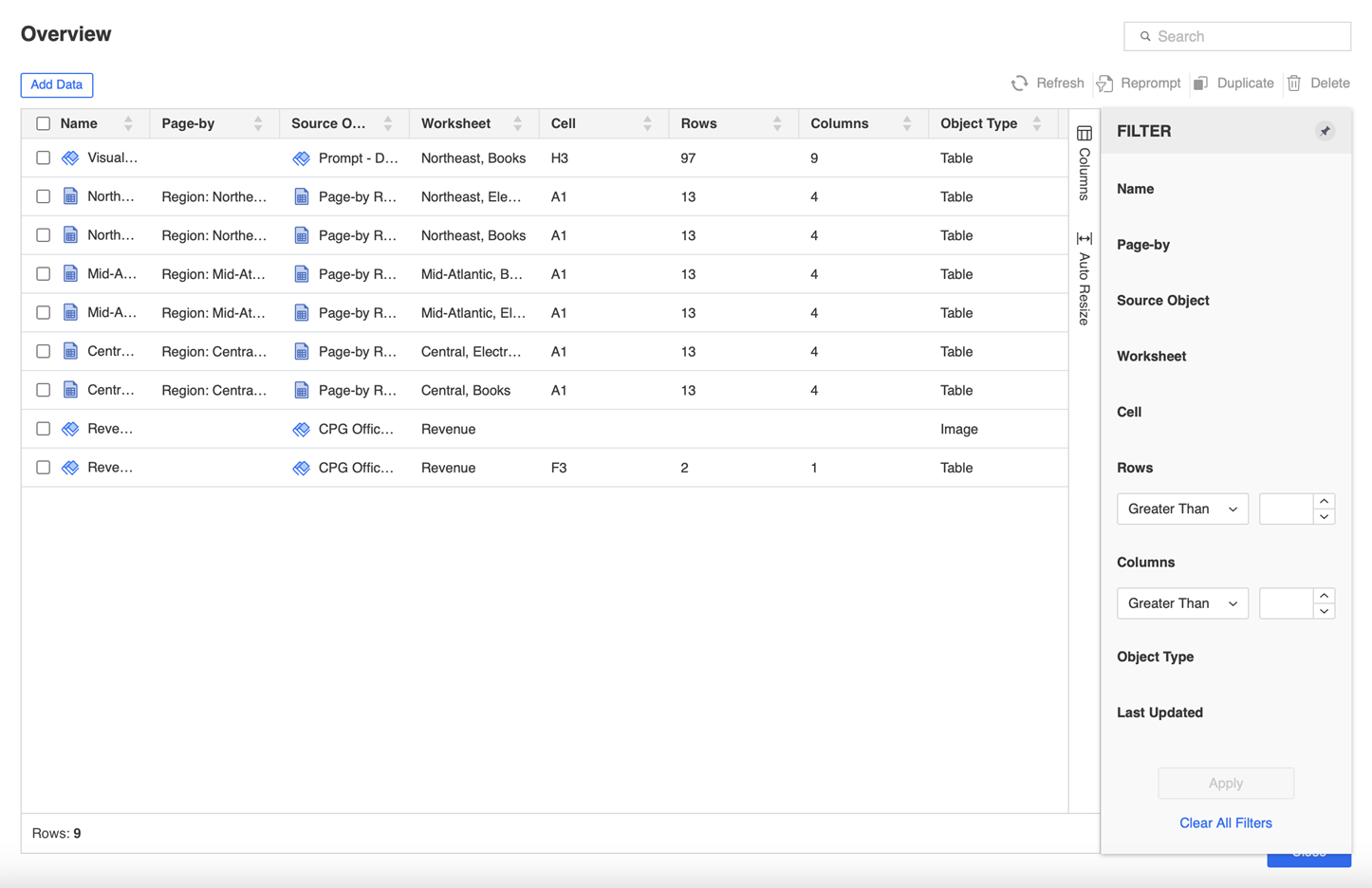
A partir do MicroStrategy ONE (março de 2024), você pode acessar de forma conveniente informações sobre todos os objetos importados na caixa de diálogo Visão geral.
- Conectar ao suplemento MicroStrategy for Office. MicroStrategy for Office é aberto em uma barra lateral.
-
Clique no menu de objeto
 e Visão geral de .
 -
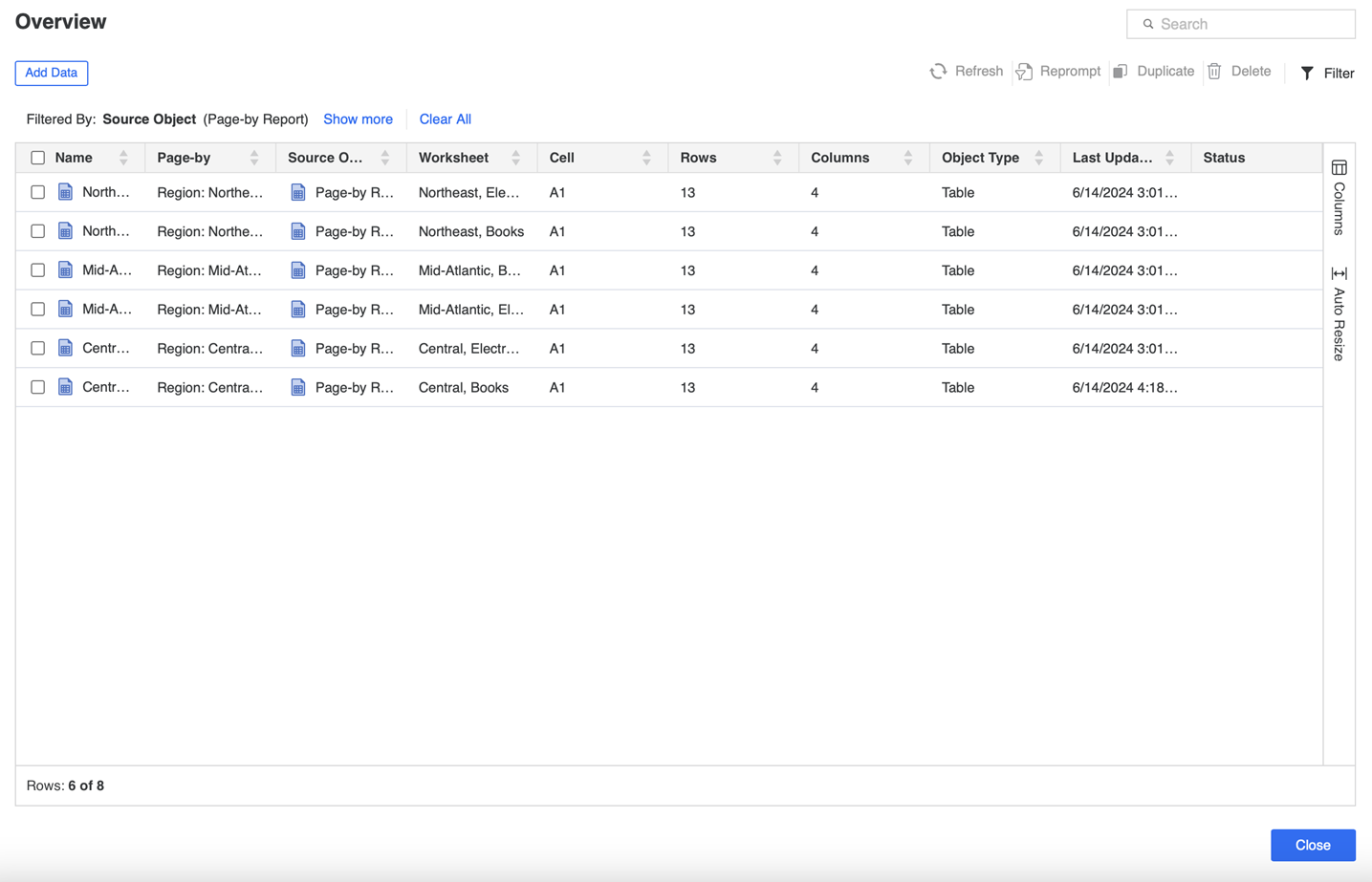
O Visão geral É exibida uma caixa de diálogo exibindo o conteúdo importado.
-
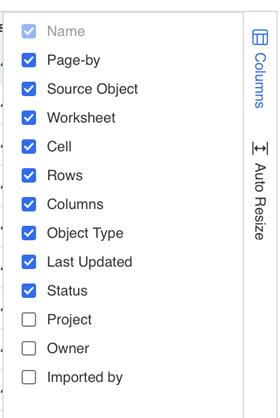
Clique em colunas e marque as caixas de seleção para escolher quais colunas aparecem ou clique em Redimensionamento automático para redimensionar as colunas.
Executar ações no conteúdo importado
-
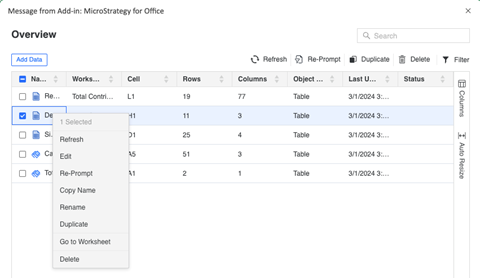
Clique com o botão direito nos objetos nos quais deseja executar ações. Você pode selecionar vários objetos se necessário.
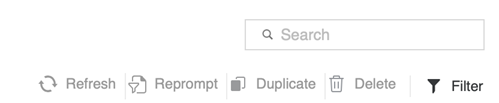
Você também pode selecionar os objetos nos quais deseja executar ações e escolher uma ação no menu acima da grade. Só é possível usar Novo prompt se você selecionar um único objeto.
-
Selecione uma ação no menu.
Filtrar conteúdo
-
Clique em
 Filtro.
-
No painel de Filtros, selecione os critérios para filtrar.
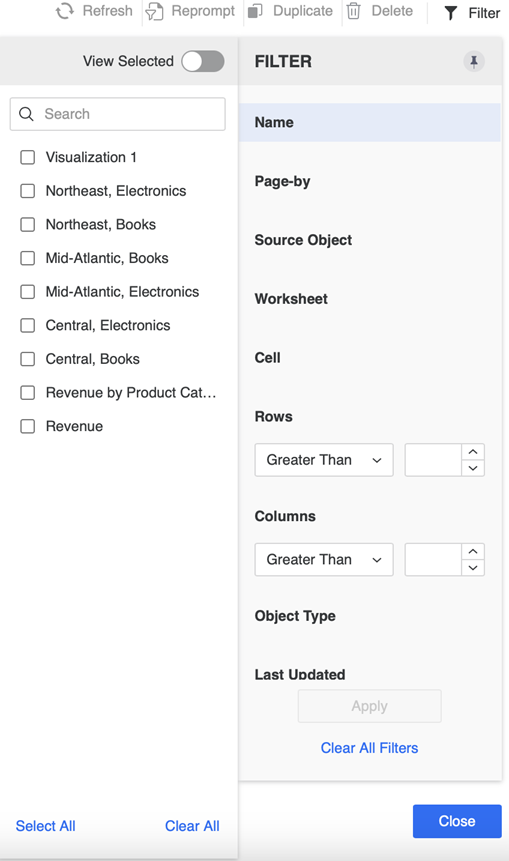
- Clique em Apply (Aplicar).
-
Você pode fixar o painel de Filtros para sua conveniência.
-
Você também pode usar o Pesquisar para localizar entradas.
Adicionar novo conteúdo
-
Clique em Adicionar dados de .

-
Continuar com o Importar Dados fluxo de trabalho.