
MicroStrategy ONE
Importar capítulos e páginas
Começando no MicroStrategy ONE (setembro de 2024), pode importar todos ou selecionar os capítulos e páginas de um painel.
Para obter mais informações sobre configurações, consulte Importar configurações de .
- Conectar ao suplemento MicroStrategy for Office. MicroStrategy for Office é aberto em um painel lateral.
- Selecione um slide inicial.
- Clique em Adicionar dados.
- A janela de importação é exibida, permitindo que você navegue pelo conteúdo na exibição Library Web, onde você pode selecionar um painel na exibição inteligente ou Descoberta de conteúdo de .
- Escolha um painel.
-
Marque as caixas de seleção ao lado dos capítulos e páginas que deseja importar no sumário ou marque a caixa de seleção ao lado do nome do painel para escolher todos os capítulos e páginas.
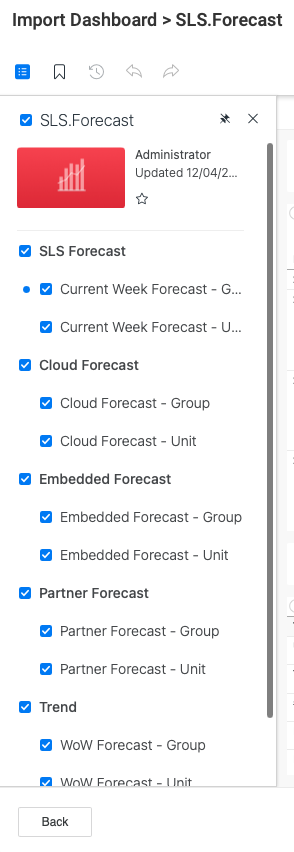
Você pode selecionar uma ou várias visualizações de uma página e uma importação de página inteira ou capítulo diferente. A visualização selecionada será importada para um slide inicial ou para um novo slide, dependendo das configurações de importação. Para obter mais informações, consulte Importar visualizações selecionadas
-
Cada página é importada para o PowerPoint como um objeto e para um slide separado e os objetos importados são exibidos no painel lateral do suplemento.
Expandir o Mostrar detalhes lista suspensa para ver os detalhes do objeto importado.