
MicroStrategy ONE
创建过滤器
您可以为项目创建独立的过滤器。在任何仪表板中使用这些过滤器,
此过程中使用的过滤器编辑器采用了新的建模服务基础架构。在创建独立过滤器之前,请确保服务已正确配置并正在运行。
创建过滤器
- 打开 Workstation 窗口。
- 选择文件 > 新过滤器。
- 使用下拉菜单选择环境。
- 选择一个包含过滤器的项目并点击选择。
- 在过滤器编辑器中,使用对象浏览器搜索要在过滤器中使用的实体、度量、过滤器、提示或报告。对象浏览器仅显示过滤器支持的对象。例如,自定义组不会出现,因为它们不受支持。
- 您还可以允许执行包含过滤器的内容的用户自行决定过滤器定义的某些方面。这允许每个用户定义他们看到的报告结果。这可以通过在过滤器的定义中包含提示来完成。为此,只需将提示拖放到资格中即可。过滤器不支持级别提示。
-
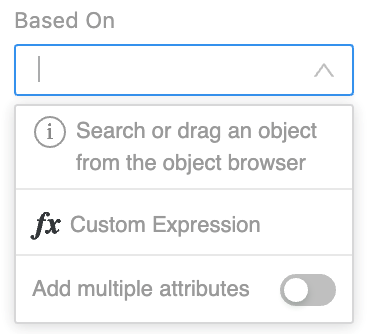
您可以使用自定义表达式来创建过滤器,方法是使用表达式编辑器,该编辑器可通过基于场地。
- 您可以为属性定义关系集资格,为我们的指标定义指标集资格。看我可以使用哪些类型的资格?了解有关其他类型的更多信息。将鼠标悬停在实体或度量限定条件上,单击更多
 和創建一組。
 - 在集中,选择一个或多个属性。您选择的实体定义在其上计算限定条件的输出级别。例如,如果度量集限定条件为销售额 > 1000,则销售额可以按日、月、类别或地区计算。
- 使用相关下拉菜单来确定资格输出级别的属性与集合所基于的过滤资格之间的关系。
-
当一个筛选器包含多个限定条件时,总是用操作符来合并这些条件。当资格条件连接在一起时,运算符控制不同过滤条件之间的交互,从而影响过滤器中资格条件的评估顺序。支持以下运算符:且,或,或非,且非。
使用 AND 组合或取消组合两个资格 或 OR,将鼠标悬停在它们之间并单击团体资格或者取消组合资格。
- 使用 NOT 排除数据。将鼠标悬停在资格上,单击更多 并选择不是。
- 单击完成。
- 单击保存
 。
。
对象浏览器还显示适用对象的总数。单击对象图标来过滤列表。将要使用的对象拖至空白窗格。单击您拖动的对象并在下方窗格中定义其资格。您还可以点击新资格创建资格,而不是使用对象浏览器。
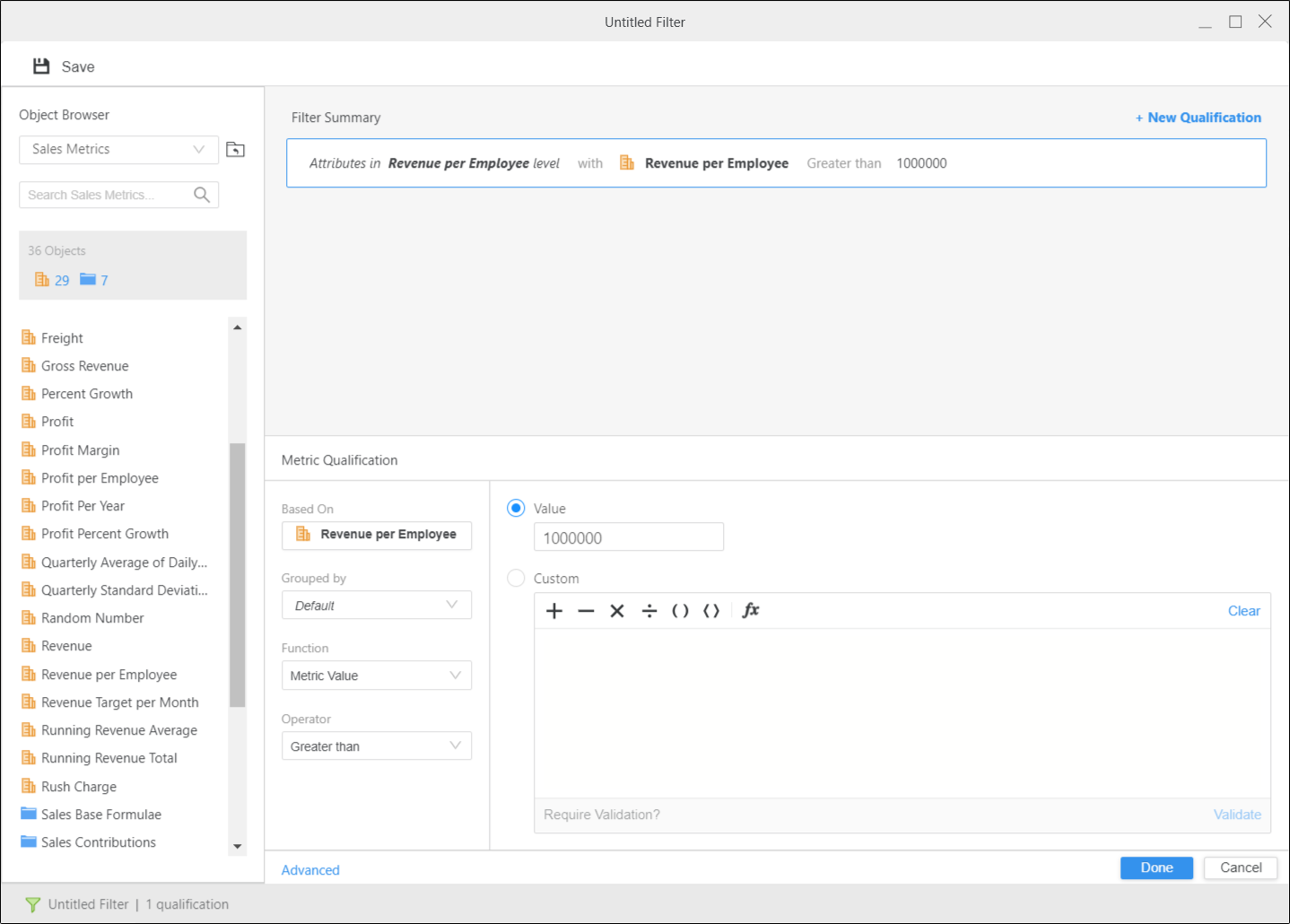
使用系统默认设置允许 MicroStrategy 确定如何关联输出级别和过滤条件。
选择逻辑表从而建立关系。
选择一个事实从而建立关系。
我可以使用哪些类型的资格?
属性资质:这些类型的资格限制了与属性相关的数据。
- 属性形式限定:过滤与业务属性形式相关的数据,例如 ID 或描述。例如,以字母“A”开头的过滤器名称
- 属性元素列表限定:过滤与业务属性元素相关的数据,例如纽约、华盛顿和旧金山,这些都是城市属性的元素。
设置资格:这些类型的限定根据指标的值、排名或百分比,或根据报告中属性之间的关系来限制数据。
- 度量集资格:筛选一系列由关联度量决定的实体的相关数据。例如,仅显示收入低于指定数字的产品的销售数据
- 关系集限定:按照按照实体之间的关系来筛选数据。例如,仅显示在城市B销售产品A的商店。
快捷资格:这种类型的限定限制的是与现有报表结果或现有筛选器相关的数据。
- 报告资格的快捷方式:直接使用现有报表的结果集,或连同附加条件作为筛选器用于不同的报表。例如,您使用报表限定条件 - 快捷方式时可能需要将显示西南地区所有客户信息的报表结果集作为筛选器添加到新的报表中,添加新的筛选器限定条件用来筛选当前年份中活跃的客户,并显示西南地区所有当前活跃的客户。
- 过滤器资格的快捷方式:在报表中直接使用一个现有的筛选器或与附加条件一起使用。例如,您可以使用快捷方式来获取筛选条件,方法是采用现有筛选条件“地区 = 东北”和“年份 = 2006”,将其放在报表中,然后添加新的筛选条件“月份 = 年份 = 十二月”
加盟元素资格:这些类型的资格允许对来自多个属性的元素进行分组。用户可以选择特定的元素组合,例如季度和类别。例如,用户可以指定在第 1 季度筛选类别 1,在第 2 季度筛选类别 2。要将关节元素列表添加到限定条件,请启用添加多个属性在基于场地。