
Version 2021
格式:“衍生元素”对话框
您可以使用“格式:衍生元素”对话框来格式化衍生元素。格式化衍生元素不但让您可以突出显示重要数据或特别数据,还可以正确反映您的衍生元素的值和字符格式。您可以:
- 通过应用格式到衍生元素名称来格式化衍生元素。您可以通过这个功能来突出显示或直观地区分报表或文档中显示的各种衍生元素。要执行此操作,请从第一个下拉列表中选择标题。
- 通过应用格式到衍生元素的值来格式化与衍生元素关联的所有度量值。您可以使用此选项来显示百分比、分数或特殊格式的度量值。要执行此操作,请从第一个下拉列表中选择值。
有关衍生元素的介绍,包括示例和图像,请参阅 In-memory Analytics 帮助 中的衍生元素章节。
如何访问格式:衍生元素对话框
- 要格式化报表中的衍生元素,单击报表名称以运行。
- 要格式化文档中的衍生元素,请在“可编辑模式”下打开该文档。
- 右键单击用于创建衍生元素的实体的标题,然后选择衍生元素。
- 选择要格式化的衍生元素的名称,然后单击 格式化 图标
 。
。
可用的格式选项如下:
-
字体选项卡:指定字体类型和字体样式等的字体选项。
- 字体:选择安装在您计算机上的任意可用字体。
- 样式:应用斜体和粗体效果到文本。
- 大小:选择安装在您计算机上的可用字体大小。根据所选字体类型的不同这个列表中的选项会有所变化。
- 效果:应用下划线或删除线效果到文本。
- 颜色:通过从调色板选择颜色的方式来指定文本显示的颜色。单击更多颜色可选择更多颜色。
-
数字选项卡:指定数值的格式选项。
- 默认值:数字通过使用所显示的实体或度量值的默认数字格式进行显示。
- 常规:数字没有特定的格式。
- 固定:数字将用固定小数点数量来进行显示。指定要显示的小数位数以及负数的显示方式。
- 货币:数字将显示为货币格式。指定要显示的小数位数、要使用的货币符号、货币符号的位置以及负数的显示方式。
- 日期:数字显示为日期。通过选择“类型”字段中的其中一个示例来指定日期的显示格式。
- 时间:数字将显示为时间格式。通过选择“类型”字段中的其中一个示例来指定时间的显示格式。
- 百分比:数字将显示为百分比。指定要显示的小数位数以及负数的显示方式。
- 分数:小数以分数形式显示。通过选择“类型”字段中的其中一个示例来指定分数的显示格式。
- 科学记数:数字以科学记数法显示。指定要显示的小数位数。
- 自定义:指定一个自定义方式来显示数字。
-
对齐选项卡:指定文本对齐方式选项,例如文本是否居中显示或者是否垂直显示文本。
-
文本对齐:指定单元格中的文本是水平对齐还是垂直对齐。
- 水平:指定水平对齐方式为使用默认值、靠左、居中、靠右或两端对齐。
- 垂直:指定垂直对齐方式为使用默认值、靠上、居中或靠下。
-
文本控制:指定文本显示方式和文本换行选项。
- 自动换行:要在单元格内以多行显示文本,选中此复选框。要将文本显示为一行,取消选中该复选框。此复选框默认取消选中。
- 文字方向:指定文本水平(横跨整页)显示还是 -90°(从上到下垂直显示),如下所示:
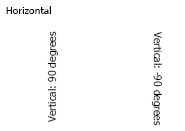
报表在 MicroStrategy Web 中执行时将显示竖排文字。竖排文字不会在 MicroStrategy Developer 中或 MicroStrategy Web 中的设计模式下显示。
-
边距:指定文本和单元格边框之间的相距空间。
- 左边:输入文本和单元格左边框之间所显示的边距量。
- 右边:输入文本和单元格右边框之间所显示的边距量。
- 顶部:输入文本和单元格顶部边框之间所显示的边距量。
- 底部:输入文本和单元格底部边框之间所显示的边距量。
-
-
颜色和线条选项卡:指定边框颜色和背景色等单元格格式选项。
- 填充:从调色板中选择用于显示含衍生元素值的单元格的背景色。单击更多颜色可选择更多颜色。
-
边框:为每个单元格选择线条样式和边框。
- 无:不应用边框。
- 全部(默认):应用同一线条到单元格的左侧、右侧、顶部和底部。指定边框的线条样式和颜色。
- 自定义:可应用不同的线条样式和颜色到单元格的左侧、右侧、顶部和底部。为每个边框指定线条样式和颜色。
-
线条和形状设置(仅限 Flash):这些格式选项适用于启用了 Flash 的文档以及 Flash 模式下的显示。
仅当文档创建于 MicroStrategy 10.1之前且定义为在“Flash 模式”中显示时,“Flash 模式”才可用。从10.1开始,演示模式将替代“Flash 模式”。
- 样式:从下拉列表中选择边框的线条样式。
- 颜色:从下拉列表中选择边框的颜色。
- 深度:选择边框线条的粗细。