
Version 2021
Report Services 文档的视图筛选器编辑器简介
(missing or bad snippet)您可以使用“视图筛选器”定义筛选条件的方式来筛选文档中表格或图表报表内的数据。视图筛选器对显示在报表中的数据通过动态方式加以限制,而不必根据数据仓库重新执行数据集报表。这与报表筛选器并不相同,它所限制的是通过数据仓库检索得到的数据量。视图筛选器可以提高报表的响应时效,并且减少数据库的负载。
有关在报表中创建视图筛选器的信息,请参阅应用视图筛选器到报表的方法。
文档内的报表中的视图筛选器由一个或多个限制报表上所显示的数据总量的条件构成。视图筛选器不会影响报表结果,且只对报表中显示的数据进行筛选,因此您可以使用视图筛选器将多个报表添加到使用来自单个数据集数据的文档,然后对每个报表使用不同的视图筛选器以自定义显示方式。有关视图筛选器的完整概述,请参阅文档创建帮助。
您可以创建并添加下列类型的限定条件到视图筛选器:
- 实体限定条件,其中包括:
- 实体形式限定条件允许您筛选基于一个实体形式的数据。例如,您可以只显示姓氏以字母 H 开头的客户的数据。
- 实体元素列表限定条件根据属于某个实体的实体元素的列表来筛选数据。例如,Customer(客户)这一实体包含各个客户名的元素。您可以选择只显示您所选择的客户的收入数据。
有关创建实体限定条件的步骤,请参阅创建实体限定条件。
- 度量限定条件允许您根基度量值筛选数据。例如,您可以只显示在职期限大于10年的员工的数据。有关创建度量限定条件的步骤,请参阅创建度量限定条件。
- 结果集限定条件,其中包括:
- 度量集限定条件允许您根据实体关联的度量的值、排名或排名百分比来限制数据。例如,某个分店经理想要查看那些当前库存量跌至一定水平的产品的销售数字。度量集限定条件让经理可以根据低于特定级别的库存量等的度量值、排名或排名百分比来判断文档中所包含的产品。有关创建度量集限定条件的步骤,请参阅创建度量结果集限定条件。
- 关系集限定条件允许您根据两个实体之间的关系来限制数据。例如,您可以使用关系集限定条件来显示华硕的特区销售 Nike 鞋的商店,或是与某个热定客户来自相同地区的客户。有关创建关系集限定条件的步骤,请参阅创建关系集限定条件。
- 动态条件允许用户通过选取选择器内的条目以动态方式更新视图筛选器内的限定条件。例如,用户可以在选择器内选取书籍和音乐商品大类。表格经过筛选后将只显示书籍和电影。您可以将动态条件与其他条件结合起来,创建比单独使用选择器更复杂的筛选。有关创建动态条件的步骤,请参阅创建动态条件。
有关上述各种类型的限定条件的详细描述,以及示例,请参阅Basic Reporting Help。
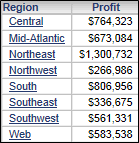
您可以对限定条件分组、更改限定条件的评估顺序、指定限定条件的合并方式,以及其他操作。您也可以指定度量限定条件应用到数据的级别。例如,您要使用一个包含 Region(地区)、Call Center(呼叫中心)和 Profit(利润)的数据集创建文档,如下图所示。
您可以选择在以下级别之一应用度量限定条件:
模板级别:度量限定条件适用于表格或图表级别的数据。例如,文档中的表格包含 Region(地区)或 Profit(利润)。表格中的数据显示在 Region(地区)级别。如果您为大于 $500,000的利润值创建一个度量限定条件,则在表格中显示利润大于 $500,000的地区,如下图所示。
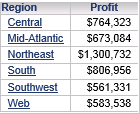
数据集级别:度量限定条件应用于为表格或图表提供数据的数据集的级别。在上面介绍的示例中,数据集的级别是 Call Center(呼叫中心)。如果您为大于 $500,000的利润值创建一个度量限定条件,那么该限定条件将在 Call Center(呼叫中心)级别进行评估,尽管 Call Center(呼叫中心)不包含在表格中,如下图所示。只有那些利润超过 $500,000的呼叫中心所在的地区才会显示在表格上。
您已经创建了一个包含要修改其视图筛选器的表格或图表报表的文档。
在视图筛选器中创建、修改或删除限定条件
- 在“设计模式”、“演示模式”或“可编辑模式”下打开文档。
- 右键单击表格或图表报表并选择编辑视图筛选器。这时将打开视图筛选器编辑器。
- 选择相应的选项来定义要添加到视图筛选器的每个限定条件,如介绍中所述。
- 如果您已创建了至少两个限定条件,可更改用于合并限定条件的运算符。单击限定条件之间显示的运算符,然后选择一个运算符,例如 AND 或 AND NOT。
- 如果您已创建了至少两个限定条件,可重新排列评估限定条件的顺序。先评估视图筛选器顶部显示的条件,后评估视图筛选器底部显示的条件。单击并将限定条件拖动到视图筛选器的新位置。
- 如果您已创建至少三个限定条件,您可将限定条件组合在一起。分组后的限定条件可在视图筛选器被应用到数据时一起评估。
- 要分组限定条件,将光标悬停在两个限定条件之间的空白处,然后单击分组条件。限定条件将组合在一起并移至右侧。
- 要取消分组限定条件,将光标悬停在分组限定条件之间的空白处,然后单击取消分组条件。限定条件将取消分组并移至左侧。
- 要删除限定条件,将光标悬停在限定条件上,然后单击 X.。该限定条件将被删除。
- 单击保存。
此操作流程假设您已在编辑视图筛选器,以便向其添加限定条件。
创建实体限定条件
- 在“视图筛选器编辑器”中,如果没有显示“添加条件”选项,单击“添加动态条件”旁边的箭头图标,然后选择添加条件。
- 在“视图筛选器编辑器”顶部,单击添加条件。这时将显示创建新的限定条件所需的选项。
- 在“基于”列表中,选择要基于此限定条件实体。
- 通过执行以下一项操作定义限定条件:
- 基于列表中的实体元素创建限定条件:
- 在“选择”下方:
- 要只包括所选元素的数据,单击列表中。例如,您可以只对 Books(书籍)和 Movies(电影)格式化数据。
- 要包括除所选元素外的所有元素的数据,单击不在列表中。例如,您可以对 Books(书籍)和 Movies(电影)以外的所有产品类别格式化数据。
- 选择要包含在限定条件中的各个实体元素。
- 在“选择”下方:
- 基于实体形式值创建限定条件:
- 在“限定条件”的下方,选择要作为限定条件依据的实体形式。例如,您可以基于实体元素的 ID 形式、其中一种描述形式或 DATE 形式(如果实体是基于时间)来进行筛选。
- 从右侧的操作符列表中选择一个比较操作符,例如大于或小于。执行以下操作之一:
- 要将实体形式与指定值进行比较,在字段中输入特定的值。
- 要将实体形式和另一实体形式比较,选择包含第二种形式的实体。从列表中选择第二个实体形式。
- 基于列表中的实体元素创建限定条件:
- 单击应用
 .这时将在“视图筛选器编辑器”中创建并显示限定条件。
要编辑您已创建的实体限定条件,单击限定条件并选择相应的选项来定义限定条件,如上述步骤所述。
此操作流程假设您已在编辑视图筛选器,以便向其添加限定条件。
创建度量限定条件
- 在“视图筛选器编辑器”中,如果没有显示“添加条件”选项,单击“添加动态条件”旁边的箭头图标,然后选择添加条件。
- 在“视图筛选器编辑器”的顶部,单击添加条件。这时将显示创建新的限定条件所需的选项。
- 在“基于”列表中选择限定条件所依据的度量。
- 选择一个比较操作符,比如大于或小于。执行以下操作之一:
- 要将度量与指定值进行比较,在字段中输入相应的值。
- 要将度量与其他度量的值进行比较,选中列表中相应的度量。
- 如果显示“拆分依据”栏,则表示您可以选择重新开始计算度量值的实体级别。要实现此操作,请从列表中选择实体。
- 从计算依据下拉列表中选择以下一个选项:
- 要在表格或图表级别评估限定条件,选择模板级别(默认)。
- 要按数据集级别评估限定条件,选择数据集级别。
- 在评估度量限定条件时,您可以确定是否在视图筛选器中应用任何实体限定条件。执行以下操作之一:
- 要应用实体限定条件,选中在评估此度量条件时包括现有实体条件复选框。
- 在不考虑实体限定条件的情况下,要评估度量限定条件,请取消选中在评估此度量条件时包括现有实体条件复选框。
- 单击应用。这时将在“视图筛选器编辑器”中创建并显示限定条件。
要编辑您已创建的度量限定条件,单击限定条件并选择相应的选项来定义限定条件,如上述步骤所述。
您已创建作为您新的度量结果集限定条件的依据的度量限定条件。此度量限定条件必须在数据集级别上应用。有关步骤,请参阅上述创建度量限定条件。
此操作流程假设您已在编辑视图筛选器,以便向其添加限定条件。
创建度量结果集限定条件
- 在“视图筛选器编辑器”中,将光标悬停在度量限定条件上,然后单击创建一个集合。这时将打开“创建一个集合”对话框。
- 在“选择”要创建集合的实体下,选择要筛选的一个或多个实体。
单击确定应用更改。新的度量结果集限定条件在“视图筛选器编辑器”中创建并显示,如下图所示。
- 要从限定条件中添加或删除实体,请单击创建限定条件时选择的实体列表。例如,在上图中,单击季度链接。这时将打开“创建一个集合”对话框。选择要包含在限定条件中的每个实体,然后单击确定。
要编辑作为您的度量集限定条件依据的限定条件,必须先将度量结果集限定条件转换回初始的度量限定条件。为此,将光标悬停在度量结果集限定条件上,然后单击转换为条件。单击要编辑的限定条件,然后选择相应的选项来编辑它,如创建度量限定条件中所述。重复上面的相应步骤,使用已编辑的限定条件重新定义您的度量结果集限定条件。
您已经创建了限定条件或限定条件组,以创建基于此的关系集限定条件。
此操作流程假设您已在编辑视图筛选器,以便向其添加限定条件。
创建关系集限定条件
- 在“视图筛选器编辑器”中,执行以下操作之一:
- 要根据单个限定条件进行筛选,将光标悬停在限定条件上方,然后单击创建一个集合。这时将打开“创建一个集合”对话框。
- 要根据分组的限定条件进行筛选,将光标悬停在限定条件之间的空白处,然后单击创建一个集合。这时将打开“创建一个集合”对话框。
- 在“选择”实体下创建集合,选择要包含在关系集限定条件中的每个实体名称旁边的复选框。您选择的实体定义在其上计算限定条件的输出级别。例如,如果度量集限定条件为 Sales > 1000(销售额 > 1000),那么销售额有可能是每天、每月、每种商品大类或每个地区的销售额。
- 您可确定限定条件输出级别的实体如何与关系集限定条件作为依据的筛选器限定条件相关。从相关对象下拉列表中选择以下一个选项:
- 要定义建立关系的特定逻辑表,请从下拉列表中选择属于该表的度量。
- 要让MicroStrategy确定如何关联输出级别和筛选器限定条件,请选择 系统默认 (默认)
您可根据筛选的表格或图表确定是否应用您在该关系集限定条件中创建的条件。例如,表格必须列出与某特定客户 Hugh Abarca 位于同一地区的客户名单。为此,您根据限定条件 Customer = Hugh Abarca 创建关系集限定条件。如果选择此选项,限定条件会应用至表格以及关系集限定条件,并且仅 Hugh Abarca 显示在表格中。如果您清除此选项,则限定条件仅在筛选器的上下文中使用,并且表格显示选择的客户地区中的所有客户,不只是 Abarca.
要将筛选器限定条件应用到关系集限定条件和表格或图表,选中在关系筛选器外独立应用此限定条件复选框。
或
要将筛选器限定条件仅应用到关系集限定条件而不应用至表格或图表,取消选中在关系筛选器外独立应用此限定条件复选框(默认)。
单击确定应用更改。创建新的关系集限定条件并在“视图筛选器编辑器”中显示。
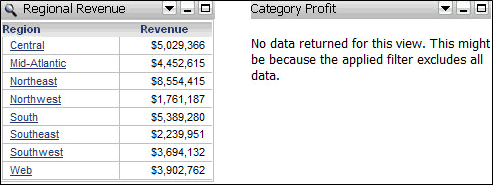
- 编辑包含在限定条件中的实体,编辑要用于建立实体之间关系的表,或改变是否限定条件适用于表格或图表以及视图筛选,单击为限定条件选择的实体名称。例如,在上图中,单击 Region(地区)链接。这时将打开“创建一个集合”对话框。选择用于定义关系集限定条件的相应选项,然后单击确定。
- 要编辑您基于创建关系集限定条件的其中一个限定条件,您必须首先将关系集限定条件转换回单独的限定条件。为此,将光标悬停在关系集限定条件上,然后单击转换为条件。单击限定条件进行编辑,然后选择相应选项进行编辑。有关步骤,请参阅以下相应的链接:
- 重复上述相应步骤,使用已编辑的限定条件重新定义您的关系集限定条件。
创建动态条件
- 在“视图筛选器编辑器”中,如果没有显示“添加动态条件”选项,单击“添加条件”旁边的箭头图标,然后选择添加动态条件。
- 在“视图筛选器编辑器”的顶部,单击添加动态条件。
- 要为动态条件指定一个名称,将光标悬停在该动态条件上并单击重命名。输入新的名称并按
Enter键。
要允许用户通过选择选择器中的项目来更新视图筛选器,您必须通过刚创建作为选择器目标的动态条件创建一个实体元素选择器。有关详细步骤,请参阅文档创建帮助。
创建更新视图筛选器的选择器
- 在插入菜单中,指向选择器,然后选择要添加到文档的选择器类型。
- 单击要添加选择器的布局区域位置。
- 右键单击选择器,然后选择属性和格式。
- 单击左边的选择器。
- 从操作类型下拉列表中,选中选择实体元素。
- 从源下拉列表中选择要在列表中显示为选项的元素所属的实体。
- 在“可用”列表中,动态条件显示为 GridGraphName:ConditionName,其中 GridGraphName 是视图筛选器包含动态条件的表格或图表的名称,ConditionName 是动态条件的名称。从“可用”列表中选择动态条件,然后单击>将动态条件添加到“所选”列表中。
- 如果“可用”目标和“选定”目标列表不可用,单击链接切换到手动控制并选择确定。
- 单击确定。