
MicroStrategy ONE
Criar cartões
Cartões são objetos que contêm dados sobre um atributo de palavra-chave. Ao criar um novo cartão, você pode selecionar entre vários modelos de cartão, adicionar widgets e personalizar o formato do cartão.
Você deve estar conectado a um ambiente para criar cartões.
Você deve ter os privilégios Usar Estação de Trabalho e Certificar Conteúdo para criar e usar cartões.
Para criar cartões em HyperIntelligence Criação de cartão, são necessários os dois privilégios a seguir sob a licença Server – Intelligence:
Servidor – Inteligência
- Criar objetos de aplicativo
- Usar Workstation
- Abra a janela Workstation.
- No painel de navegação, clique em Criar um novo cartão próximo de Cartões.
- Selecione um cubo na memória.
- Clique em OK. O Editor de cartões é exibido.
-
Na guia Modelo, clique em Alterar modelo para usar um dos cinco modelos de cartão.
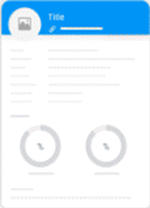
Cartão Básico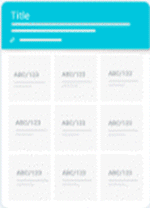 Cartão Anel
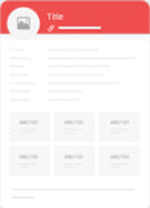
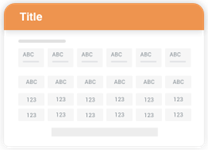
 Cartão Matriz
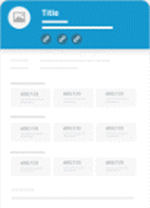
 Cartão de seção
 Cartão Compacto
 Qual modelo devo usar?
Modelo Descrição Caso de uso Básico O modelo padrão, mais padrão e básico para HyperIntelligence.
Fornece um cabeçalho, várias células para atributos e métricas e a opção de rodapé para mais espaço, permitindo que os usuários tomem decisões em um ritmo rápido.
- Informação financeira
- Informações básicas sobre funcionários
Anel Utilize uma visualização de lista em vez de células em caixas e widgets de anel para obter métricas e porcentagens fáceis de visualizar.
Fornece um cabeçalho, visualização de lista, widgets de anel e um rodapé opcional.
- Cartão de funcionário mostrando % da meta geral de vendas
- KPIs de vendas entre diferentes categorias de produtos
Matriz Insira atributos com muito texto, bem como uma série de métricas em diferentes seções, aumentando os pontos de estilo e a legibilidade geral do cartão.
Capitaliza uma combinação de células em caixa e a visualização de lista, bem como uma seção de rodapé opcional.
- Perfil de funcionário ou indivíduo
- Informações rápidas sobre o histórico do paciente (atributos) e sinais vitais (métricas)
- Informações dos alunos em todos os sistemas escolares
Seção Organize seu cartão dividindo seções de textos ou atributos e matrizes – perfeito para adicionar títulos e links às suas seções de dados.
Capitaliza uma combinação de caixas de texto e matrizes, bem como uma seção de rodapé opcional.
- Informações comerciais e financeiras
- Desempenho de vendas e loja
- Informações para toda a organização
Compacto Ideal para visualização em paisagem 16:9 e compartilhamento via Twitter.
Fornece uso eficiente do espaço do cartão, mostrando apenas números empilhados em forma de grade, tornando mais fácil para os usuários encontrar e navegar rapidamente pelas informações.
- Estatísticas de criptomoeda (capitalização de mercado, preço, volatilidade, etc.)
- Dados ou fatos sobre algumas iniciativas estratégicas de negócios importantes
- No Guia Formatar, Clique no Cabeçalho menu suspenso para personalizar o cabeçalho do seu cartão. Dependendo do modelo selecionado, outras opções suspensas estão disponíveis para personalização.
-
No painel Widgets, arraste e solte widgets de Lista, Matriz, Anel ou Caixa de Texto em seu cartão. Para remover widgets, arraste-o para fora do cartão.
O que é esse widget? O Widget de lista exibe objetos em formato de lista. Uma lista pode ter no máximo 15 linhas. Para alterar a distância entre o rótulo e o valor de um objeto, arraste o separador para o local desejado.
 O Widget de matriz exibe objetos em formato de grade. Uma matriz pode ter objetos de exibição de 1 x 1 a 4 x 5, com a opção de modificar a altura da matriz.
 O Widget de anel exibe métricas percentuais em uma visualização de gráfico em anel. Este widget sempre conterá duas visualizações de gráfico de anéis.
 O Widget de caixa de texto permite inserir texto personalizado ou arrastar um atributo para exibi-lo como um KPI.
 - Arraste o atributo que deseja servir comoatributo de palavra-chavedo painel esquerdo para o cabeçalho do modelo de cartão. Uma estrela aparece ao lado do atributo de palavra-chave escolhido. O cabeçalho exibe os dados de amostra usando um ponto de dados do seu atributo.
- Use os ícones no cabeçalho para adicionar um link ou um link contextual
 , conteúdo claro
  , definir correspondência de palavras-chave
  ou especifique a exibição de formulários de atributos para títulos e subtítulos. Consulte Correspondência de palavras-chave alternativas para obter mais informações.
 - Adicione informações ao cartão arrastando objetos do conjunto de dados para o modelo de cartão. Você pode alterar a ordem das informações no cartão arrastando um widget específico ou item de lista para um local diferente.
- Clique em Save (Salvar).
Quando você salvar o cartão, ele estará visível somente para você. Para permitir que os usuários visualizem seu cartão, consulte Gerenciar propriedades do cartão