
Strategy ONE
安装 MicroStrategy Windows 安装向导
安装 MicroStrategy 产品,您必须使用具有域或目标计算机的 Windows 管理权限的域帐户登录到您的计算机。该域必须包含您的数据库服务器。
要随时退出安装过程,请单击 取消。
要访问 MicroStrategy 安装向导
- 登录到要安装一个或多个 MicroStrategy 产品。
- 开始安装过程之前,请退出所有 Windows 应用程序。
-
从下载文件 MicroStrategy 下载网站。找到并运行
Setup.exe文件。请注意以下事项:- 联系您的 MicroStrategy 销售代表确定位置和登录凭据 MicroStrategy 下载网站。
- 您需要解压下载的文件以找到
Setup.exe文件。解压缩文件时,请确保解压缩软件保持压缩文件的文件夹结构。大多数解压缩软件默认保持文件夹结构,但如果您使用的是 WinRAR,请确保选择“Extract full paths”(以完整路径解压缩)选项。 - 查看安装的替代指导简介 MicroStrategy 软件,您可以找到并运行
MICROSTRATEGY.exe文件。有关此安装方案的信息,请参阅 使用引导安装 MicroStrategy 介绍。 - 你可以 通过排除位于以下位置的所有 .zip 文件来减少安装时需要下载的数据量
Installations/DataFiles文件夹,来自下载。您可以使用此技术仅下载完成所需的文件 MicroStrategy 安装,然后也可以使用它来减少其他打包和下载的数据量 MicroStrategy 安装。有关创建这些自定义安装包的步骤,请参阅创建自定义安装包。使用详细信息response.ini文件提供安装文件的位置,位于 Windows 上的自动安装 用于指定所需安装文件位置的参数在 安装文件。
- 如果这是你第一次安装 MicroStrategy,系统将提示您选择向导的语言。从下拉列表中选择合适的语言,然后单击确定。
这 MicroStrategy 安装向导打开并指导您完成其余的安装过程。以下几段内容说明您需要为向导中的每个页面执行的操作。在安装页面中输入所有必要信息后,单击下一步前往安装程序的下一个页面。
如果之前安装的任何服务正在运行 MicroStrategy 产品时,系统会提示您停止它们。单击是继续进行。如果您点击 不,您无法安装 MicroStrategy 产品,直到你停止所有 MicroStrategy 服务。
欢迎
如果你打开了 MicroStrategy 安装向导通过 Microsoft 控制面板中使用添加/删除程序选项,向导以维护模式打开欢迎页面。有关修改、修复或删除全部或部分 MicroStrategy 安装,参见 添加或删除 MicroStrategy 组件。
许可协议
阅读许可协议,然后单击相应的按钮接受或拒绝接受协议。如果您拒绝,则无法安装 MicroStrategy 产品。
单击打印以打印一份许可协议副本留底。
客户信息
输入以下客户信息:
- 用户
- 公司名
- 注册码
要申请许可证密钥,请转到 MicroStrategy 下载网站,联系您的 MicroStrategy 代表或联系人 MicroStrategy 技术支援。
安装选项
选择以下一个安装选项:
-
要在单节点环境中安装整个平台,请单击快速。安装完整平台后,您将拥有 MicroStrategy 安装在 Windows 服务器上的分析、移动性和安全性,以及所需的第三方软件库。
有关使用快速安装的步骤,请参阅 执行 MicroStrategy 快速安装。
- 要在具有多个服务器的环境中安装,或者选择哪个 MicroStrategy 要安装的产品,请单击 风俗,然后继续安装向导。
选择目标位置
浏览到 MicroStrategy 产品和 MicroStrategy 需要安装的常用文件有:
-
MicroStrategy 目标文件夹:浏览并选择 MicroStrategy 产品已安装。这是安装可执行文件和其他支持文件的地方,用于您的许可 MicroStrategy 产品。
虽然此设置决定了 MicroStrategy 安装产品后,您可以稍后在选择安装哪个产品的过程中更改单个产品的目标位置 MicroStrategy 要安装的产品。
仅当产品未在服务器计算机上安装时,您才能为产品选择安装目录。否则,该产品只能安装到它当前所在的目录中。
- MicroStrategy 通用文件目标文件夹:浏览并选择 MicroStrategy 已安装常用文件。这些文件需要支持 MicroStrategy 安装。
选择组件
选中 MicroStrategy 产品以将该产品包含在安装中。或者,您可以清除复选框以卸载或排除 MicroStrategy 产品安装。
在此步骤后看到的安装页面取决于您选择安装的产品。这里提供的说明描述的是所有可能出现的页面。
如果您正在安装 MicroStrategy Communicator,组件 MicroStrategy Intelligent Enterprise 也已安装。
如果您之前安装了 社区连接器 11.0 中,并且正在安装较新版本的 MicroStrategy,你的 whitelist.txt 文件将被覆盖。
要在较新版本的 Strategy,备份位于的 whitelist.txt 文件 <installPath>\Tomcat\CommunityConnectors\WEB-INF 前 执行升级安装。安装完成后,用11.0中备份的whitelist.txt文件替换新的whitelist.txt。
许多平台组件都有子组件。如果你扩大不同的 MicroStrategy 产品,您可以选择适当的复选框来指定要安装的子组件。有关 MicroStrategy 组件和子组件,
您只能看到 MicroStrategy 可以使用您的许可证密钥购买的产品。
目标文件夹
您可以选择 MicroStrategy 产品及其子组件来定义它们的安装位置。当您选择一个 MicroStrategy 产品或子组件时,界面底部附近的目标文件夹区域显示产品的当前安装文件夹。单击浏览可选择不同的安装文件夹。
如果您选择 MicroStrategy 产品或子组件,并且浏览按钮不可访问,这意味着无法更改安装位置。例如,如果您选择 MicroStrategy Mobile 您无法定义安装位置。但是,如果您扩展此产品,则可以定义其子组件的安装位置
缺少要求
如果安装系统要求不满足 MicroStrategy 您选择的产品,将出现“缺失要求”列表。查看要求列表以确定是否可以继续安装。
如果缺少安装要求,则卸载的依赖项将被标记为“缺失”,并且 下一个 按钮将被禁用。无需退出安装程序,返回更改所选的组件或安装缺少的组件。点击 重新检查 按钮确定是否已满足所有安装要求,然后单击 下一个 继续。
MicroStrategy 设置并选择数据文件位置
你看到了 MicroStrategy 安装对话框和选择数据文件位置页面仅当安装某些文件时才需要 MicroStrategy 您选择安装的组件不可用。如果您使用此方法来减少安装时所需下载的数据量,建议您执行下列操作:
- 查看列出的文件 MicroStrategy 设置对话框,并记下所有必需的文件。这些文件需要作为安装的一部分提供 MicroStrategy 使用安装的“选择功能”页面选择的组件(请参阅 选择组件)。
-
使用提供安装文件的位置
response.ini文件。这可让您访问存储在文件夹中的安装文件,或存储在 URL 上并通过 HTTP 或 HTTPS 访问的安装文件。使用详细信息response.ini作为安装的一部分的文件在 Windows 上的自动安装 用于指定所需安装文件位置的参数在 安装文件。如果安装过程所需的文件存储在文件夹中,您可以改为单击此“选择数据文件位置”页面上的更改,导航至并选择存储了安装文件的文件夹。如果您选择的文件夹中提供了所有必需的安装文件,则可以单击 下一个 继续 MicroStrategy 安装。
缺少要求
如果安装系统要求不满足 MicroStrategy 选定产品后,会出现一个缺失要求列表。查看要求列表以确定是否可以继续安装。
如果缺少安装要求,则卸载的依赖项将被标记为缺失,并且下一步按钮将被禁用。无需关闭安装程序,返回更改所选的组件或安装缺少的组件。单击重新检查按钮以确定是否已满足所有安装要求,然后单击下一步继续。
拓扑配置
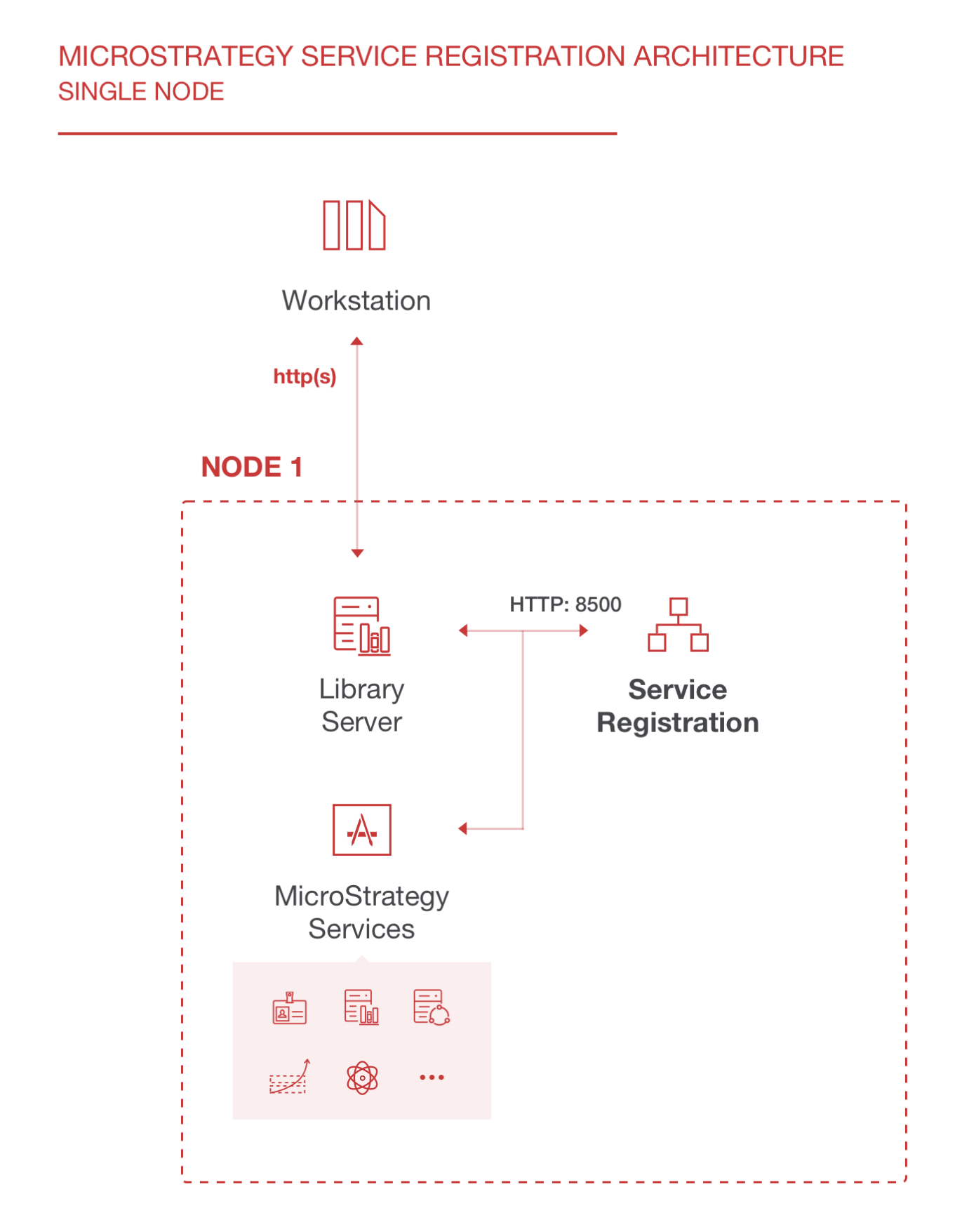
拓扑结构允许管理员监控 MicroStrategy 服务并对其进行管理 MicroStrategy Workstation。下面列出支持的功能:
-
服务健康状况监视器
管理员可以监控 MicroStrategy 通过工作站查看服务并查看它们是否正在运行或停止。
-
服务启动/停止
管理员可以启动或停止 MicroStrategy 通过 Workstation 提供服务。该功能目前仅限通过用户名和密码进行 SSH 身份验证。
看 查看环境拓扑和监控服务 在里面 Workstation 帮助 有关在 Workstation 中使用拓扑的更多信息。
在 Workstation 中使用以下两种轻量级代理来监视服务:
-
监视代理
大多数监控代理都随附于安装 MicroStrategy 服务。可使用监视代理来监视服务和查看服务的健康状况。
-
通信代理:
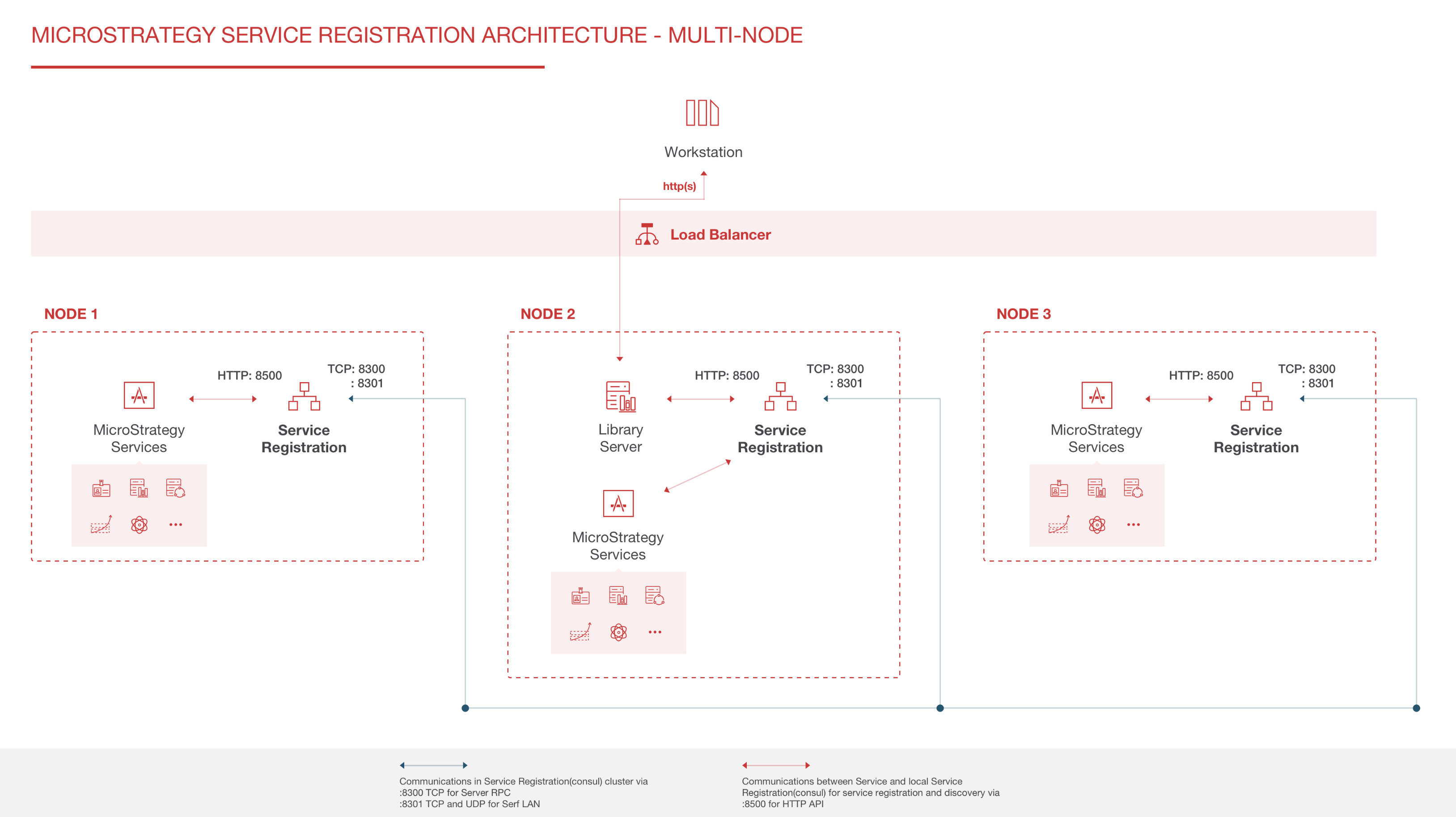
一些监视代理同时也是通信代理。除监视服务外,通信代理还帮助其他监视代理相互通信和收集监视信息。管理员必须选择至少一个代理作为通信代理,以便所有其他代理可以通过该代理相互通信。
在三台或更多台机器托管的环境中 MicroStrategy 服务,建议您至少选择三个通信代理,以提供冗余和提高可靠性,以防一个通信代理不可用。选择作为通信代理的机器必须是托管 MicroStrategy 服务,例如 Intelligence Server 或 MicroStrategy Library。如果你决定只使用一个通信代理,建议你选择安装有 MicroStrategy Library (如果通过 MicroStrategy 安装),因为 Library 直接与工作站通信。
如果你的 Library 部署是通过 WAR 文件完成的,或者如果你不使用包含 MicroStrategy Library 托管通讯代理,然后使用装有 Intelligence Server 的机器。
MicroStrategy 用途 领事 服务注册技术。在客户端模式下,监视代理对应 Consul 代理。在服务器模式下,通信代理对应 Consul 代理。
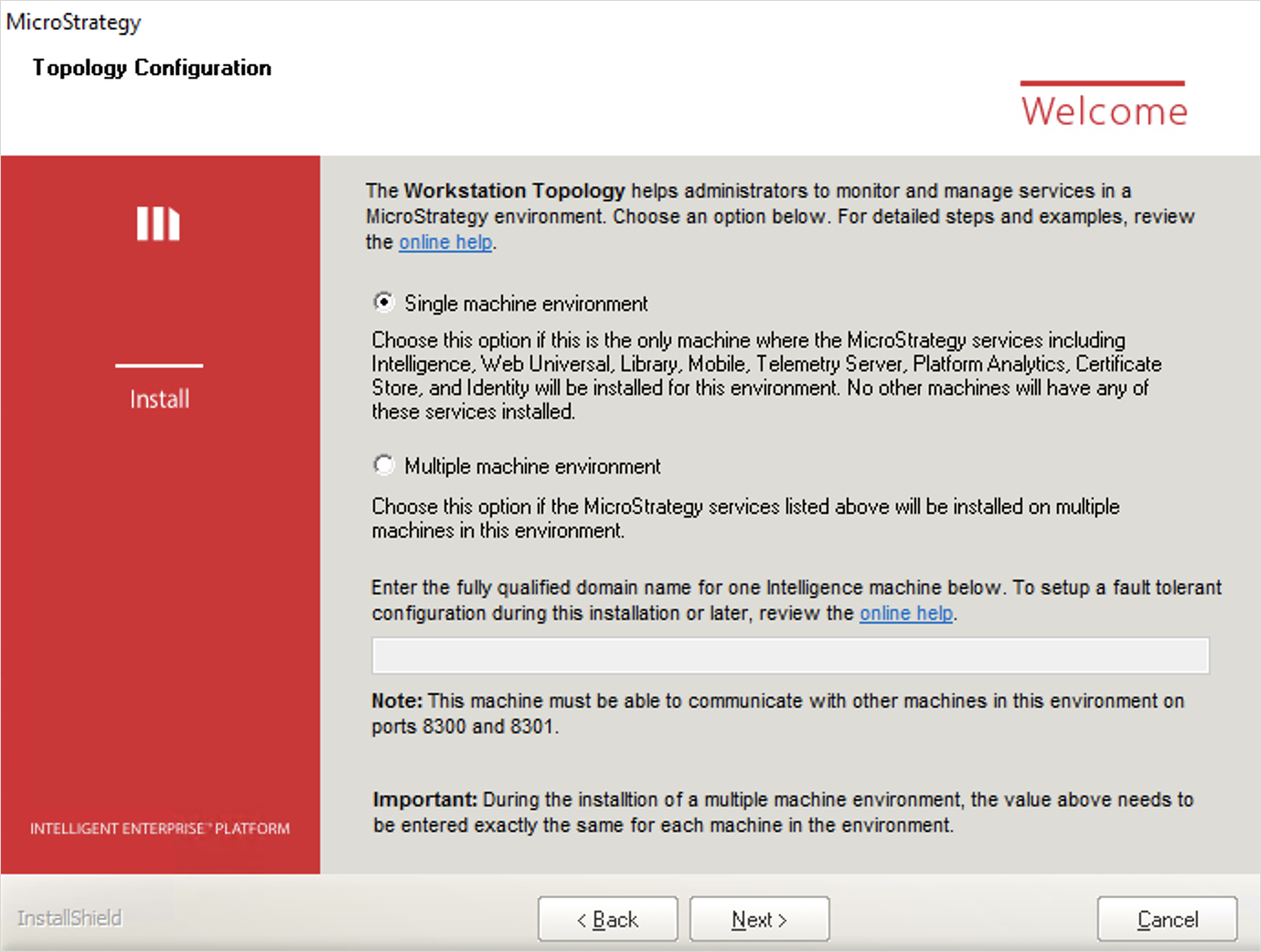
- 在安装向导的“拓扑配置”对话框中,选择环境中存在单台还是多台计算机。
如果环境中包含多台计算机,请确定要将环境中的哪些计算机用作通信代理。在您的环境中将托管的所有计算机中 MicroStrategy 服务,至少选择其中一个(多机环境建议三个)作为通讯代理。在文本字段中输入每台计算机的名称,并用分号隔开。您必须通过安装向导的“拓扑配置”对话框,在所有计算机(包括监视代理和通信代理计算机)上输入完全相同的列表。
这 MicroStrategy 服务内容如下:
- MicroStrategy Intelligence Server
- MicroStrategy Web 普遍的
- MicroStrategy Library
- MicroStrategy Mobile
- MicroStrategy 消息传递服务
- MicroStrategy Platform Analytics
- MicroStrategy Certificate Store
由于领导者选择算法的缘故,通信代理的数量必须为奇数。
示例:
复制servername1.domain.com;servername2.domain.com;servername3.domain.com;
servername1.domain.com;示例:您的环境中包含以下两台计算机,您选择其中一台承载通信代理:
- 机器 1 主机 MicroStrategy Library 以及通讯代理
- 计算机 2 承载 Intelligence Server
执行安装时,请在两台计算机上输入完整域名:machine1.domain.com。
示例:您的环境中包含以下三台计算机,您想让所有三台计算机都承载通信代理:
- 机器 1 主机 MicroStrategy Library
- 计算机 2 承载 Intelligence Server 1
- 计算机 3 承载 Intelligence Server 2
执行安装时,请在所有三台计算机上输入 machine1.domain.com;machine2.domain.com;machine3.domain.com;。
示例:您的环境中包含以下五台计算机,您选择其中三台承载通信代理:
- 机器 1 主机 MicroStrategy Library
- 计算机 2 承载 Intelligence Server 1 和通信代理
- 计算机 3 承载 Intelligence Server 2 和通信代理
- 计算机 4 承载 Intelligence Server 3 和通信代理
- 计算机 5 承载 Intelligence Server 或其他服务
请在所有计算机上输入 machine1.domain.com;machine2.domain.com;machine3.domain.com;。
需要记住的一些重要信息:
在 MicroStrategy 2019年,OpenSSH不再安装在Windows机器上。您必须安装 Open SSH 才能使用拓扑启动和停止服务。将系统从 11.0 升级到 2019 会删除 Open SSH。
如果机器上已经安装了 consul,则在安装之前 MicroStrategy 产品,服务注册自动配置和执行受到影响。我们建议不要在同一台计算机上单独安装 Consul。
- 如果您选择多机环境,则必须输入奇数台计算机。
- 如果环境包含一台以上的计算机和具有动态 IP 地址的通信代理计算机,则在安装期间使用 FQDN 作为通信代理计算机列表。
- 如果环境包含一台以上的计算机和具有不止一个 IP 地址的通信代理计算机,建议在安装期间使用 FQDN 作为通信代理计算机列表。如果使用 IP 地址列表,请确保可以使用列表中包含的 IP 地址 ping 通具有多个 IP 地址的计算机。
拓扑支持在具有公共 IP 地址的机器上进行安装。为了避免意外加入拓扑节点,可能暴露服务信息,您必须正确配置防火墙。您的防火墙应仅允许工作站拓扑节点集群内的节点使用服务器 RPC(默认 8300)、Serf LAN(默认 8301)和 Serf WAN(默认 8302)端口。看 启用穿越防火墙的拓扑通信 了解更多信息。
安装拓扑功能后,请参阅 安装和配置拓扑 有关在您的环境中配置此功能的其他说明。
MicroStrategy Identity 配置
如果您选择安装,则会看到此页面 MicroStrategy Identity。如果您没有全部信息并希望稍后配置此产品,请单击 跳过 继续安装。
- SSL 证书发行机构的证书:包含可信根 CA、中间根 CA 捆绑包 (.pem) 的文件。对于您从 IT 管理员处获得的 SSL 服务器证书,它必须是完整的证书链。
- SSL 服务器证书:Windows 服务器的服务器证书 (.crt) 文件。
- SSL 服务器证书密钥:SSL 服务器证书 (.key) 文件的密钥。
- SSL 证书发行机构密钥文件密码:如果 CA 签名的证书具有密码,则创建一个包含此密码的文本文件,并输入该文本文件的位置。为了确保 SSL 证书对您的安装有效,您可以运行以下检查:
1 以下两个命令的结果应该相同。 • openssl.exe x509 -noout -modulus -in sample.crt | openssl.exe md5• openssl.exe rsa -noout -modulus -in sample.key | openssl.exe md52 命令不会产生任何错误 openssl.exe verify -partial_chain -CAfile sample.pem sample.crt被执行。 - SMTP 服务器:您公司的 SMTP 服务器,后跟下一个方框中的端口号。
- SMTP 身份验证:如果服务器有密码保护,则输入服务器的用户名和密码。
- 电子邮件发件人地址:被授权从您的 SMTP 服务器发送电子邮件的电子邮件地址,并将用于向您的 MicroStrategy Identity 网络。
- 主机名称:输入您使用的完全限定域名,例如
yourFQDN.com。
遥测服务器集群配置
如果选择安装 Intelligence Server 或 Platform Analytics,则屏幕上会显示消息服务群集配置选项。
如果无需配置群集,请单击下一步。
要配置群集:
- 选中我需要为 Platform Analytics 创建消息服务集群复选框。
- 本地节点:提供本地节点地址。
- 远程节点:对于群集中的远程节点,提供它们的主机名列表(用逗号分隔主机名)。节点 ID 由节点列表中的字母顺序决定。
有关详细的配置信息,请参阅MicroStrategy Telemetry Server。
服务器激活
如果您已安装一个或多个 MicroStrategy 服务器产品,您可以请求激活码来激活您的 MicroStrategy 服务器产品。安装过程的接下来几页将指导您提供必须提交的信息 MicroStrategy 请求激活码。 MicroStrategy 服务器产品包括:
- MicroStrategy Intelligence Server
- MicroStrategy Web
- MicroStrategy Mobile 服务器
该页面包含软件激活过程的欢迎语句。阅读欢迎语句,然后单击下一步继续进行。
服务器信息
指定您的信息 MicroStrategy 服务器安装。输入以下特性:
- 名称:区分这个名字 MicroStrategy 服务器产品安装 MicroStrategy 贵公司的服务器产品安装。
- 位置:机器的物理位置 MicroStrategy 服务器产品已安装。
- 使用:服务器使用情况的描述。
点击 隐私声明 查看 MicroStrategy 隐私声明。
安装程序信息
指定软件安装者的联系信息。安装完成后,系统将向您在此软件激活步骤中确认的电子邮件地址发送一封包含激活码的电子邮件。输入以下安装者信息:
- 指定您是获得许可授权的公司的员工,还是代表获得许可授权的公司安装软件。
- 在所有文本字段输入必要的数据。请确保您输入的电子邮件地址正确无误。此电子邮件地址为激活码收件人的地址。
- 选中页面底部的复选框,可接收来自 MicroStrategy 的有关产品更新、活动和特别优惠的通知。
- 单击隐私声明查看 MicroStrategy 隐私声明。
联系信息
如果您指出您不是获得此软件使用许可的公司的员工,并且正在代表公司安装软件,则会看到此页面。
指定员工许可证的联系信息,以便使用软件。在所有文本字段输入必要的数据。请确保您输入的电子邮件地址正确无误。安装完成后,系统将向您在此软件激活步骤中确认的电子邮件地址发送一封包含激活码的电子邮件。
- 选中页面底部的复选框,即可接收有关产品更新、活动和特别优惠的通知 MicroStrategy。
- 点击 隐私声明 查看 MicroStrategy 隐私声明。
申请激活码
此页中包含的选项允许您立即申请激活码或以后申请激活码。此页提供以下选项:
- 选择是的,我希望现在申请激活码,并单击下一步申请激活码。激活码将被发送到“安装者信息”和“联系信息”页面中所提供的电子邮件地址。
- 选择不,我希望以后再申请激活码,并单击下一步在以后再申请激活码。
如果您选择以后再申请激活码,系统将显示一条消息,说明如何在安装过程完成后申请激活码。
您有 30 天的宽限期来激活您的安装。如果您未在宽限期结束前完成激活,您的 MicroStrategy 产品将停止运行,直到您激活它。如果等待激活安装,您会定期收到提醒。
申请激活码后,系统将向您在软件激活过程的“安装者信息”和“联系信息”页面中指定的电子邮件地址发送一封电子邮件。该电子邮件提供如何使用申请的激活码来激活软件的说明。
CPU 许可信息
MicroStrategy Web (ASP.NET)设置
仅当您选择安装时才会看到此页面 MicroStrategy Web (ASP.NET)并且只有当您没有以前版本的 MicroStrategy Web 已安装。
指定要创建的 Internet 信息服务 (IIS) 虚拟目录 MicroStrategy Web 页。默认值为 MicroStrategy。在 IIS 中,虚拟目录是 Web 服务器承载的一组 Web 页面的主位置。
| • | 如果你有旧版本的 MicroStrategy Web 安装在机器上后,您安装的新版本将使用与以前版本相同的虚拟目录。因此,系统将不会提示您指定虚拟目录的名称。 |
| • | 提供的虚拟目录名称必须是唯一的。不能使用与默认名称相同的名称来命名其他 MicroStrategy 产品。 |
| • | MicroStrategy 自动配置 MicroStrategy Web 虚拟目录与其所需的 .NET Framework 版本一起运行。 |
MicroStrategy Web (ASP.NET)CPU 亲和性设置
仅当您选择安装时才会看到此页面 MicroStrategy Web (ASP.NET)并且如果 MicroStrategy Web 安装检测到输入的许可证密钥是基于 CPU 的许可证。此页面在单处理器计算机上不会显示。
指定 CPU 数量 MicroStrategy Web 被授权在机器上使用。您只能指定许可证允许的 CPU 数量。如果 MicroStrategy Web 在多台机器上安装时,CPU总数不应超过许可证指定的最大CPU数量。对于支持超线程技术的计算机,CPU 数量对应物理 CPU 而不是逻辑 CPU。
为使设置生效,安装程序将会停止 IIS。重新启动 IIS 后, MicroStrategy Web 应用程序使用指定数量的 CPU。
如需更多信息 MicroStrategy Web CPU 亲和性功能,请参阅 系统管理帮助。
MicroStrategy Mobile 服务器 (ASP.NET) 设置
仅当您选择安装时才会看到此页面 MicroStrategy Mobile 服务器(ASP.NET),并且只有当您没有以前版本的 MicroStrategy Mobile 服务器已安装。
指定要创建的 Internet 信息服务 (IIS) 虚拟目录 MicroStrategy Mobile 服务器。默认值为 MicroStrategyMobile。此虚拟目录是 URL 的一个部分,用于访问通过 Mobile Server 部署在此计算机上的交互式报表制作和分析应用程序。
移动服务器可以使用与部署相同的技术来部署 MicroStrategy Web,如所述 部署 MicroStrategy Web 和移动服务器。有关部署 Mobile Server 所需的其他配置,请参阅 MicroStrategy Mobile 管理帮助。
| • | 如果你有旧版本的 MicroStrategy Mobile 服务器安装在机器上,您安装的新版本使用与以前版本相同的虚拟目录。因此,系统将不会提示您指定虚拟目录的名称。 |
| • | 提供的虚拟目录名称必须是唯一的。不能使用与默认名称相同的名称来命名其他 MicroStrategy 产品。 |
| • | MicroStrategy 自动配置 MicroStrategy Mobile 服务器虚拟目录与其所需的 .NET Framework 版本一起运行。 |
MicroStrategy 订阅门户设置
仅当您选择安装时才会看到此页面 MicroStrategy 订阅门户是 Narrowcast Server 的一个组件,仅当您没有安装以前版本的订阅门户时才可使用。
指定要创建的 IIS 虚拟目录的名称 MicroStrategy 订阅门户页面。默认值为 NarrowcastServer。在 IIS 中,虚拟目录是 Web 服务器承载的一组 Web 页面的主位置。
Subscription Portal 可以让您订阅并查看 Narrowcast Server 服务、服务描述以及它们在 Web 上的最新修改日期。有关订阅门户和 Narrowcast Server 其他组件的完整信息,请参阅 MicroStrategy Narrowcast Server 文档。
提供的虚拟目录名称必须是唯一的。不能使用与默认名称相同的名称来命名其他 MicroStrategy 产品。
MicroStrategy MDX 多维数据集提供程序设置
你看 此页面仅当您选择安装 MicroStrategy MDX Cube Provider,如果您没有安装以前的版本。
指定要创建的虚拟目录 MicroStrategy MDX 多维数据集提供程序。默认值为 MicroStrategyMDX。此虚拟目录用作 URL 的一部分,用于连接到 TM1 数据源或 Microsoft Analysis Services 数据源,以便与 MicroStrategy。有关连接到这些 MDX 多维数据集数据源的信息,请参阅 MDX Cube Reporting 帮助。
MicroStrategy Intelligence Server 设置
如果您选择安装,则会看到此页面 MicroStrategy Intelligence Server,并且如果您没有安装以前版本的 Intelligence Server。
选中此复选框可将本地系统帐户用作 Intelligence Server 服务帐户。如果您清除此复选框以设置其他 Intelligence Server 服务帐户,请输入以下信息:
- 登录:表单的 Windows 登录
Domain\User具有运行 Intelligence Server 服务的完整管理权限。用来运行 Intelligence Server 的用户帐户必须具有本地计算机的完整管理员特权。如果为该用户帐户修改了管理员默认特权,可能会发生连接错误。例如,如果该用户帐户在访问 Intelligence Server 所访问的 DSN 时遭到拒绝,Intelligence Server 连接将失败。
- 密码:在“登录”框中输入的 Windows 登录帐户的有效密码
- 确认:再次键入密码,确认密码正确无误
如果您提供的密码有变化,您必须重新配置 Windows 服务,让其使用新密码。否则,Intelligence Server 连接在尝试验证登录帐户和密码时将会失败。
MicroStrategy Narrowcast Server 设置
如果您选择安装,则会看到此页面 MicroStrategy Narrowcast Server,并且如果您没有安装以前版本的 Narrowcast Server。
选中此复选框可绕过 Narrowcast Server 服务帐户创建步骤。
建议您创建 Narrowcast Server 服务帐户。清除此复选框,并输入以下信息:
- 登录:表单的 Windows 登录
Domain\User具有管理权限,可运行 Narrowcast Server 服务 - 密码:在“登录”框中输入的 Windows 登录帐户的有效密码
- 确认:再次键入密码,确认密码正确无误
如果您更改了此帐户的密码,则必须重新配置 Narrowcast Server Windows 服务,让其使用新密码。
检查安装设置
此屏幕提供了 MicroStrategy 您选择安装的产品和服务以及保存它们的目标文件夹。如果想在安装完成时自动重新启动计算机,请选中下面所示的产品和服务列表下方的复选框。安装后重新启动计算机将确保系统配置正确完成。
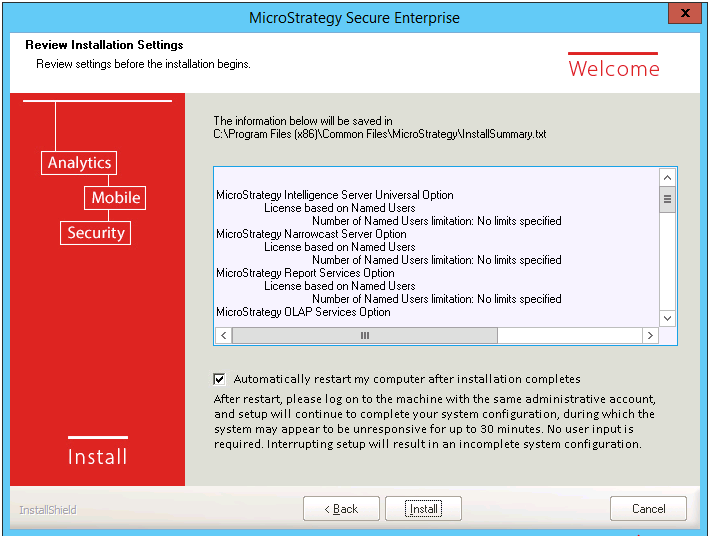
如果未选择自动重新启动,您可以在 Installation Wizard 完成后手动重新启动。
MicroStrategy 安装向导完成
如下图所示,选择是,我想立即重新启动计算机。立即重新启动将确保成功完成安装过程。
单击完成。
如果安装过程中遇到错误 MicroStrategy,请参阅 疑难解答。
配置的默认密码
在配置过程中, MicroStrategy 安装程序随机生成密码 MicroStrategy Web 管理页面, MicroStrategy Mobile 管理页面, MicroStrategy 存储库, MicroStrategy 存储库帐户和 Tomcat
- 用户名: 先生
- 密码:密码可以在服务器上的以下文件中找到 MicroStrategy 已安装 Secure Enterprise:
C:\Program Files (x86)\Common Files\MicroStrategy\Default_Accounts.txt
记下用户名和密码,并安全存储。这些凭证将用于 将 DSN 配置到 Platform Anlaytics 项目。
建议删除 Default_Accounts.txt 密码安全存储后的文件。此密码一旦丢失则无法恢复。