MicroStrategy ONE
Personalizar a aparência dos gráficos de linhas de previsão
Torne suas previsões visualmente atraentes, personalizando a aparência do seu gráfico de linhas de previsão. Ajuste cores, fontes e rótulos para corresponder às suas preferências e crie um gráfico que não só seja perspicaz, mas também tenha uma ótima aparência!
Por padrão, a área prevista do gráfico de linhas usa a primeira cor da paleta de cores escolhida. Contudo, você pode personalizar a cor, os rótulos de dados, os marcadores e a linha divisória usando o painel Formatar.
Personalizar linhas de previsão, faixas de confiança, linhas divisórias e marcadores de linha de previsão
-
No painel Formatar, clique em Texto e formulário
 de .
de . -
Selecionar Previsão na lista suspensa.
-
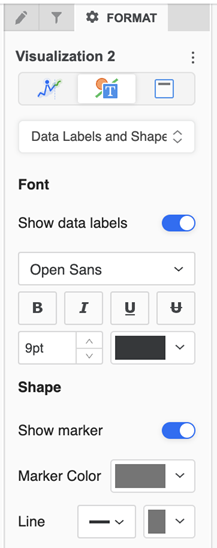
Selecione as opções para formatar o Linhas da previsão, Faixa de confiança, Linha divisória, além de habilitar e colorir marcadores na linha de previsão.
Personalizar cor e estilo da linha
-
No painel Formatar, clique em Texto e formulário de
. -
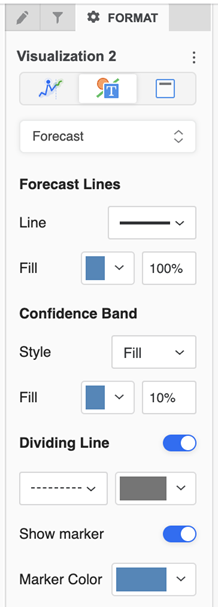
Selecionar Formas e etiquetas de dados na lista suspensa.
-
Em Forma, selecione um Linha estilo e cor.
Personalizar rótulos de dados
-
No painel Formatar, clique em Opções de visualização
 de .
de . -
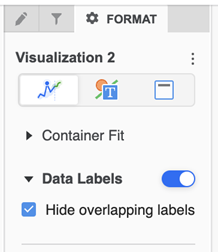
Habilitar Rótulos de dados para visualizá-los.
-
Por padrão, somente os rótulos que não são sobrepostos são visíveis. Desmarcar Ocultar rótulos sobrepostos para habilitar todos os rótulos de dados.
-
No painel Formatar, clique em Texto e formulário
-
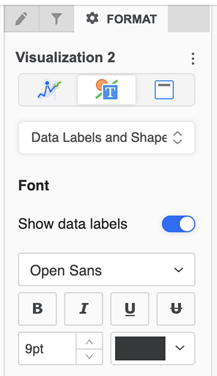
Em Fonte, use as opções de formatação de texto para alterar as opções de fonte e cor do rótulo de dados.
Personalizar marcadores de linha
-
No painel Formatar, clique em Texto e formulário
-
Selecionar Formas e etiquetas de dados na lista suspensa.
-
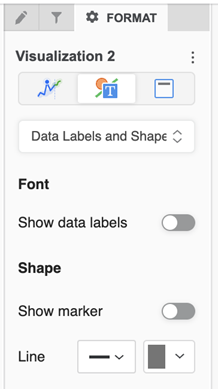
Em Forma, habilitar Mostrar marcador para habilitar todos os marcadores em uma linha.
-
Se os marcadores estiverem habilitados, selecione o Cor do marcador de .