MicroStrategy ONE
Personalizar a aparência de gráficos de linhas de análise de tendência linear
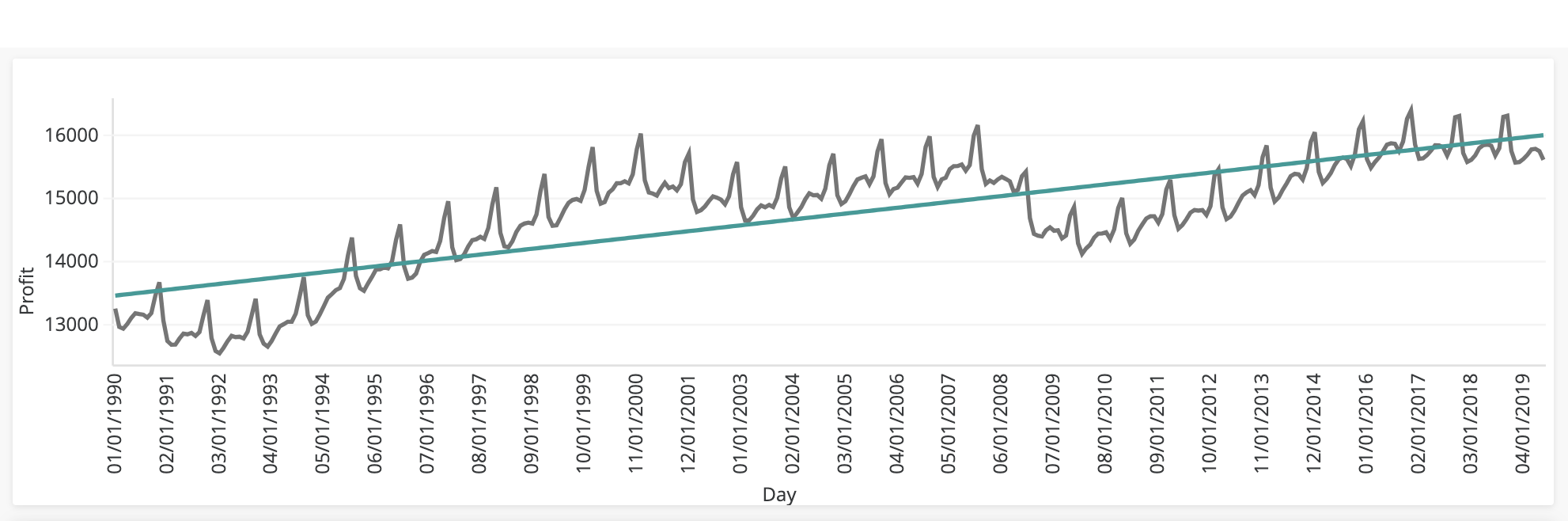
Faça com que sua tendência se destaque visualmente, personalizando a aparência do seu gráfico de linhas de tendência. Ajuste cores, fontes e rótulos para corresponder às suas preferências e crie um gráfico que não só seja perspicaz, mas também tenha uma ótima aparência.
Por padrão, a linha de tendência assume a primeira cor da paleta de cores escolhida. Contudo, os usuários podem personalizar a cor, os rótulos de dados, os marcadores e a linha divisória do gráfico de linhas de tendência no painel Formatar.
Personalizar linhas e linhas de tendência
-
No painel Formatar, clique em Texto e formulário
 de .
de . -
Selecionar Linha de tendência na lista suspensa.
-
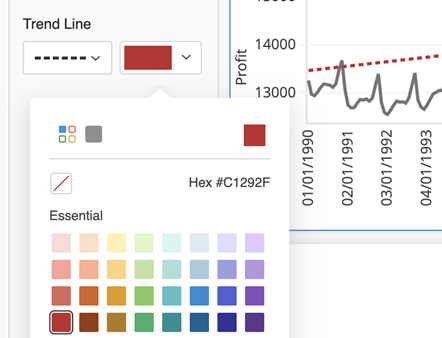
Escolha um estilo e uma cor de linha de tendência.
-
Selecionar Forma e rótulos de dados na lista suspensa.
-
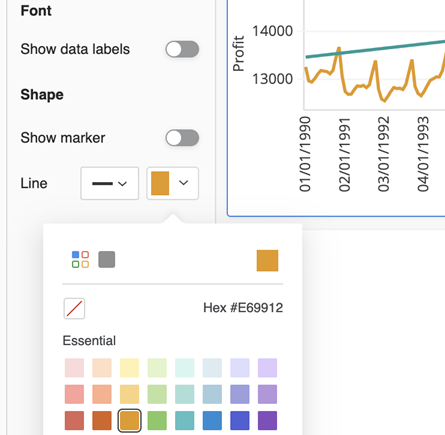
Em Forma, selecione um estilo de linha e uma cor.
Ajuste do contêiner de visualização
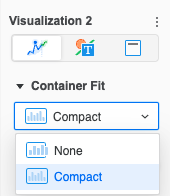
A visualização de Tendência de série temporal aparece no modo compacto por padrão. Todos os dados são condensados para aparecerem dentro do contêiner de visualização de ponta a ponta. Se você deseja ver detalhes mais detalhados, altere para Ajuste do contêiner: None de .
-
No painel Formatar, clique em Opções de visualização
 de .
de . -
No Ajuste do contêiner lista suspensa, selecione uma opção. Nenhum permite que você role horizontalmente para ver os pontos de dados com mais detalhes.