
MicroStrategy ONE
预览数据并指定导入选项
MicroStrategy 在导入时可显示数据的预览。您可选择选项,以在导入数据之前或之后修改数据。
MicroStrategy Workstation 会基于每个数据列中包含的值将文件中的数据列自动指定为实体或度量。实体显示为带绿色实体图标  。度量显示为带橙色度量图标
  。位置的地理实体(例如城市、纬度、经度等)在出现时带有标记
  图标。您可以在保存数据集之前手动将数据列指定为实体或度量。
使用“预览”页面指定数据导入选项
- 创建空白达析报告或打开现有的达析报告。
-
选择添加数据
 > 新数据,将数据导入新的数据集。
或
在数据集面板中,点击更多的
 在数据集名称旁并选择编辑数据集来将数据添加至数据集。这时将打开“预览”对话框。单击添加新表。
这时“数据源”对话框将打开。
- 按照您的数据源类型,选择您要导入的数据。
- 选择要导入的数据后,点击准备数据。
- 如果添加了不希望导入的表,可以将其移除。在顶部窗格中,单击表顶部的下拉箭头并选择删除。
-
单击要修改的表的下拉箭头,然后选择解析。这时将打开“分析数据”对话框对话框。如果要导入 .csv 或 .txt 文件,请参阅如何导入和解析 .csv 和 .txt 文件。
或
如果从数据库导入,则解析选项不可用。相反,转到步骤 10。
-
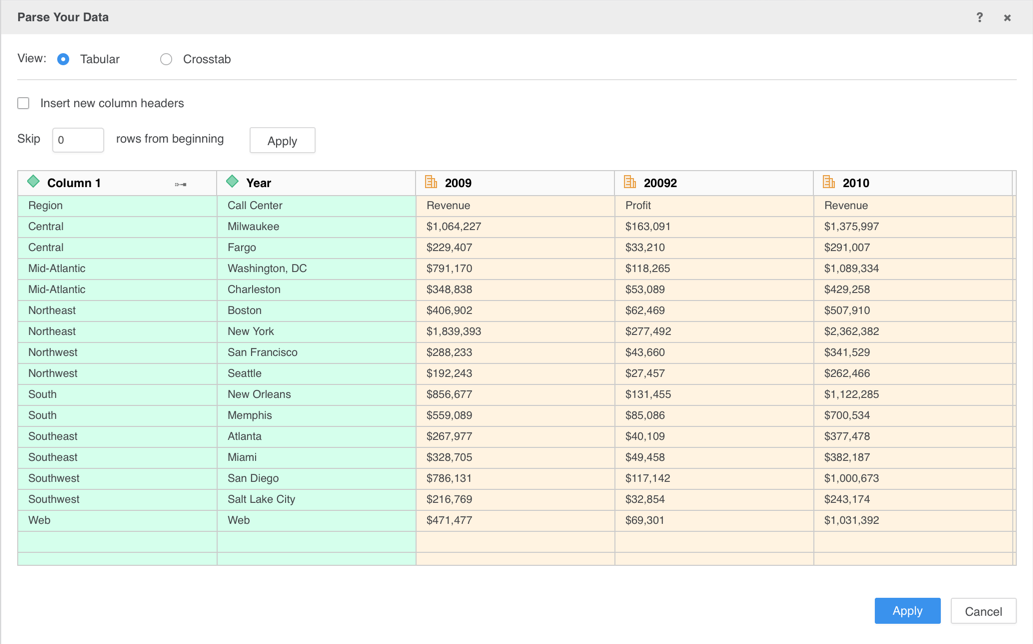
选择表可从简单的表格式布局导入数据,表中的每一列包含一个单独的实体或度量。这也是默认的选项。MicroStrategy Workstation 使用首行数据作为导入数据列的标题。这些列标题是您所定义的实体和度量的名称。转到步骤 6。
或
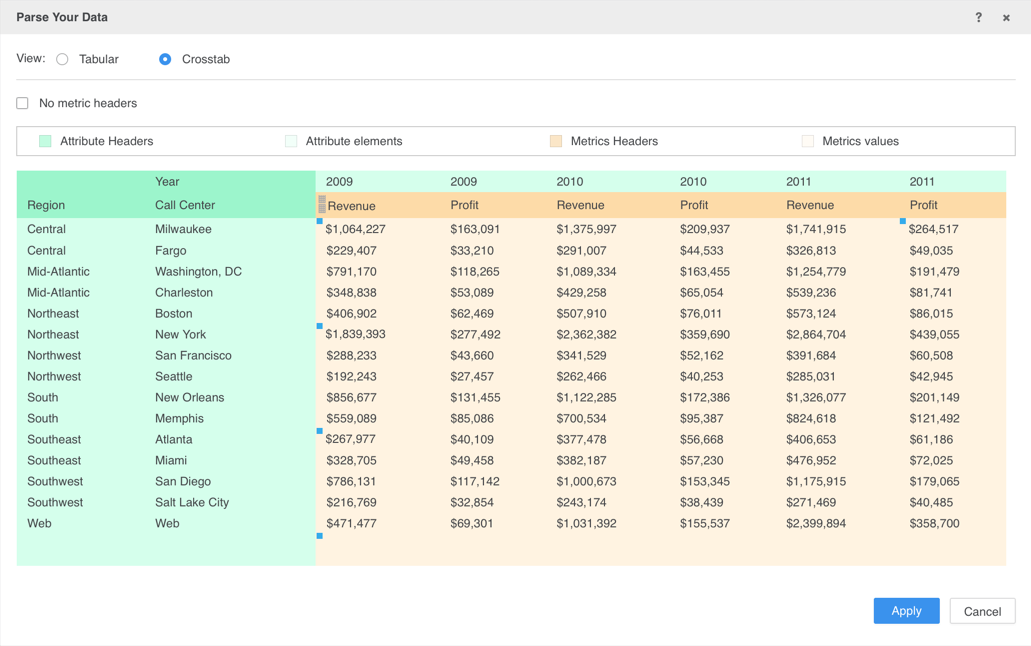
选择交叉表可从交叉表布局导入数据,实体和度量同时存储在表行和列中。这时将显示数据的预览。度量、实体和度量标题名称显示为不同的颜色。使用图例可查看每种数据类型的颜色。转到步骤 7。
- 要将列标题添加到数据,选中插入新的列标题复选框。这些列将指定第 1 列、第 2 列等默认名称。转到步骤 8。
-
指定哪些单元格包含度量标题信息。如果文件中包含度量标题,取消选中没有度量标题复选框。拖动黄色度量标题块区域的边缘以突出显示含有度量标题数据的单元格。
或
如果文件中未包含度量标题,选中没有度量标题复选框。
- 单击应用。
- 如果添加了默认列标题,您可重命名这些标题。在顶部窗格中右键单击该列,选择重命名,输入新列名称,然后按 Enter。
-
单击包含要定义的数据列的表。这时将在页面底部显示表数据的预览。
单击所有对象视图可在“所有对象视图”对话框中的所有表内查看、搜索和定义对象。此外,您可将多个实体转换为度量,或者将多个度量转换为实体。
- 要从导入排除某一列,右键单击该列并选择不要导入。
- 要将数据列重新定义为实体或度量,请右键单击该列并选择转换为属性或者转换为公制。
-
要为列分配地理角色,右键单击该列并选择定义地域。有关更多信息,请参阅导入期间为地图可视化分配地理角色。
对于从 Hadoop 导入的数据,定义地域选项不可用。
- 要更改列的数据类型,右键单击该列并选择更改数据类型。然后,选择要使用的数据类型(例如,整数、浮点型、电子邮件等)。
- 表中的每个列会导入为单独的实体。如果您的数据包含保存在单独列中的同一属性的不同属性形式,您可以创建多形式属性将各个形式合并为一个单一的属性。
- 单击完成。
不要导入选项对通过构建或键入查询导入的数据不可用。