
MicroStrategy ONE
为每个应用程序定义调色板
开始于 MicroStrategy 2021 Update 6 中,您可以在应用程序中定义调色板,以便具有按颜色属性的仪表板可视化以一组颜色显示给一个受众,并以一组不同的颜色显示给另一个受众。在应用程序中配置一个或多个调色板也可用于限制用户在创作内容时可以选择的调色板列表。这对于可能拥有多个客户或租户且需要遵守公司颜色的组织很有帮助。
调色板不适用于瀑布图。
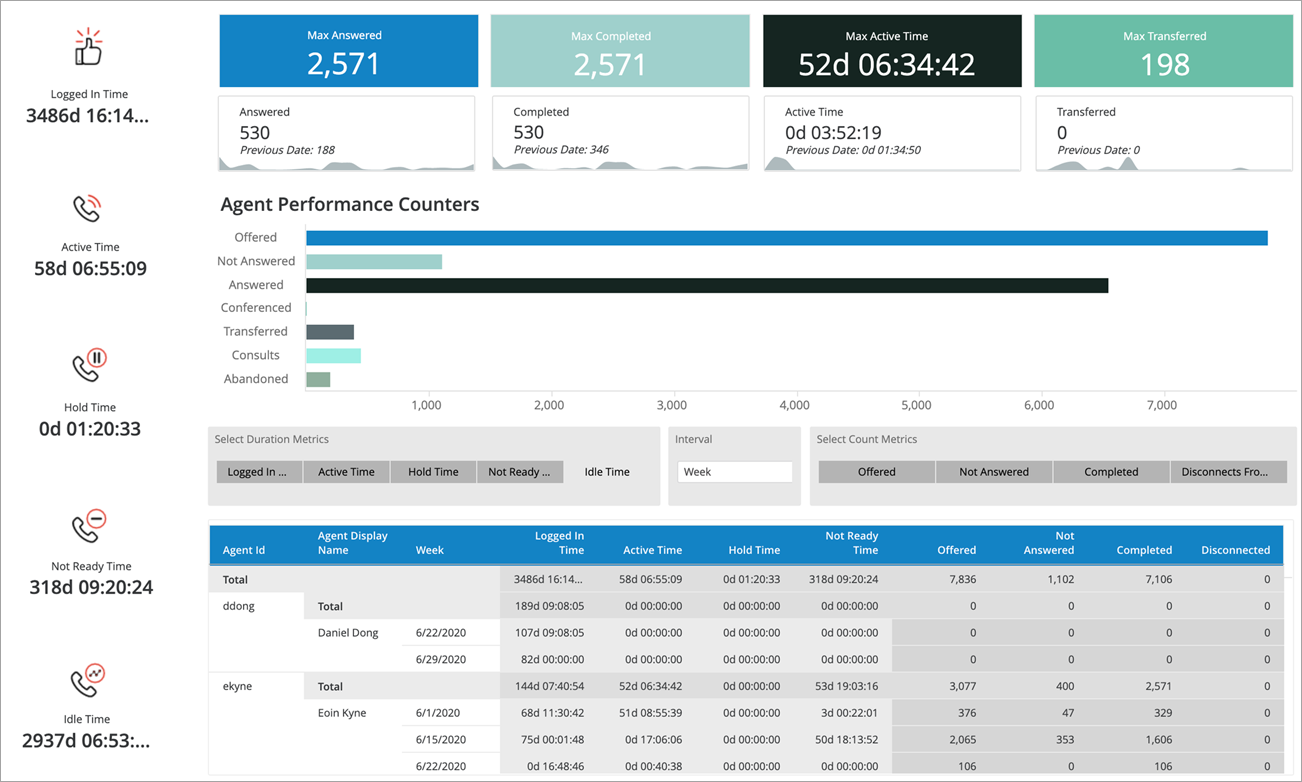
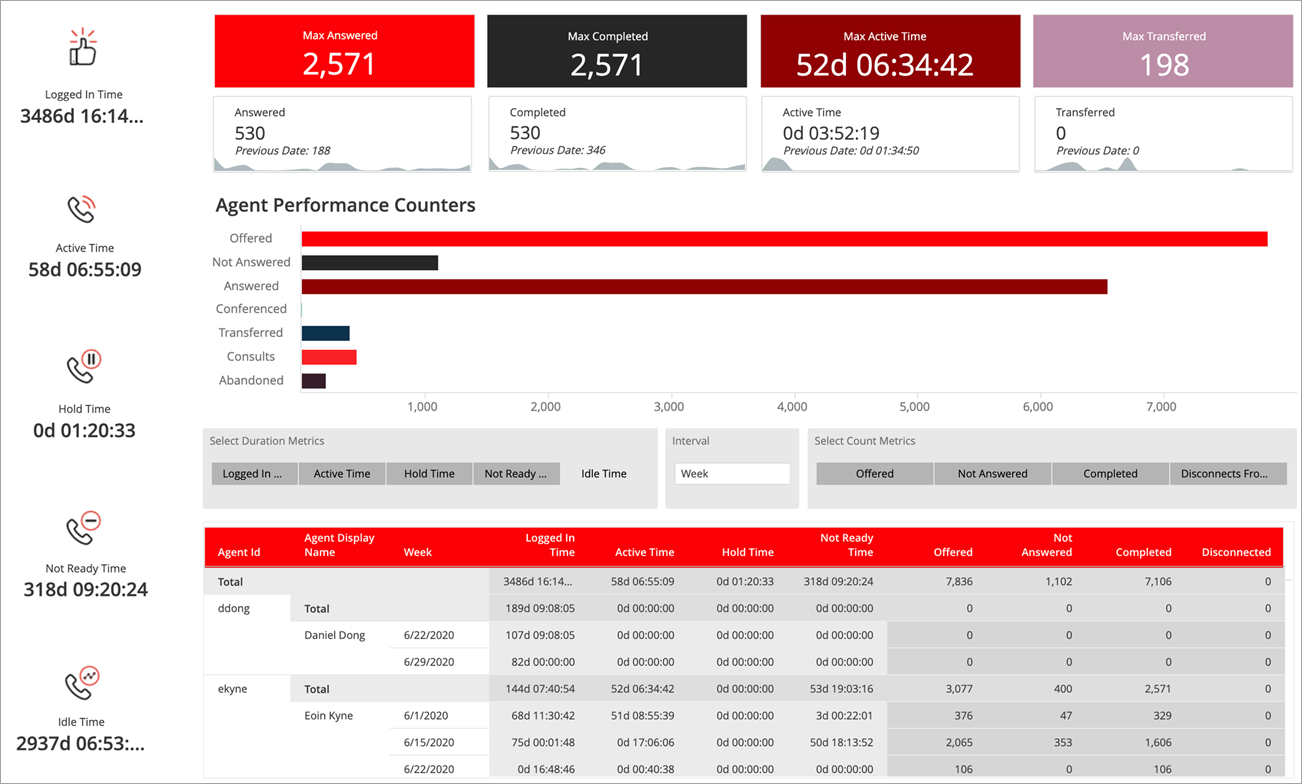
观看下面的视频来了解更多!
创建并添加调色板到应用程序
-
打开 Workstation 窗口 在智能模式下的导航窗格中。
-
在“导航”窗格中,单击应用程序。
- 点击
 新申请 创建应用程序或右键单击现有应用程序并单击 编辑。
 -
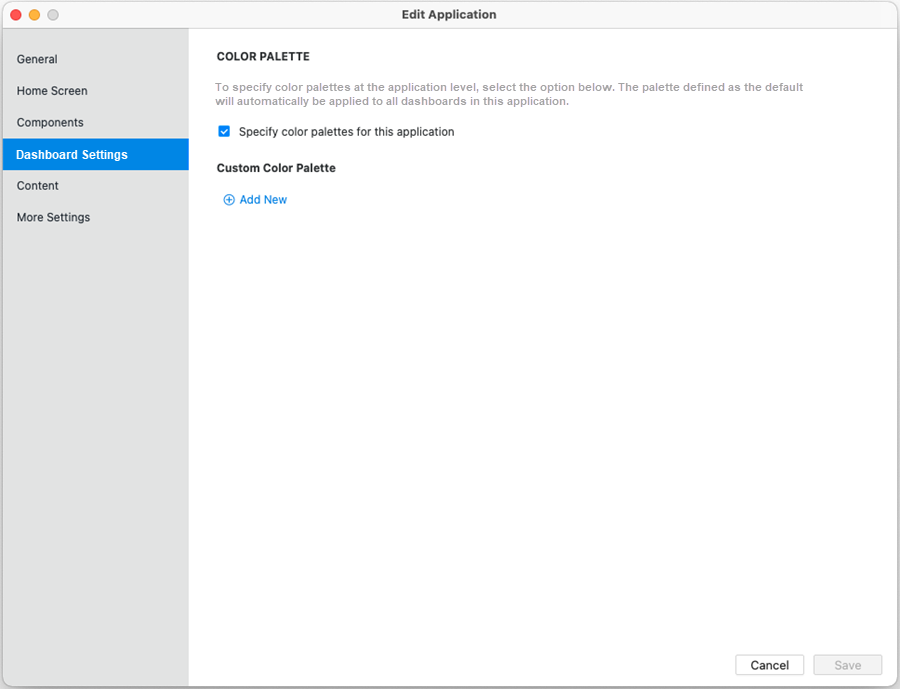
在应用程序编辑器中,单击 仪表板设置。
-
选择 为此应用程序指定调色板 复选框。
-
点击
添新。“添加自定义调色板”对话框打开,显示内置调色板和任何已创建的自定义调色板。您可以创建新的自定义调色板,也可以从列表中选择一个 MicroStrategy 默认调色板。
创建一个新的自定义调色板
-
点击
添新。显示拾色器。 -
点击
添新。 -
去 色板
 选择现有的颜色样本。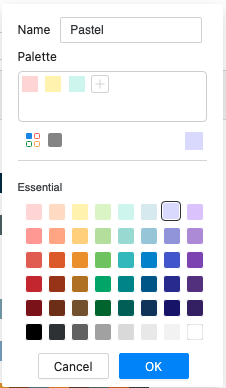
-
从基本部分中,选择一个颜色样本并单击 添加
 在调色板部分。
 -
去 纯色
 定义你自己的颜色。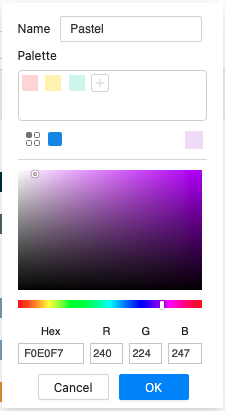
-
选择颜色或输入十六进制代码或 RGB 值,然后单击 添加
在调色板部分 -
要从调色板中删除颜色,请右键单击调色板部分中的颜色,然后单击 删除。
-
输入调色板名称并单击 好的。
-
要删除自定义调色板,请将鼠标悬停在自定义调色板下的调色板上,然后单击 删除
 。
。您无法编辑显示在 MicroStrategy 默认..
-
要编辑自定义调色板,请将鼠标悬停在自定义调色板下的调色板上,然后单击 编辑
 。
。 -
选择一个或多个自定义调色板,或者 MicroStrategy 默认调色板。
-
单击确定。
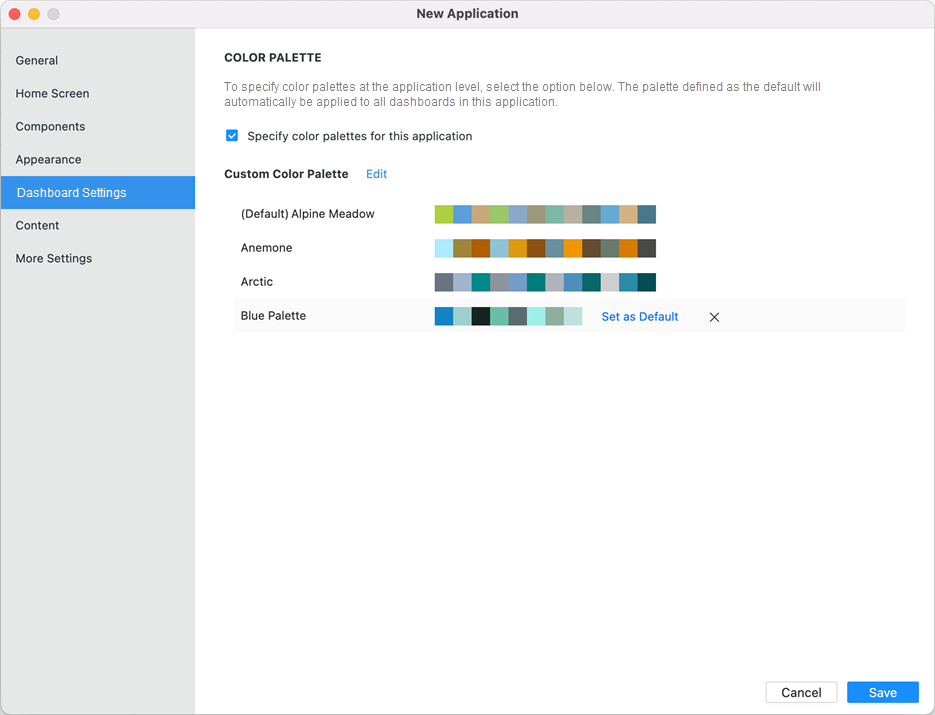
必须将选定的调色板之一配置为应用程序的默认调色板。从此应用程序内部访问时,定义为默认的调色板会自动应用于仪表板。
指定默认调色板
-
将鼠标悬停在所需的调色板上,然后单击 设为默认。
-
单击保存。
拥有 Web 创建仪表板, Web 编辑仪表板, 和 Web 保存仪表板 权限可以访问仪表板编辑器的格式菜单,并从应用程序中指定的调色板列表中选择不同的调色板。如果用户选择应用程序默认调色板以外的调色板并保存更改,则会尊重此调色板选择,并且应用程序的默认调色板不再自动应用于此仪表板。
要撤消此更改,请编辑仪表板并在仪表板编辑器的格式菜单中选择应用程序的默认调色板。