
MicroStrategy ONE
Aperçu du contenu
À partir de MicroStrategy ONE (mars 2024), vous pouvez accéder facilement aux informations sur tous les objets importés dans la boîte de dialogue Aperçu.
- Connecter au complément MicroStrategy for Office. MicroStrategy pour Office s'ouvre dans une barre latérale.
-
Cliquez sur le menu d'objets
 et Présentation.
 -
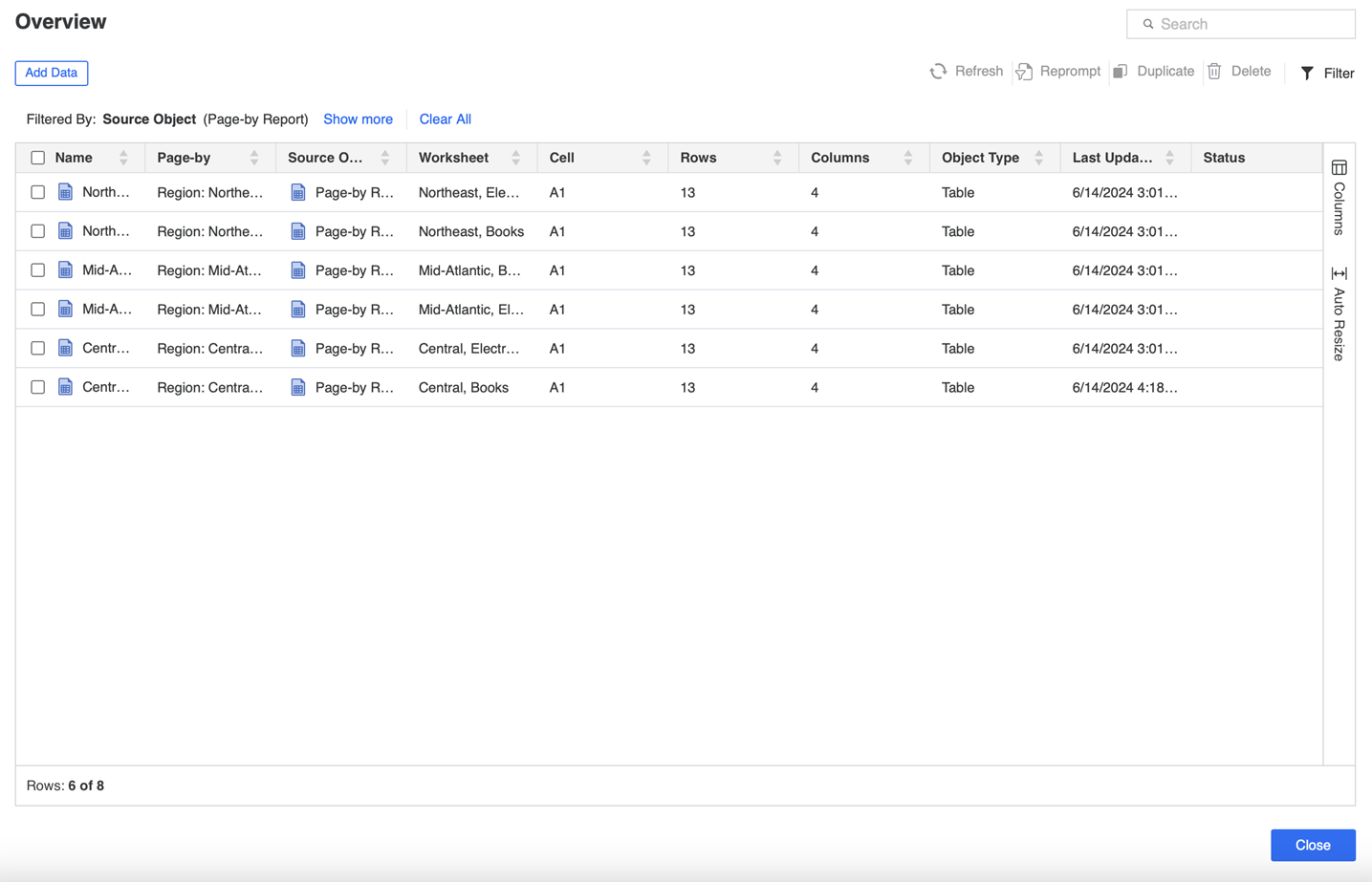
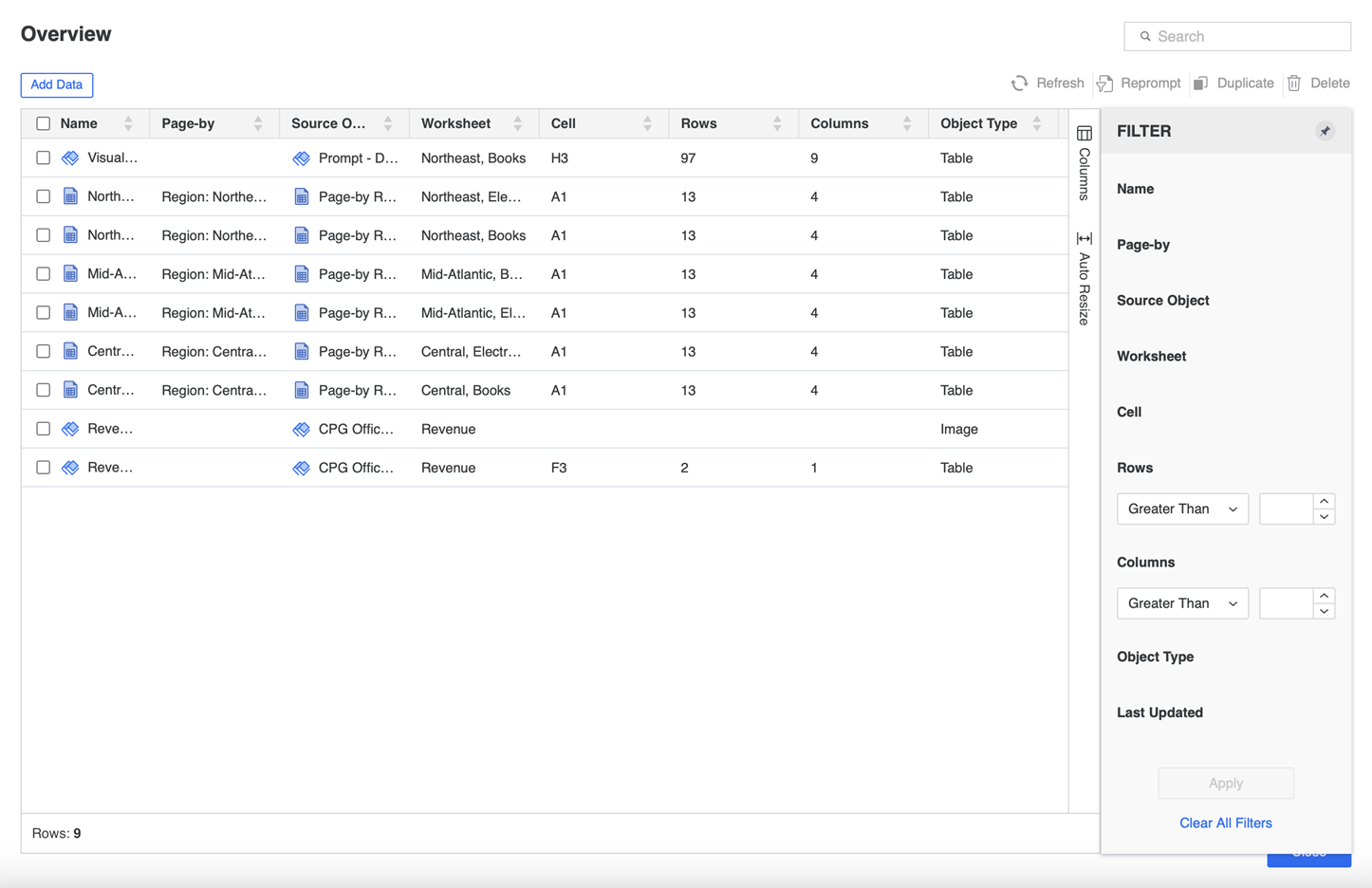
Le Présentation Une boîte de dialogue apparaît qui affiche le contenu importé.
-
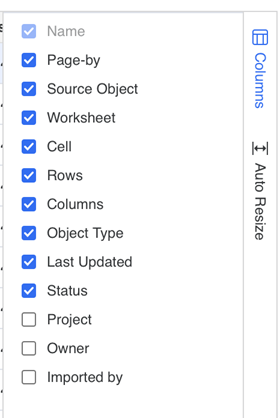
Cliquez sur Colonnes et sélectionnez les cases à cocher pour choisir les colonnes qui apparaissent ou cliquez sur Redimensionnement automatique pour redimensionner les colonnes.
Effectuer des actions sur le contenu importé
-
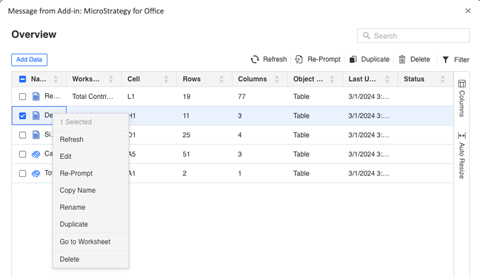
Cliquez avec le bouton droit sur les objets sur lesquels vous souhaitez effectuer des actions. Vous pouvez sélectionner plusieurs objets si nécessaire.
Vous pouvez également sélectionner les objets sur lesquels vous souhaitez effectuer des actions et choisir une action dans le menu au-dessus de la grille. Vous pouvez utiliser uniquement Inviter de nouveau si vous sélectionnez un seul objet.
-
Sélectionnez une action dans le menu.
Filtrer le contenu
-
Cliquez sur
 Filtrer.
-
Dans le panneau Filtre, sélectionnez les critères de filtre.
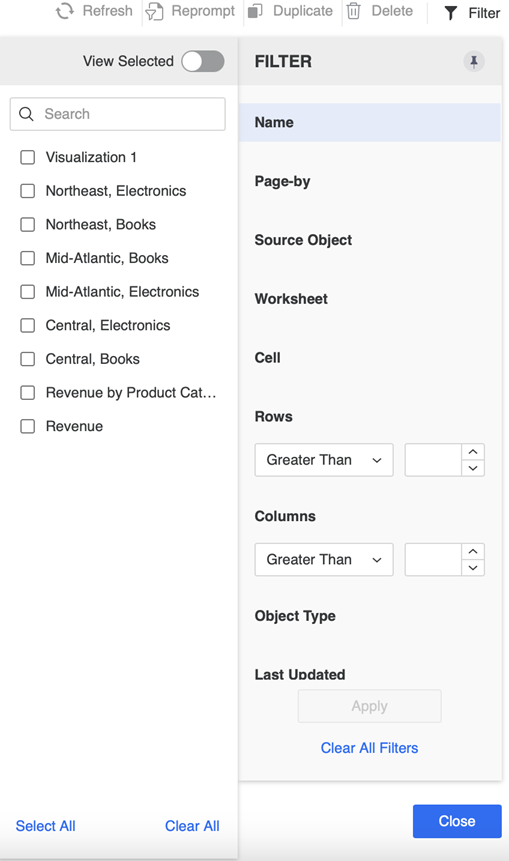
- Cliquez sur Appliquer.
-
Vous pouvez épingler le panneau Filtre pour votre commodité.
-
Vous pouvez également utiliser Rechercher case pour localiser les entrées.

Ajouter du nouveau contenu
-
Cliquez sur Ajouter des données.

-
Continuer avec Importer des données workflow.