
MicroStrategy ONE
Panoramica contenuti
A partire da MicroStrategy ONE (marzo 2024), sarà possibile accedere comodamente alle informazioni su tutti gli oggetti importati dalla finestra di dialogo Panoramica.
- Connetti al componente aggiuntivo MicroStrategy for Office. MicroStrategy for Office si apre in una barra laterale.
-
Fare clic sul menu Oggetto
 e Panoramica.
 -
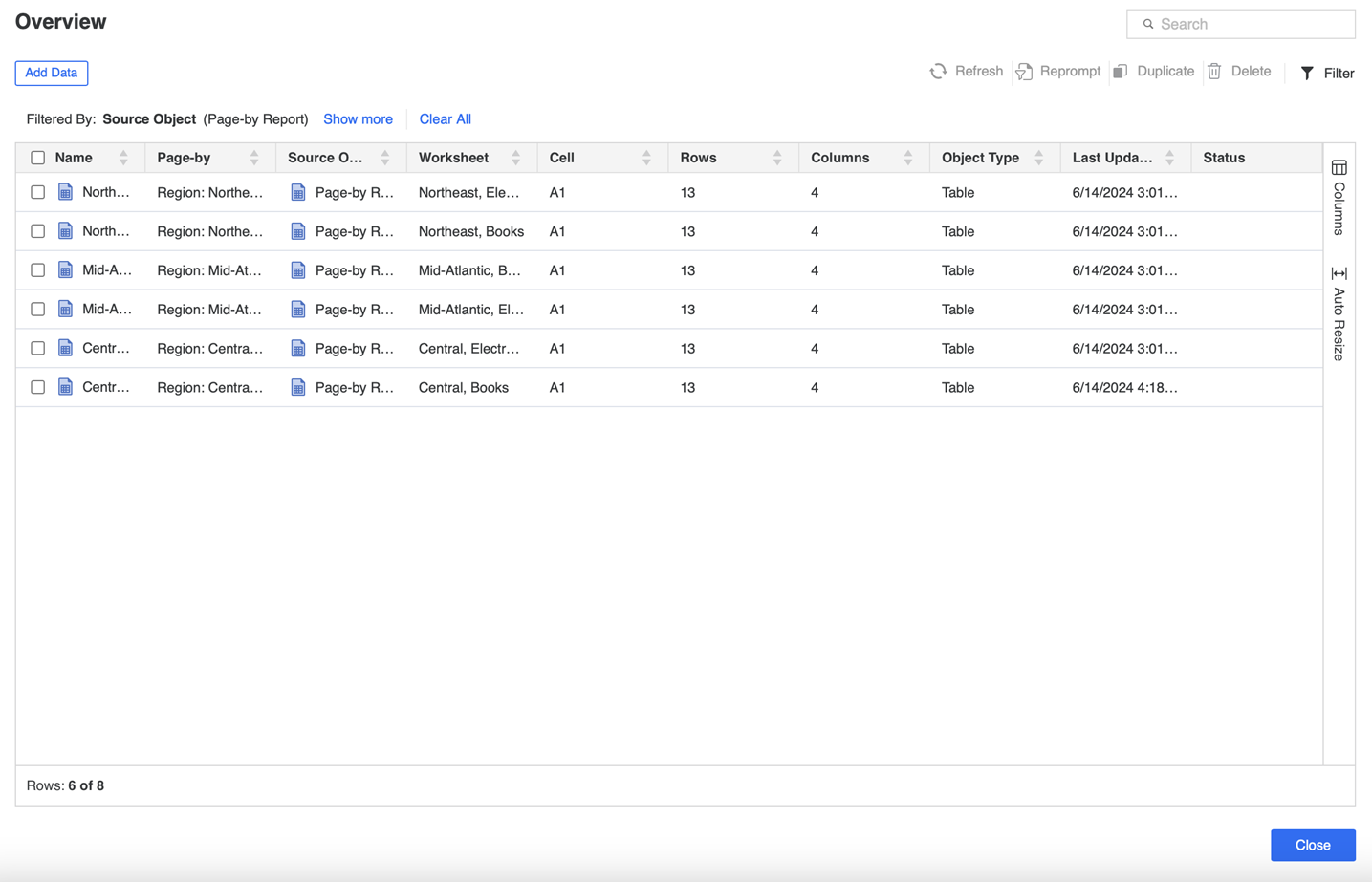
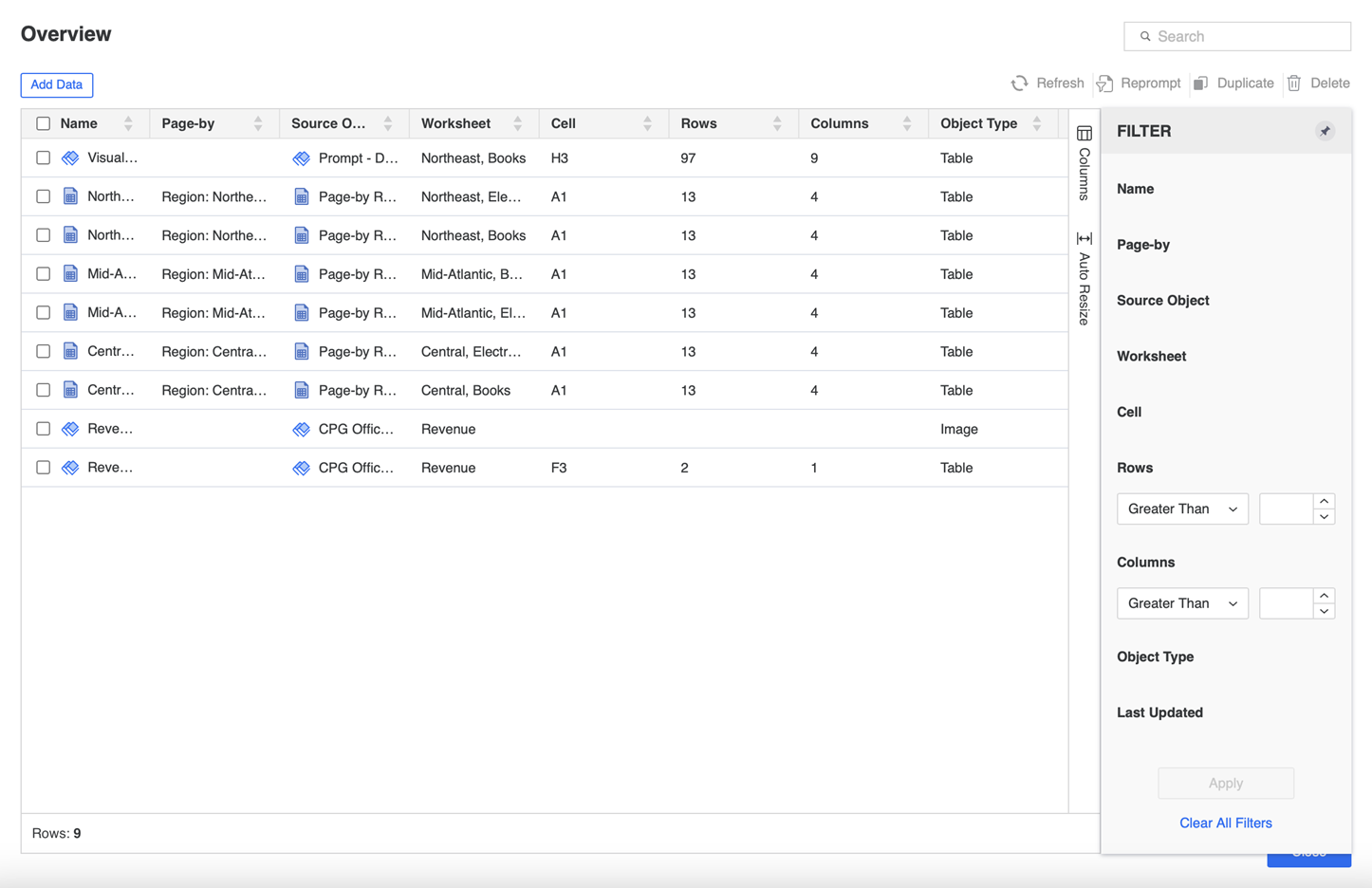
Il Panoramica viene visualizzata la finestra di dialogo in cui è visualizzato il contenuto importato.
-
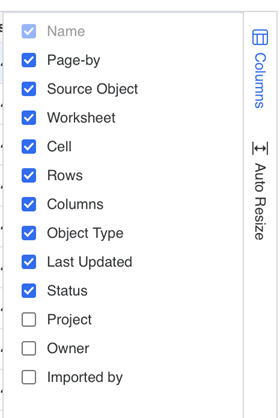
Fare clic su Colonne e selezionare le caselle di controllo per scegliere su quali colonne visualizzare o fare clic su Ridimensionamento automatico per ridimensionare le colonne.
Esegui azioni sui contenuti importati
-
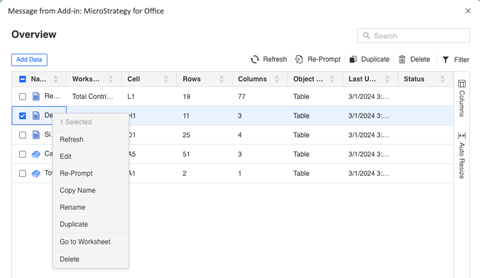
Fare clic con il pulsante destro del mouse sugli oggetti su cui eseguire azioni. Se necessario, è possibile effettuare selezioni multiple di più oggetti.
È inoltre possibile selezionare gli oggetti su cui eseguire azioni e scegliere un'azione dal menu sopra la tabella. È possibile utilizzare solo Ripeti prompt se si seleziona un singolo oggetto.
-
Selezionare un'azione dal menu.
Filtra contenuti
-
Fare clic su
 Filtro.
-
Nel riquadro Filtro, selezionare i criteri per filtrare.
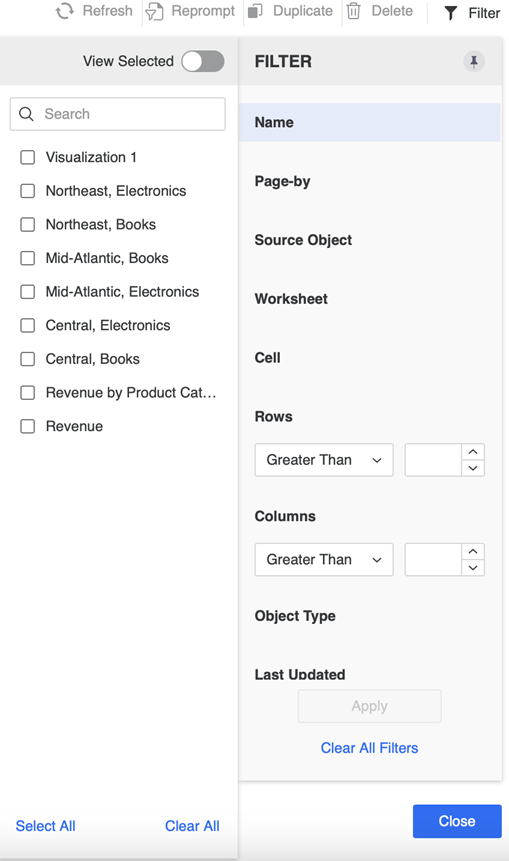
- Fare clic su Applica.
-
Per comodità, è possibile bloccare il riquadro Filtro.
-
È possibile utilizzare anche Cerca per individuare le voci.

Aggiungi nuovo contenuto
-
Fare clic su Aggiungi dati.

-
Continuare con Importa dati flusso di lavoro.