
Version 2021
添加信息窗口
您可以将信息窗口添加到您的达析报告中,以增强用户的视觉交互性。信息窗口允许您包含对数据点至关重要的附加上下文,而不会过度拥挤画布。
查看下面的视频以了解更多信息!
- 在顶部工具栏中,单击 信息窗口
 .
.出现信息窗口编辑器。您可以通过在“图层”面板的“画布”下选择一个元素来返回到达析报告画布。
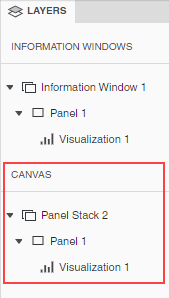
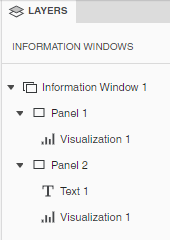
将可视化、文本框、图像、面板集和任何达析报告对象添加到您的信息窗口。
信息窗口元素出现在“图层”面板的“信息窗口”下。通过选择它导航到特定元素。
- 要更改可视化类型,请右键单击信息窗口 > 更改可视化.
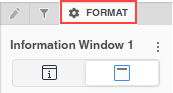
- 要格式化信息窗口及其标题、容器和其他元素,请转到 格式面板.
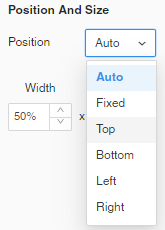
您可以控制触发时的窗口定位。
左侧、右侧、顶部和底部位置与所选数据点相关。如果根据所选点指定的位置没有足够的空间,信息窗口会自动显示在有足够空间的位置。
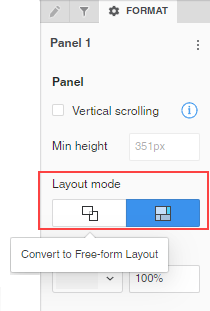
- 在 Panel 元素的“格式”面板中,选择 自由布局 和 自动布局.
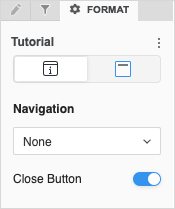
添加关闭按钮以控制用户关闭信息窗口的方式。
从达析报告画布中,选择应触发信息窗口的可视化、文本框或图像。
要触发时间序列可视化的信息窗口,请使用水平选择器选择所需的数据点。这包括范围为 1 以传递一个数据点。
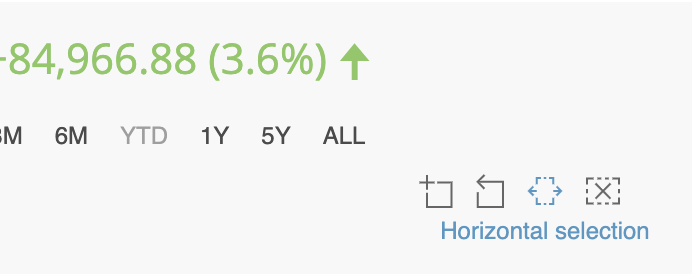
在可视化、文本框或图像的右上角,单击 更多的
 > 选择目标信息窗口.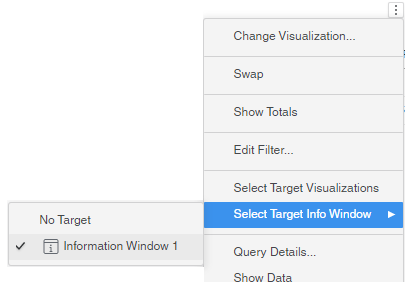
选择信息窗口。
要将画布内过滤器和可视化作为过滤器传递给信息窗口源可视化,请右键单击信息窗口 > 应用附加过滤条件.
现在,当您单击可视化、文本框或图像时,会出现相关信息窗口并传递所选元素。