
Version 2021
自由格式布局中的层容器
- 在中打开档案 自由布局.
-
选择 看法 > 图层面板 查看图层面板。使用自由格式布局时,“图层”面板很有帮助,因为它允许您访问难以选择的重叠可视化或容器。在这里,您可以重命名图层、重新排列图层、多选图层以对它们进行分组和取消分组,或者选择图层以在编辑器、过滤器和格式面板上对其进行修改。
- 您可以排列重叠层以创建特定设计。在“图层”面板中,右键单击图层并选择 带到前面, 向前进, 发送到后面, 或者 向后发送.
- 您可以复制和移动与您的可视化、图像、文本框和 HTML 容器相对应的图层。右键单击相应的图层并选择 复制, 复制到, 或者 搬去.
-
当你 创建可视化过滤器,您可以逐层选择目标。
-
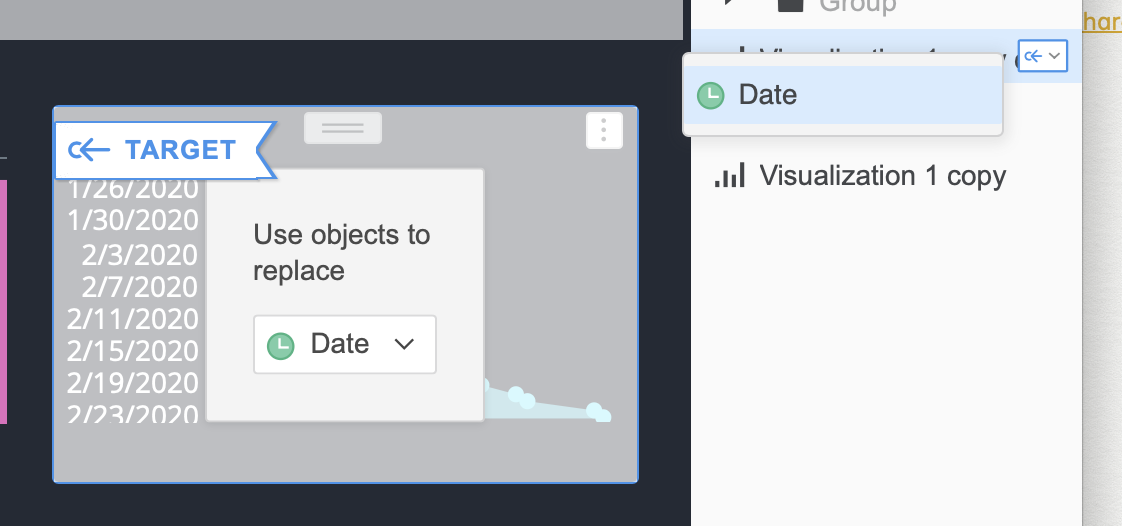
您还可以按层选择目标 度量或属性选择器.要选择要替换的实体或度量,请右键单击所选图层右侧的目标图标。
- 当您对容器进行分层时,您可能想要移除阴影。选择 格式 > 文档格式 并选择 平坦的 页面样式。
- 使用“格式”面板使背景透明。在里面 容器 部分,选择 填色 下拉并选择 无填充.此选项非常适合在文档集后面分层图像或在地图顶部分层文档集。如果您在查看具有透明背景的容器时遇到问题,请最大限度地在浅灰色背景上查看容器。
- 使用“格式”面板使网格背景透明。在里面 列标题, 行标题, 或者 值标头 部分,选择 填色 下拉并选择 无填充.
- 使用“格式”面板使 KPI 可视化背景透明。在里面 通用设置 部分,修改 区域填充颜色 和 趋势填充颜色.