
Version 2021
将筛选器添加至您的达析报告的方法
直观的筛选器面板可方便您过滤数据,以便仅查看需要的信息。您可以根据任何实体或度量的值筛选数据,以便改变您的视图和更好地理解您的数据。简单的复选框、滑块和单选按钮使过滤器易于使用,并且您的选择的影响立即可见。
过滤器面板限制当前章节的可视化和文本中显示的数据。达析报告中的每一章都由“内容”面板中的条目表示。每个章节都是数据的一个层,都有自己的筛选标准。您可以使用章节和筛选器通过不同的可视化效果和筛选器创建不同的数据视图。
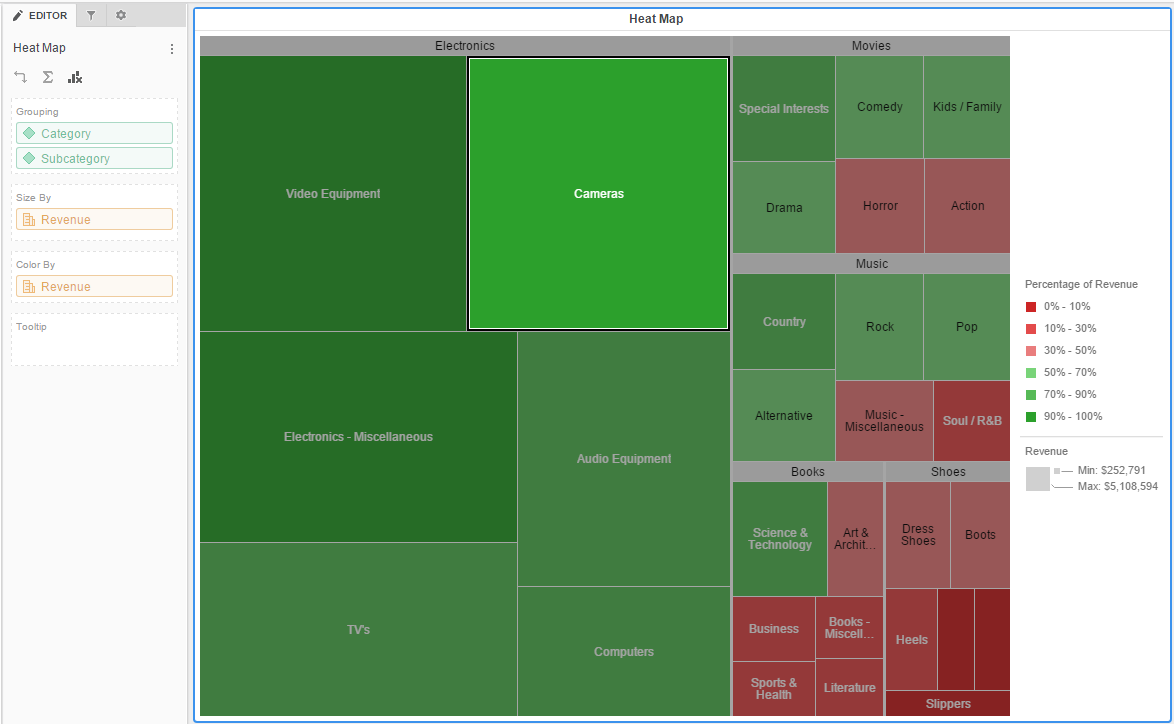
要添加筛选器:
-
打开您在创建热图可视化效果的方法中创建的带热图可视化效果的达析报告。
- 选择热图可视化效果.
-
将实体或度量从“数据集”面板拖到“过滤器”面板。按住 Ctrl 键选择多个实体或度量。
实体和度量在过滤器面板中显示为过滤器。属性值带有复选框,度量值显示在滑块上。
-
单击 更多
 在过滤器名称旁边并选择 显示风格 > [风格] 选择显示过滤器的样式。看 筛选显示样式 了解更多信息。
要创建实体筛选器,请选择用于显示筛选器的样式(即滑块、搜索框、单选按钮等)。
要创建度量筛选器,选择限定条件以通过将度量值和特定值比较来筛选它们。然后,选择比较运算符(即等于、大于等),并在筛选器中输入值。
- 也可根据度量的排名筛选度量筛选器。单击 更多 在过滤器名称旁边并选择 排位赛.然后,从滑块选择运算符(即最高、最低等)。
- 选中任何过滤器旁边的框以应用它并更新可视化中的相应数据。
- 筛选器名称旁的单击 更多 ,并选择排除以显示所选值以外的所有值的数据。
-
单击 更多
在过滤器名称旁边并选择 禁用库中的交互 以防止用户在 Library、Library Mobile 或 MicroStrategy 应用程序中查看时选择该特定过滤器。如果以下情况属实,用户必须重置达析报告以查看禁用的过滤器交互:
-
如果过滤器操作在启用之前保存到书签 禁用库中的交互 环境。
-
如果在启用之前对上下文链接的源文档集进行了过滤器操作 禁用库中的交互 环境。
查看下面的视频以了解更多信息!
-