
Version 2021
从 MicroStrategy 2021 Update 7(2022 年 10 月)开始,不再支持嵌入式调查。
嵌入式调查简介
嵌入式调查可让您收集查看达析报告的用户的信息和反馈。可以嵌入两种类型的调查:SurveyMonkey 和 Alchemer。
SurveyMonkey 和 Alchemer 是 Community 连接器的两种类型。要使用 Community Connector,您必须在 MicroStrategy Web 中配置和部署连接器。有关更多信息,请参阅 MicroStrategy Community 数据连接器。
添加嵌入式调查的方法
- 打开新的或现有的达析报告。
- 在达析报告的工具栏中,单击 调查报告
 。
。 - 单击 SurveyMonkey 或 Alchemer。
将调查添加到达析报告后,您可以登录帐户或使用 URL 嵌入调查。
- SurveyMonkey
- Alchemer
从 SurveyMonkey 帐户添加调查的方法
您必须有团队高级版或企业版帐户才能导入数据和调查。有关更多信息,请参阅 SurveyMonkey 计划。
每天的 API 调用上限为 500 个。有关更多信息,请参阅 SurveyMonkey 帮助。
- 在调查报告编辑器中,单击 来自 SurveyMonkey 帐户。
- 输入您的 SurveyMonkey 登录凭据。
- 单击 登录。
- 使用下拉列表选择您的调查。
-
使用下拉列表选择您的 Web 链接收集器。
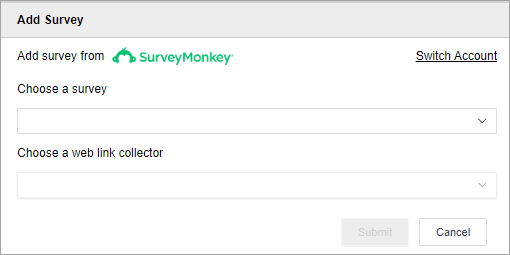
- 单击提交。
您可能会注意到调查报告编辑器的自定义变量部分已预先填充了现有变量。自定义变量可让您根据特定对象定制调查报告中的字段。
自定义达析报告上的变量的方法
在调查报告编辑器中添加和个性化自定义变量将自动更改调查报告。
要将自定义变量添加到达析报告,您的调查必须已具有这些自定义变量。有关向调查添加自定义变量的更多信息,请参阅 SurveyMonkey 帮助。
- 在每个变量下,使用下拉列表选择变量值的类型。这三个选项是:
- 实体/度量:将对象从数据集面板拖放到空白字段。
默认情况下,实体的第一个元素排序将显示在您的调查中。
要允许最终用户选择在调查中使用的对象元素,向您的达析报告添加针对调查的筛选器。要确保最终用户在选择要在调查报告中使用的实体元素时有可预测的行为,请禁用 允许多选 选项,或选择一个单选筛选器,例如 单选按钮。
- 系统属性: 使用下拉列表选择 Full Name(全名)、Dossier Name(达析报告名称)或 Project Name(项目名称)作为变量值。
自定义:在文本框中输入一个变量值,然后按 输入。
- 实体/度量:将对象从数据集面板拖放到空白字段。
从 SurveyMonkey URL 添加调查的方法
- 在调查报告编辑器中,单击 按 URL。
- 在中 插入 URL 文本框,输入调查报告链接。
调查 URL 必须使用自定义 URL 结尾才能添加自定义变量。有关更多信息,请参阅 自定义调查报告链接。
- 单击 验证。
您可能会注意到调查报告编辑器的自定义变量部分已预先填充了现有变量。自定义变量可让您根据特定对象定制调查报告中的字段。
自定义达析报告上的变量的方法
在调查报告编辑器中添加和个性化自定义变量将自动更改调查报告和 SurveyMonkey URL
要将自定义变量添加到达析报告,您的调查必须已具有这些自定义变量。
-
在每个变量下,使用下拉列表选择变量值的类型。这三个选项是:
- 实体/度量:将对象从数据集面板拖放到空白字段。
默认情况下,实体的第一个元素排序将显示在您的调查中。
要允许最终用户选择在调查中使用的对象元素,向您的达析报告添加针对调查的筛选器。要确保最终用户在选择要在调查报告中使用的实体元素时有可预测的行为,请禁用“允许多选”选项,或选择单选按钮等单选筛选器。
- 系统属性: 使用下拉列表选择 Full Name(全名)、Dossier Name(达析报告名称)或 Project Name(项目名称)作为变量值。
-
自定义:输入变量值 并按 输入。
- 实体/度量:将对象从数据集面板拖放到空白字段。
从 Alchemer 帐户添加调查报告的方法
SurveyGizmo 已重命名为 Alchemer。
您必须有专业计划才能导入数据和调查。有关更多信息,请参阅 Alchemer 计划。
- 在调查报告编辑器中,单击 从 Alchemer 帐户。
- 输入您的 Alchemer 登录凭据。
- 单击 验证。
- 单击 批准。
- 使用下拉列表选择您的调查。
-
使用下拉列表选择您的 Web 链接市场活动。
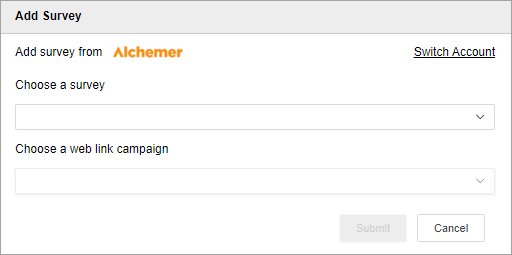
- 单击提交。
如果您的调查中有 URL 变量,则需要使用“调查报告编辑器”的“URL 变量”部分将它们添加到达析报告中。
自定义达析报告上的 URL 变量的方法
在调查报告编辑器中添加和自定义 URL 变量将自动更改调查报告。
要将 URL 变量添加到达析报告,您的调查必须已使用这些变量。有关向调查添加 URL 变量的更多信息,请参阅 Alchemer 帮助。
- 在调查报告编辑器中,单击 添加 URL 变量。
- 双击默认变量名将其重命名。您在达析报告中的变量名称必须与调查报告中的变量名称匹配。
-
在每个变量下,使用下拉列表选择变量值的类型。这三个选项是:
- 实体/度量:将对象从数据集面板拖放到空白字段。
默认情况下,实体的第一个元素排序将显示在您的调查中。
要允许最终用户选择在调查中使用的对象元素,向您的达析报告添加针对调查的筛选器。要确保最终用户在选择要在调查报告中使用的实体元素时有可预测的行为,请禁用 允许多选 选项,或选择一个单选筛选器,例如 单选按钮。
- 系统属性: 使用下拉列表选择 Full Name(全名)、Dossier Name(达析报告名称)或 Project Name(项目名称)作为变量值。
-
自定义:在文本框中输入一个变量值,然后按 输入。
- 实体/度量:将对象从数据集面板拖放到空白字段。
通过 Alchemer URL 添加调查的方法
- 在调查报告编辑器中,单击 按 URL。
- 在中 插入 URL 文本框,输入调查报告链接。
- 单击 验证。
您的 URL 变量将出现在您的调查中。如果您的调查中有 URL 变量,则需要使用“调查报告编辑器”的“URL 变量”部分将它们添加到达析报告中。
自定义达析报告上的 URL 变量的方法
在调查报告编辑器中添加和自定义 URL 变量会自动更改调查报告和 Alchemer URL。
要将 URL 变量添加到达析报告,您的调查必须使用这些变量。有关向调查添加 URL 变量的更多信息,请参阅 Alchemer 帮助。
- 在调查报告编辑器中,单击 添加 URL 变量。
- 双击默认变量名称可将其重命名。您在达析报告中的变量名称必须与调查报告中的变量名称匹配。
-
在每个变量下,使用下拉列表选择变量值的类型。这三个选项是:
- 实体/度量:将对象从数据集面板拖放到空白字段。
默认情况下,实体的第一个元素排序将显示在您的调查中。
要允许最终用户选择在调查中使用的对象元素,向您的达析报告添加针对调查的筛选器。要确保最终用户在选择要在调查报告中使用的实体元素时有可预测的行为,请禁用 允许多选 选项,或选择一个单选筛选器,例如 单选按钮。
- 系统属性: 使用下拉列表选择 Full Name(全名)、Dossier Name(达析报告名称)或 Project Name(项目名称)作为变量值。
-
自定义:在文本框中输入一个变量值,然后按 输入。
- 实体/度量:将对象从数据集面板拖放到空白字段。