MicroStrategy ONE
Usar o conector do Adobe Analytics
A partir do MicroStrategy ONE atualização 12, você pode usar o Adobe Analytics como parte do nova experiência de importação de dados de . Se você estiver usando uma versão anterior ao MicroStrategy ONE atualização 12, consulte Use o Adobe Analytics Connector antes do MicroStrategy ONE Atualização 12 de .
Confira os seguintes tópicos para começar:
- Configurar parâmetros para o Adobe Analytics em importação de dados antiga
- Importar dados do Adobe Analytics
Configurar parâmetros para o Adobe Analytics em importação de dados antiga
Ver Conectores de dados da comunidade da MicroStrategy para configurar o conector do Adobe Analytics.
Importar dados do Adobe Analytics
Depois de configurar os parâmetros necessários, você pode começar a importar dados. Esse recurso só está disponível quando a nova experiência de importação de dados está habilitada.
- Abrir o Janela do Workstation de .
- Garanta que Ajuda > Permitir nova experiência de importação de dados está habilitado.
- No painel de Navegação, clique em
 , ao lado de Conjuntos de dados de .
 - Selecione um Ambiente, Projeto, e Cubo de importação de dados de .
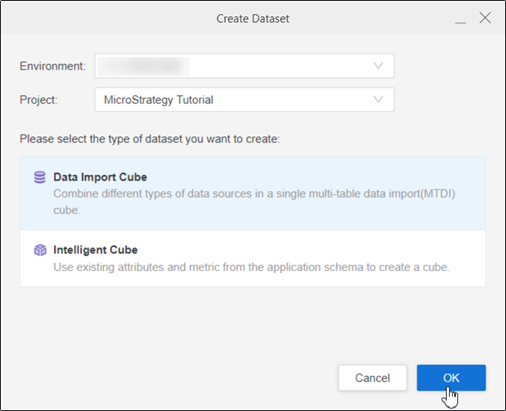
- Clique em OK.
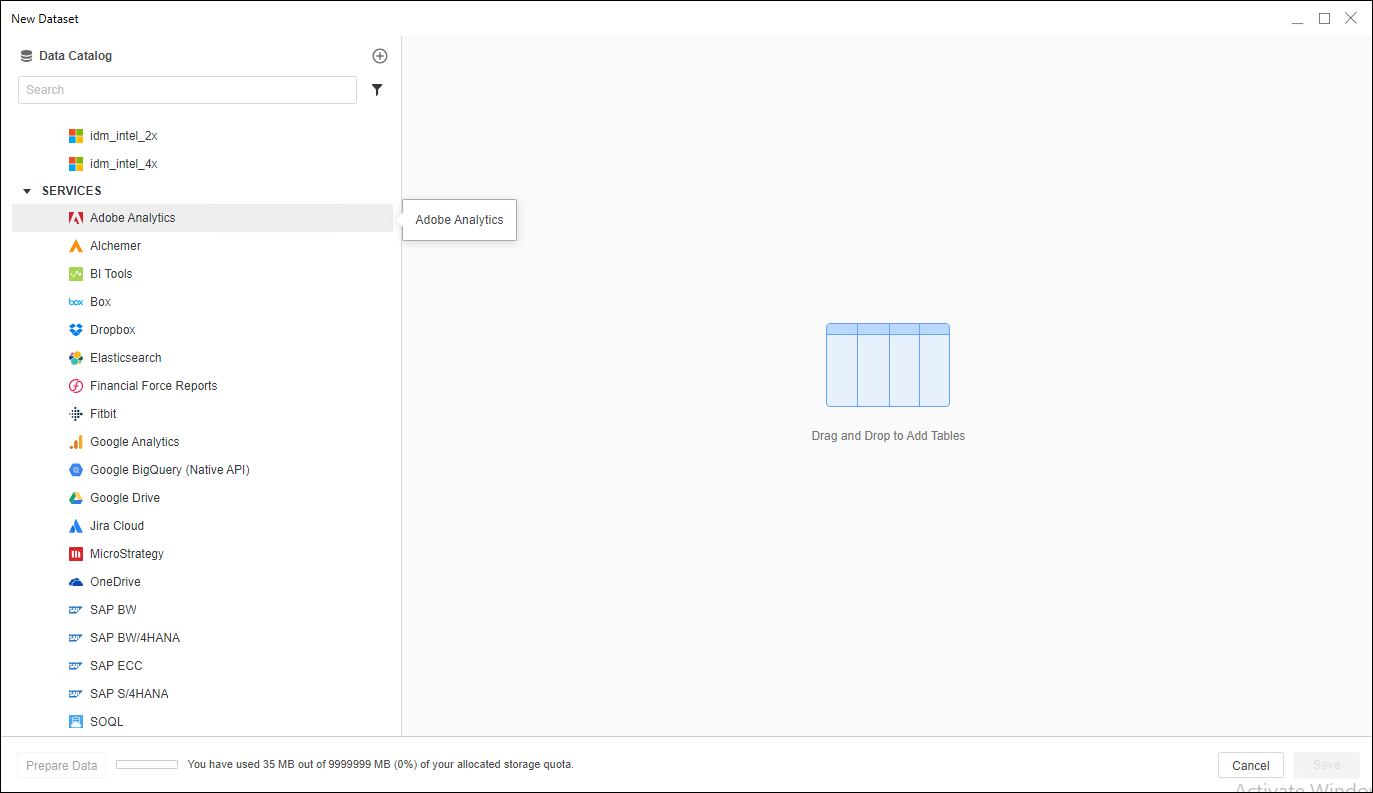
- Escolher Adobe Analytics do Serviços lista suspensa.
- Conecte-se à sua conta do Adobe Analytics.
- Selecione um relatório para importar e clique em Enviar de .
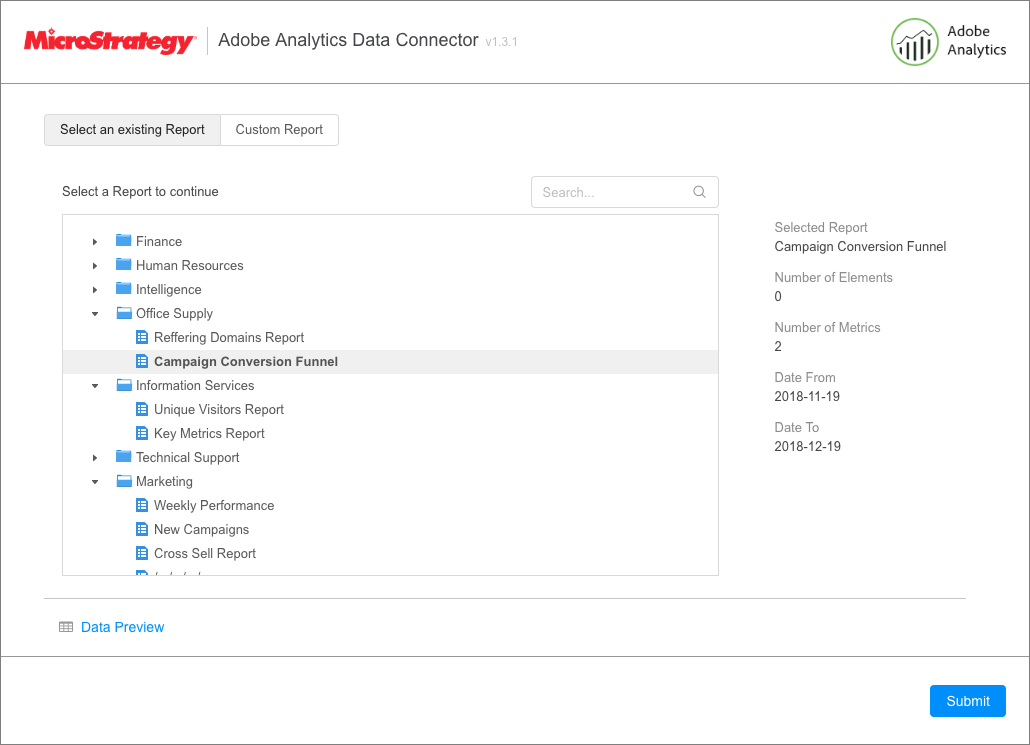
- Se necessário, clique em Preparar dados para ver os dados de amostra e ajustar os tipos de coluna.
- Publique o cubo no MicroStrategy.
Use o Adobe Analytics Connector antes do MicroStrategy ONE Atualização 12
Para usar esse conector com o MicroStrategy Web, seu administrador deve executar as etapas detalhadas no MicroStrategy Community Data Connectors tópico do MicroStrategy Web Ajuda de administração.
Para importar um relatório existente
Para criar um relatório personalizado
Para importar um relatório existente
Você pode importar um relatório que já existe em seu projeto do Adobe Analytics.
- Abra um painel novo ou existente.
- Selecione Adicionar Dados > Novos Dados.
- Clique no ícone do conector do Adobe Analytics na lista de fontes de dados. Você será redirecionado para a página de login da Adobe.
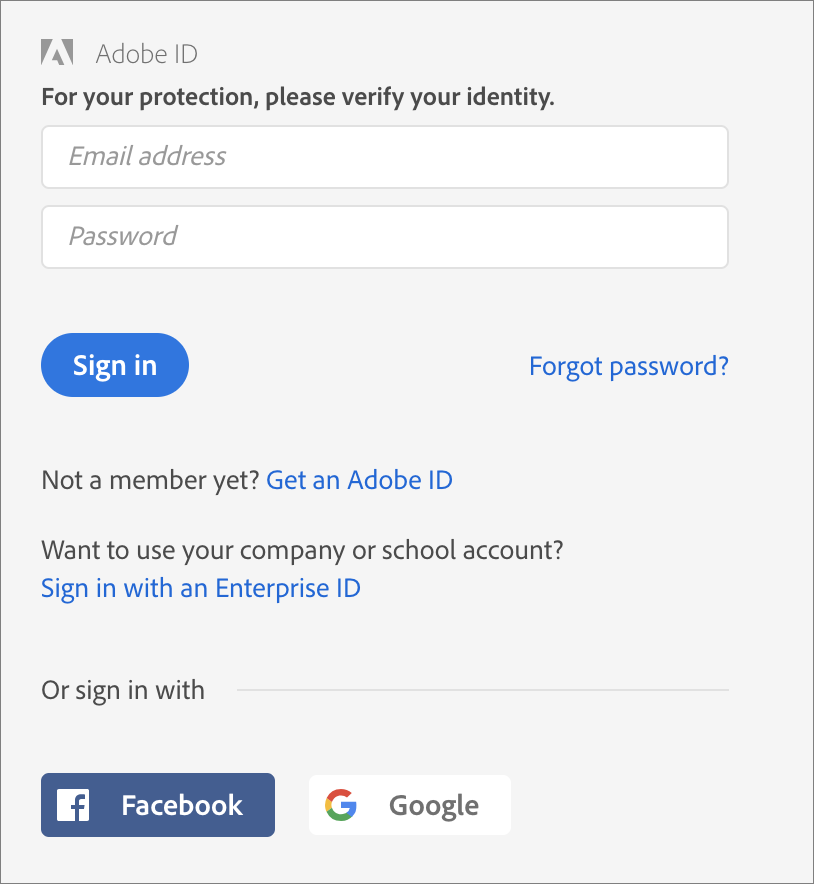
- Faça login e conceda ao aplicativo conector permissão para se conectar aos seus dados.
- Selecione os dados para importar.
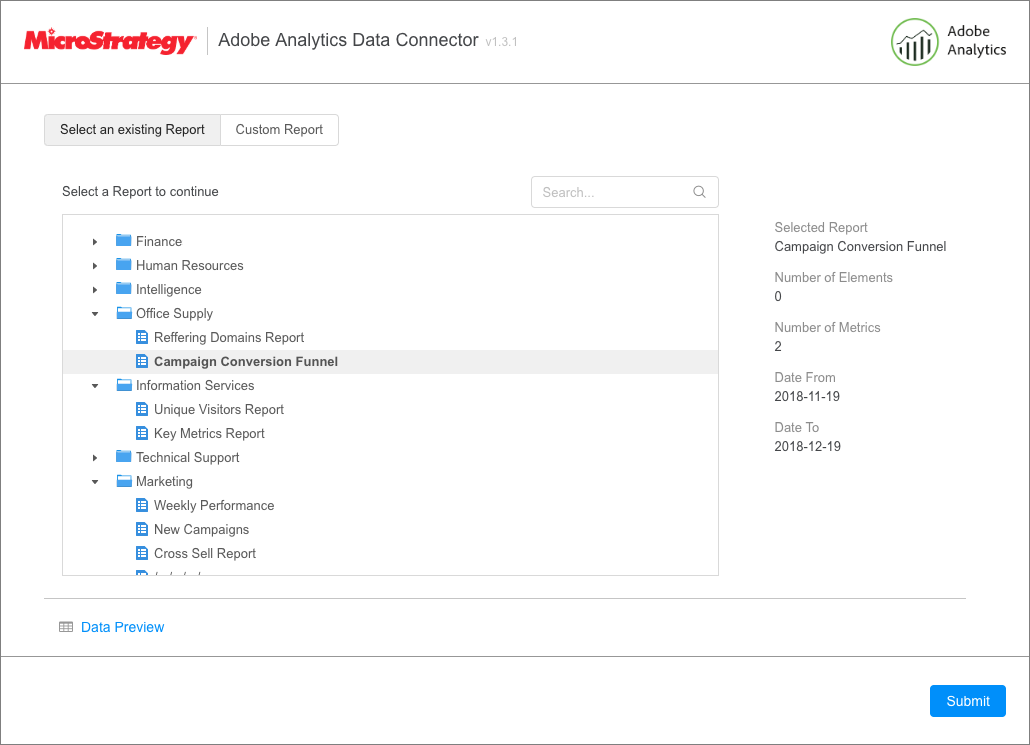
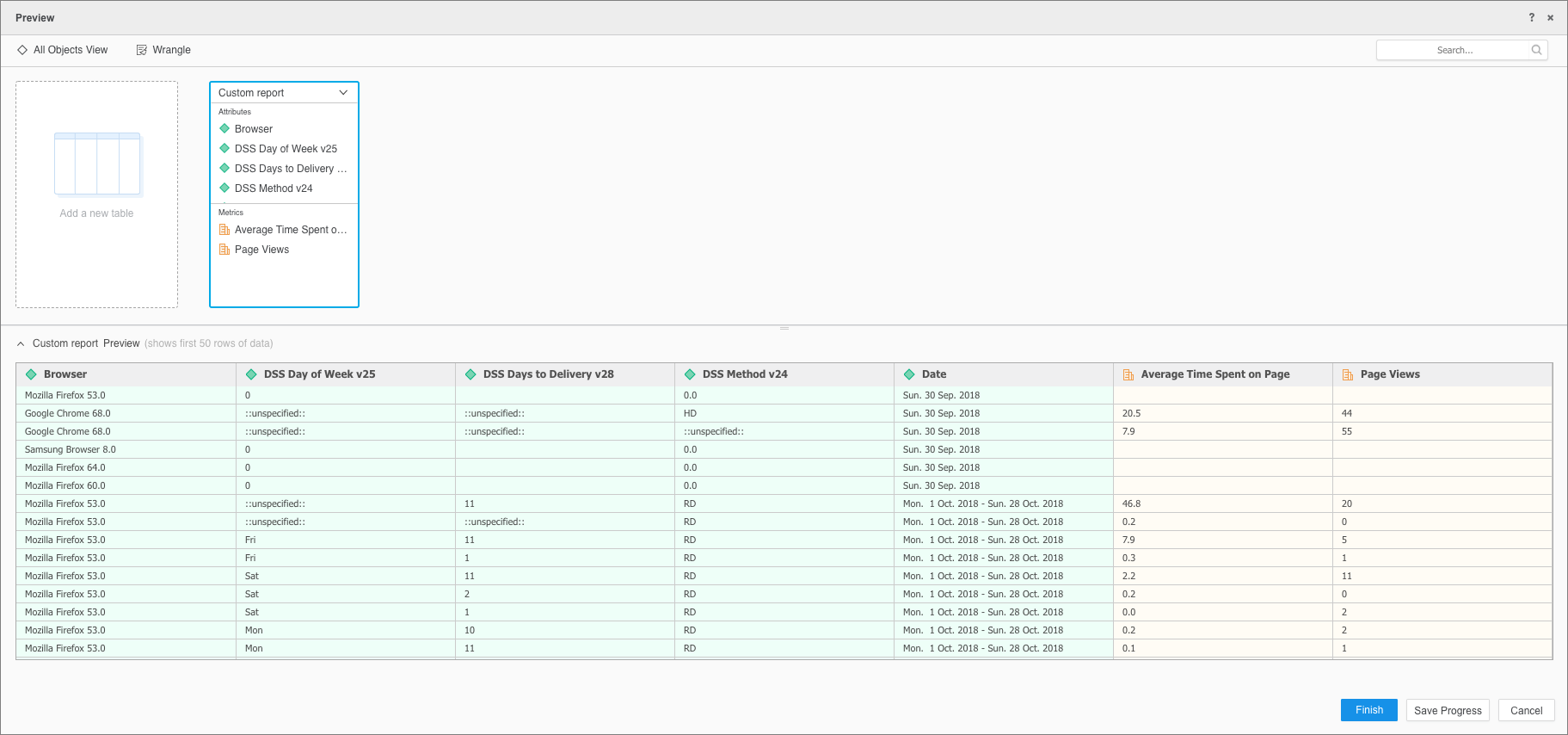
- Clique em Enviar. Aparece uma visualização de seus dados importados.
Devido às limitações da API da Adobe, alguns tipos de métricas não são suportados. Se você enviar uma métrica sem suporte, uma mensagem de erro da API da Adobe será exibida.
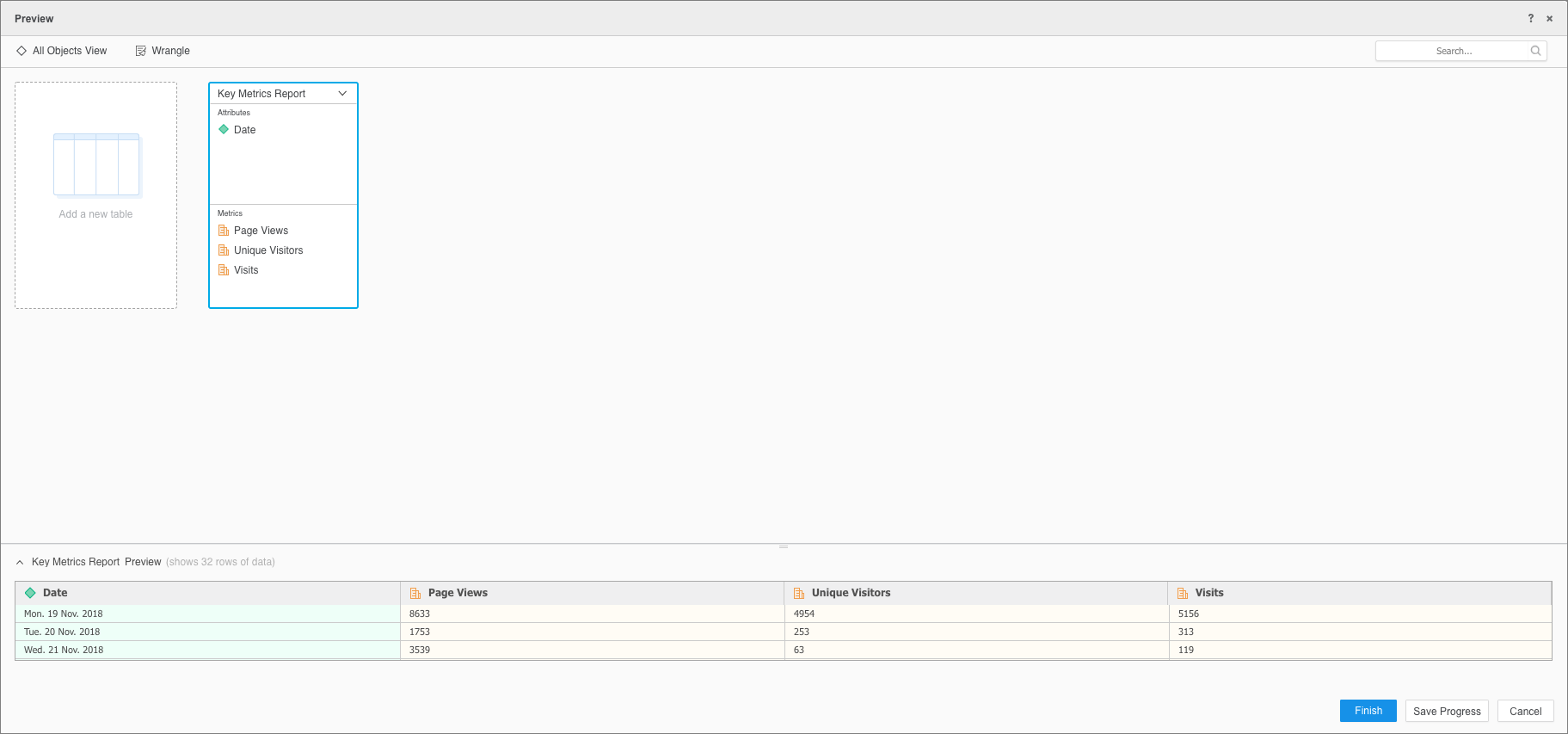
- Na caixa de diálogo Visualização, transforme seus dados e clique em Concluir.
Para criar um relatório personalizado
Você pode criar um relatório personalizado usando os dados disponíveis no seu projeto do Adobe Analytics.
- Selecione Adicionar Dados > Novos Dados.
- Clique no ícone do conector do Adobe Analytics na lista de fontes de dados. Você será redirecionado para a página de login da Adobe.
- Faça login e conceda ao aplicativo conector permissão para se conectar aos seus dados.
- Selecione a guia Relatório personalizado.
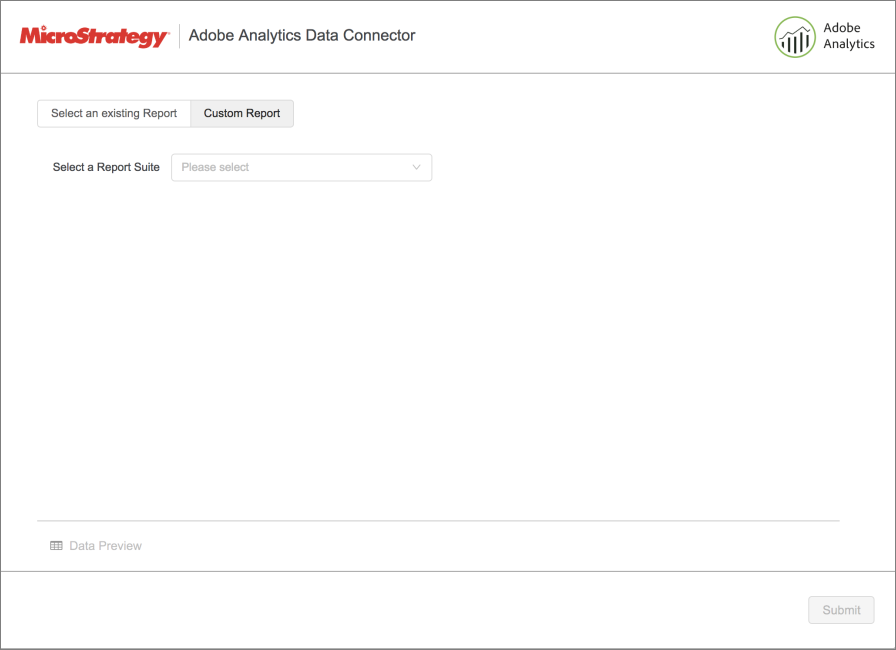
- Selecione um conjunto de relatórios na lista suspensa. Elementos, métricas e filtros adicionais para o conjunto são exibidos.
- Selecione os dados para usar em seu relatório personalizado.
- Clique em Enviar.
Devido às limitações da API da Adobe, alguns tipos de métricas não são suportados. Se você enviar uma métrica sem suporte, uma mensagem de erro da API da Adobe será exibida.
- Na caixa de diálogo Visualização, transforme seus dados e clique em Concluir.