
MicroStrategy ONE
ボットの作成と編集
ボットは MicroStrategy Cloud 環境でサポートされており、MicroStrategy ONE (2024 年 3 月) 以降、ボットは MicroStrategy Cloud for Government プラットフォームでサポートされます。ボットは MicroStrategy Library でのみ使用できます。
MicroStrategy ONE (2024 年 6 月) 以降では、使用状況パネルを使用して、ユーザー数、フィードバック情報、解釈リクエストなどのさまざまな情報を表示できます。属性を右クリックして、ボットが使用できるフォームを選択することもできます。
MicroStrategy ONE (2024 年 3 月) 以降では、組織固有のコンテキストを提供するナレッジ アセットをアップロードすることで、ボットの応答の解釈を有効にし、ボットの機能と精度を高めることができます。データセット内のオブジェクトを右クリックして、名前を変更したり、数値形式を設定したりすることもできます。MicroStrategy ONE (2024 年 3 月) には、トピックの提案を有効にし、「質問する」パネルを有効にする新しい一般設定も含まれています。
MicroStrategy ONE Update 12 以降では、組織のニーズに合わせて高度にカスタマイズされたボットを作成できます。この高度なカスタマイズには、選択したデータセットから貴重な洞察を抽出できるようにする多くのオプションが含まれています。
新しいボットを作成すると、既存のデータセットを選択するか、新しいデータでデータセットを作成するように求められます。インターフェースを使用すると、すぐに質問したり、エクスペリエンスをパーソナライズするさまざまなオプションを設定したりできます。次の 5 つのメインタブでこれを実行できます。
- 一般的な : ボットのユーザー エクスペリエンスをガイドするための設定を定義します。
- 外観 : ボットの外観と操作性を定義します。
- カスタム指示 : ボットのビジネス背景と応答の形式を指定します。
- データ : ボットの構築に使用されるデータセット設定を変更します。
- 使用法 : ボットのユーザー使用統計を表示します。
次のトピックをまず確認してください。
新しいデータでボットを作成する
このオプションは、MicroStrategy に新しいデータを追加する場合、または必要なデータを含むデータセットがまだ作成されていない場合に使用できます。
- 選ぶ新規作成
 > ボット。
もしボット利用できない場合は、ボットのトラブルシューティング詳細についてはこちらをご覧ください。
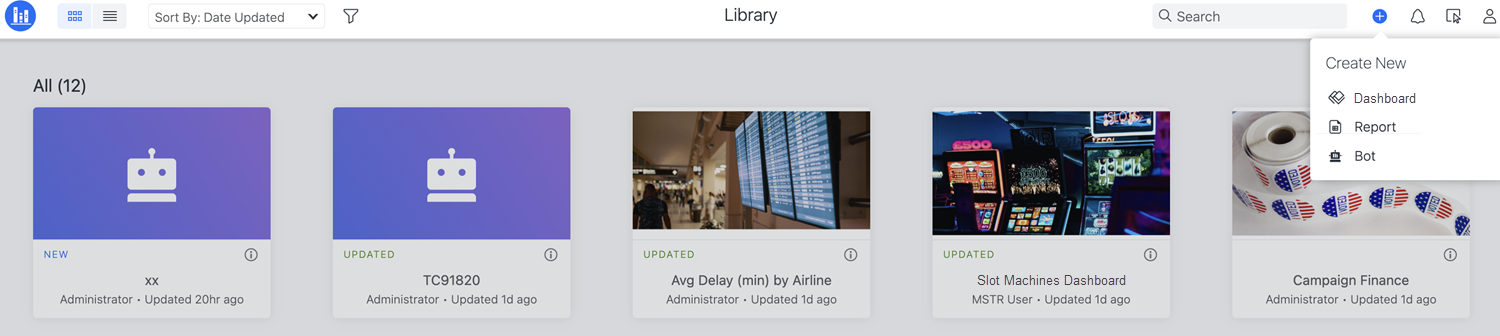
-
クリック新しいデータで作成。

見えない場合は新しいデータで作成オプションを選択する場合は、次のいずれかの権限があることを確認してください。
-
ローカル、URL、DropBox、Google Drive、サンプルファイル、クリップボード、プッシュAPIからデータ(ファイル)にアクセスします。
-
データベース、Google BigQuery、BigData、OLAP、BI ツールのデータにアクセス
-
クラウド アプリ (Google Analytics、Salesforce レポート、Facebook、Twitter) からデータにアクセスします。
-
- の新しいデータセットダイアログが表示され、利用可能なさまざまなデータ ソースから選択できます。これには、次の 2 つの主要なセクションが含まれます。
- 一般的な : クリップボード、URL からのデータ、ディスクからのファイル、既存のデータセットのインポート、パブリック データ、サンプル ファイルなどの場所から新しいデータをアップロードします。
- サービス : プラットフォーム管理者が有効にしたデータ ソースからデータをアップロードします。これらのデータ ソースは、Dropbox、Google Drive、Financial Force、Salesforce などの他のサービスからのものです。
- データをインポートしたら、左側からテーブルをドラッグアンドドロップしますデータカタログパネルをメイン画面に追加します。
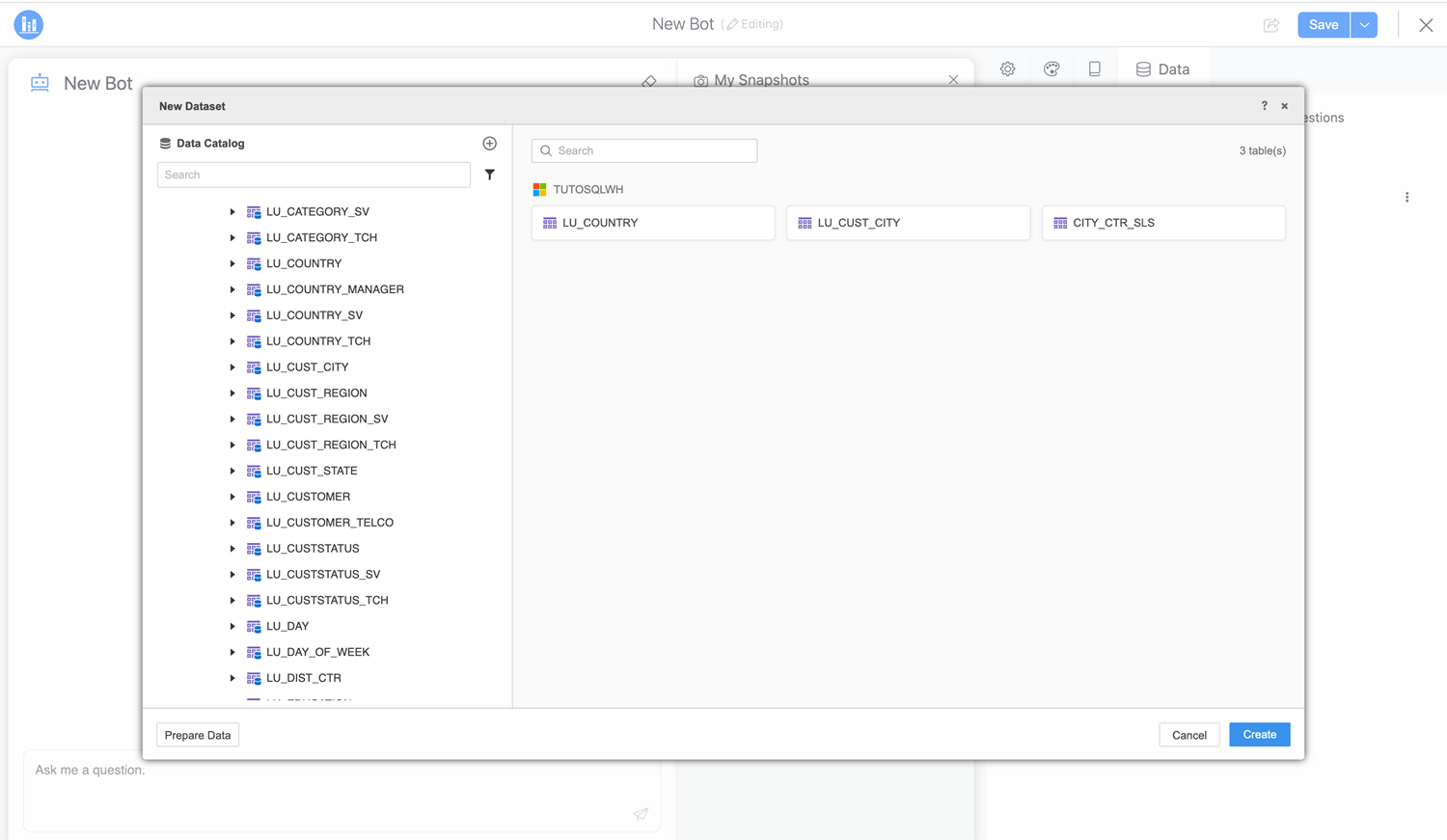
- クリック作成する。
- 必要に応じてクリックデータの準備。
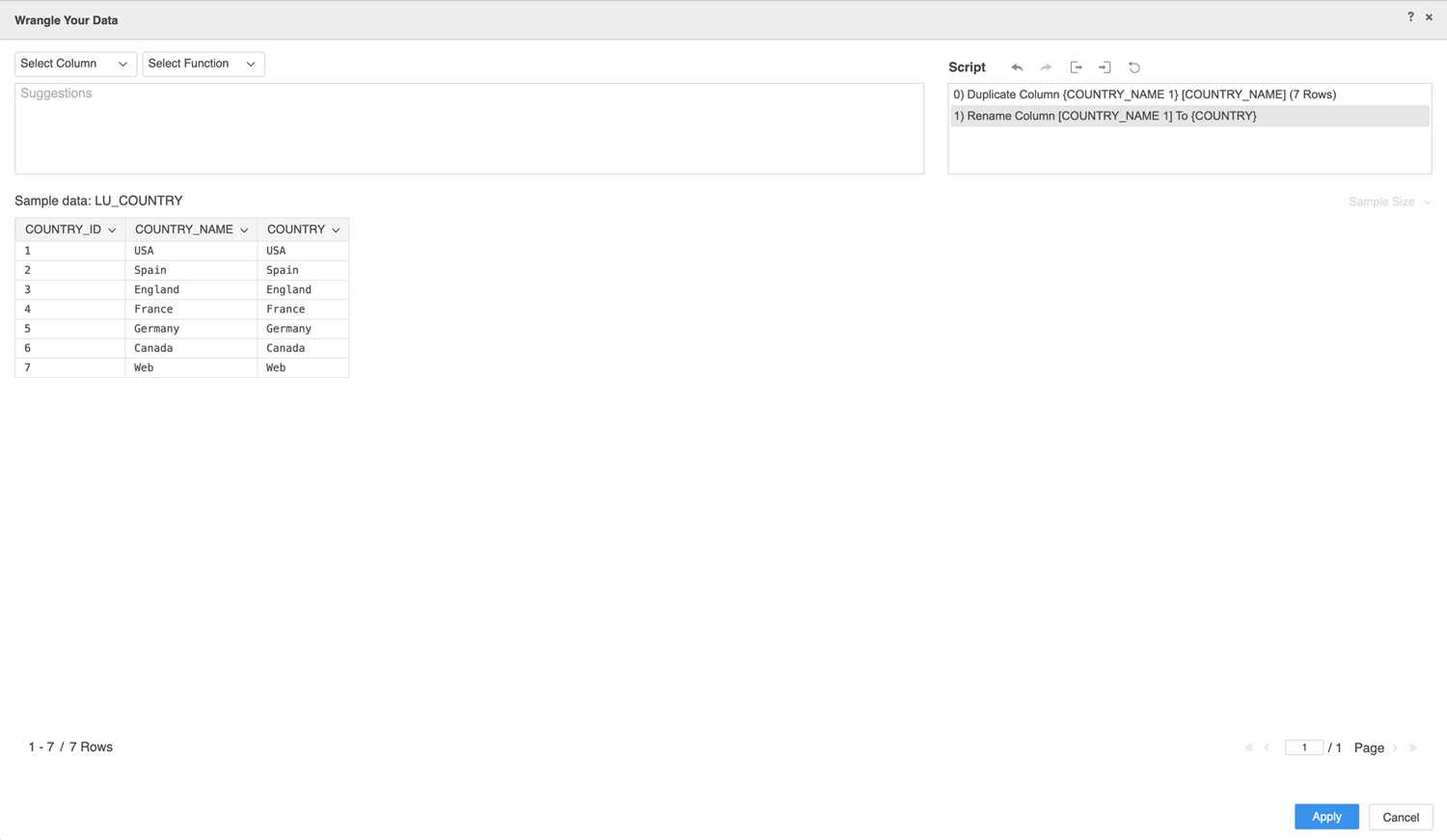
- のプレビューダイアログが表示されます。
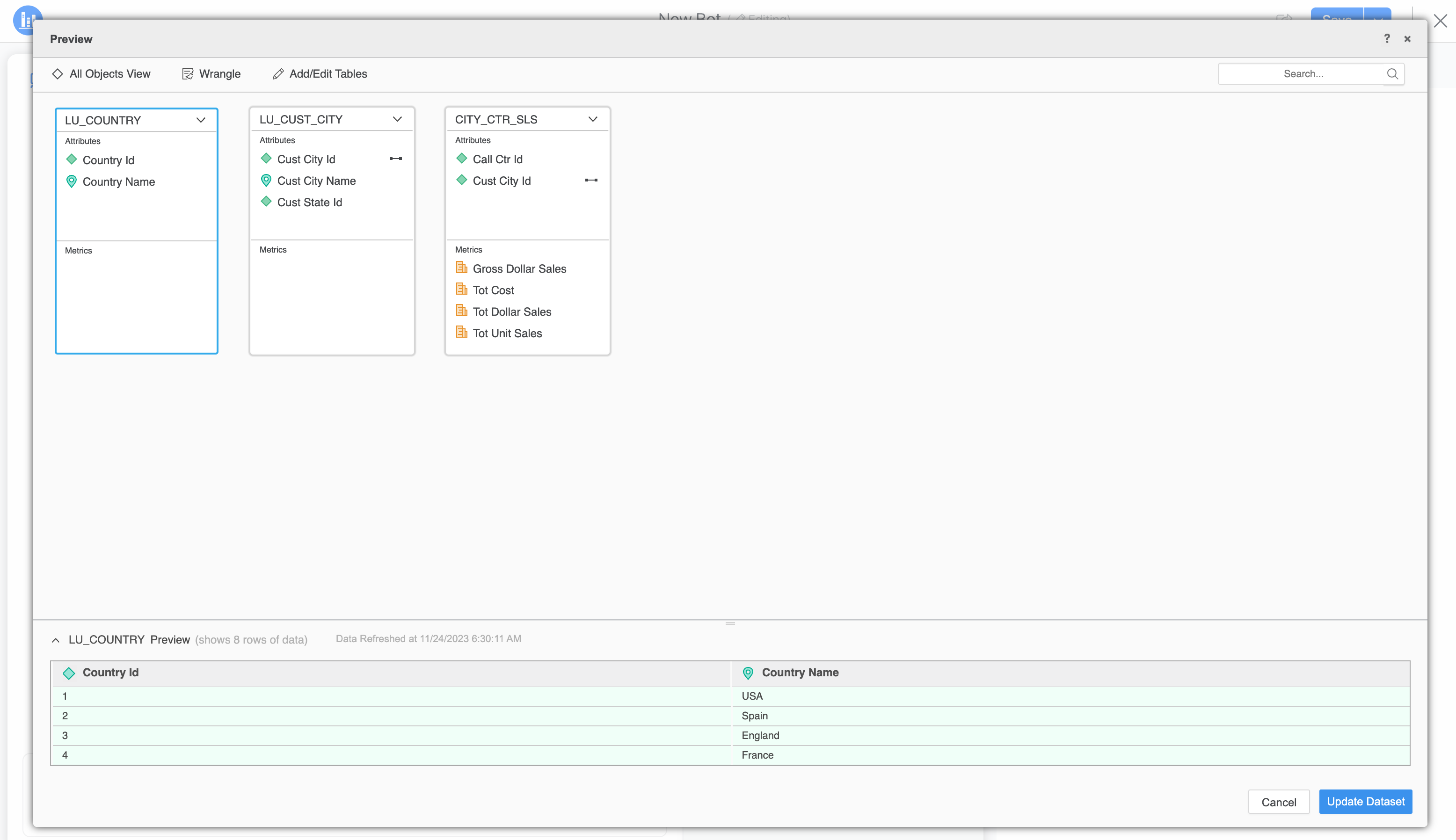
- 必要に応じてクリック争い :
- 確認するリフレッシュ。
- データを整理します。
- クリック適用する。
見るデータラングリングダイアログ詳細についてはこちらをご覧ください。
- 確認するリフレッシュ。
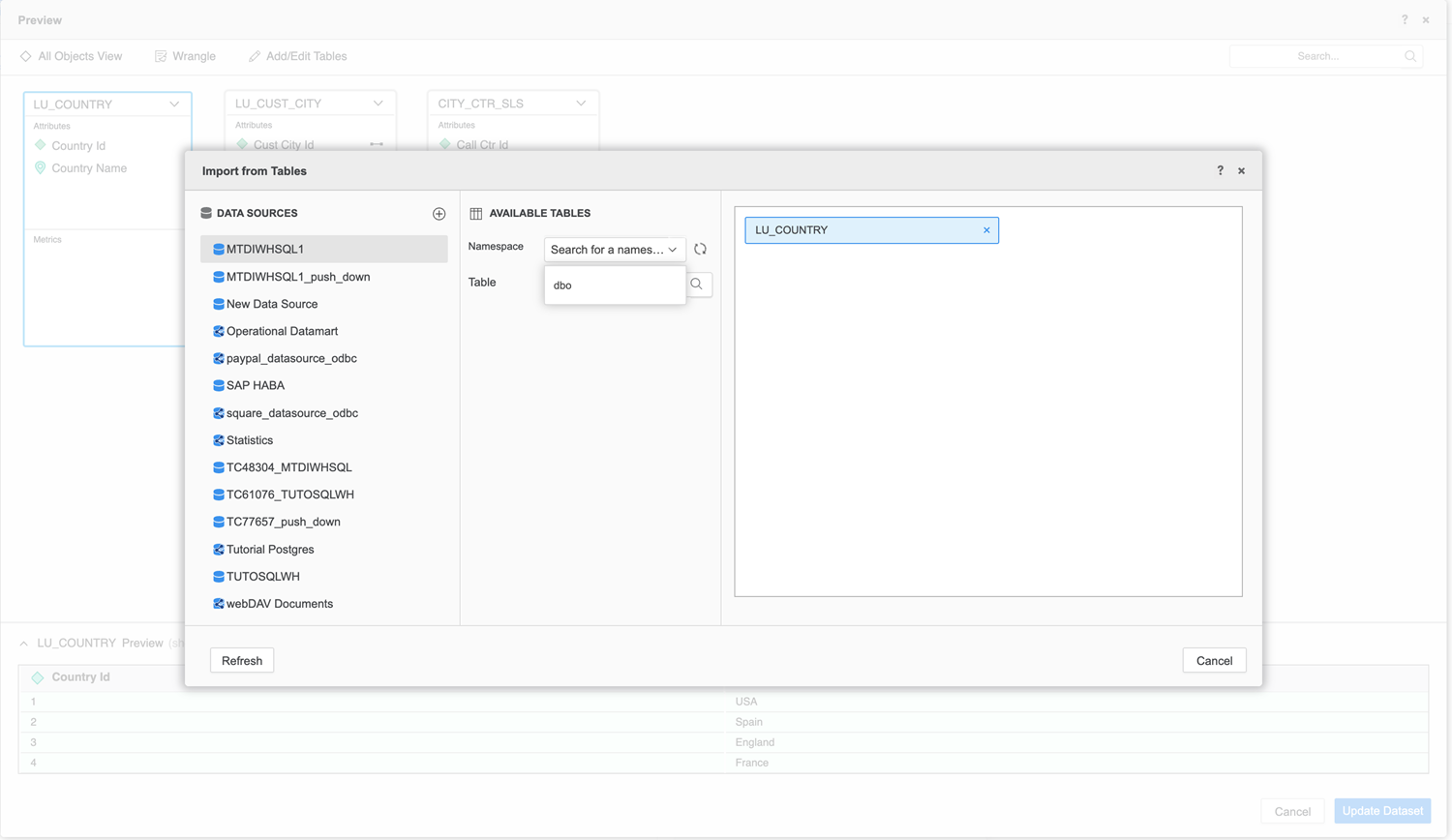
- 必要に応じてクリックテーブルの追加/編集 :
- 既存のテーブルを追加または削除します。
- クリックアップデート。
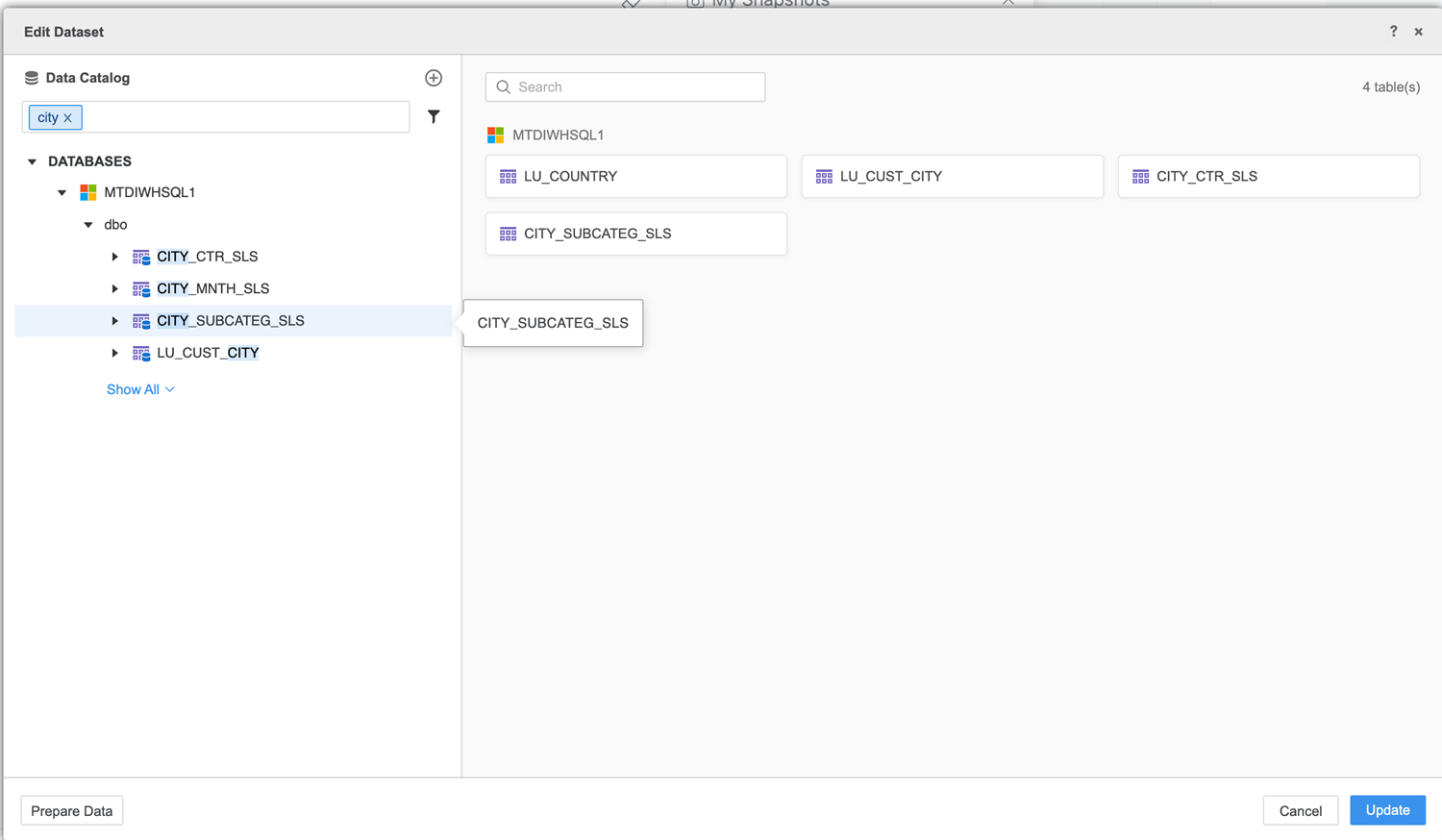
- クリックデータセットの更新。
- クリック仕上げる。
- 見るボット設定ボットをカスタマイズします。
既存のデータを使用してボットを作成する
- 選ぶ新規作成 > ボット。
もしボット利用できない場合は、ボットのトラブルシューティング詳細についてはこちらをご覧ください。
- 既存のデータセットを選択します。
- クリック作成する。
- 見るボット設定ボットをカスタマイズします。
データセットを選択するときにサーバー エラーが発生した場合は、インポートする前にデータセットが公開されていることを確認してください。データベースがグレー表示されている場合は、関連するドキュメントを参照してソースを正しく構成してください。
既存のデータを使用してボットを作成する場合、データセットを編集するオプションはありません。これらのオプションは、新しいデータを使用してボットを作成する場合にのみ使用できます。
ボット設定
設定パネルを使用してボットをカスタマイズできます。次のトピックをまず確認してください。
一般設定
一般設定を使用して、さまざまな業界に対するボットの動作をカスタマイズできます。
ボットを編集すると、更新がすぐに反映されます。必要に応じて設定をテストおよび調整できます。
アクセスするには一般設定ダイアログ:
- 新しいボットを作成するか、既存のボットを開いて編集
 右上のアイコンをクリックします。
- クリック一般設定パネル。

- 好みの設定を定義します。
ボットカバー画像 : [一般] パネルでカバー画像をクリックし、画像を選択するか、URL を貼り付けます。画像はライブラリの表紙画像として表示されます。

ボット名 : ボットの名前を入力します。
このフィールドに i18n 文字列を手動で設定できます。のボット名 50文字を超えないようにしてください。
アクティブ : トグルをクリックしてボットを有効または無効にします。ボットを無効にしても、オーサリング モードには影響はありません。クリックすると保存、クライアントは非アクティブステータスを示します。
ボット名の横にロゴを表示する : MicroStrategy ONE (2024 年 6 月) 以降では、ボット パネルのボットの名前の横にカバー画像をロゴとして表示するには、チェック ボックスをオンにします。
ボットの挨拶 : ボットへの挨拶を入力します。
このフィールドに i18n 文字列を手動で設定できます。のボットの挨拶 500文字を超えないようにしてください。
トピックの提案を有効にする : MicroStrategy ONE (2024 年 3 月) 以降では、トグルをクリックしてトピックの提案を有効または無効にします。ボットは 3 つのトピックの提案を自動的に生成します。任意のトピックを追加、編集、削除、並べ替え、または再生成できます。
設定を有効にすると最後のトピックは削除できません。
詳細については、トピック 既知の制限事項。
「マイスナップショット」への回答の保存を許可する : 回答の保存を有効または無効にするには、トグルをクリックします。私のスナップショット。
「質問する」を有効にする : MicroStrategy ONE(2024年3月)以降では、トグルをクリックして有効または無効にします。問い合わせボットが使用するデータセット内の属性とメトリックに関する情報を表示するパネル。
解釈を有効にする : MicroStrategy ONE (2024 年 3 月) 以降では、トグルをクリックしてボットの回答の解釈を有効にします。詳細については、AIの解釈と実行。
ヒント : 入力フィールドに表示するユーザーへのヒントを入力します。
このフィールドに i18n 文字列を手動で設定できます。ヒントは 50 文字を超えないようにしてください。
質問の提案を有効にする : トグルをクリックして、質問の提案を有効または無効にします。
自動的に生成された提案 : ドロップダウンをクリックして、表示する質問の提案の数を選択します。デフォルトは 3 です。
カスタム提案を追加 : プラスアイコンをクリックしてカスタム提案を追加します。さらに提案を追加するには、アイコンをもう一度クリックします。提案を削除するには、削除アイコンをクリックします。

質問の最大数 / ユーザー / 月 : ユーザーがボットに毎月尋ねることができる質問の最大数を入力します。1 か月は 30 日間の継続期間として定義されます。カウントはユーザーがボットを開いたときに開始され、30 日後に期限切れになります。
リンクを追加 : プラスアイコンをクリックして、名前とリンクを入力します。最大 3 つのリンクを追加できます。リンクを削除するには、削除アイコンをクリックします。

表示形式 : ドロップダウンをクリックして、リンクの表示形式を選択します。
- クリック保存または他の設定に進みます。
一般設定のトラブルシューティング
ボット名を変更した後、ボット ツールバーの文字列ラベルが更新されないのはなぜですか?
ボット名とオブジェクト名は異なることに注意してください。ボット名を更新すると、挨拶メッセージ、チャット パネルのタイトル、チャット パネル内の挨拶メッセージも更新されます。
トグルを使用してボットを非アクティブ化したのに、ボットがまだアクティブなのはなぜですか?
設定が保存されていることを確認してください。非アクティブ化されたボットでは、設定を保存すると非アクティブなバナーが表示されます。

画像に「画像が見つかりません」と表示されるのはなぜですか?
このエラーが表示された場合は、画像の URL のアクセシビリティを確認してください。カバー画像の変更設定を使用して URL を更新します。

カスタム提案を追加できないのはなぜですか?
提案された質問 (自動生成された質問とカスタム質問) の合計数が 5 を超えない場合にのみ、カスタム提案を追加できます。

最大質問数 / ユーザー / 月がゼロに設定されているのに、編集モードで質問できるのはなぜですか?
最大質問制限は消費モードでのみ適用されます。
一部のカスタマイズされた文字列が別の言語に翻訳されないのはなぜですか?
デフォルト以外の言語でカスタマイズされた文字列は自動翻訳できません。現在の言語で手動で設定しない限り、最初に入力した言語で表示されます。
トピック 既知の制限事項
-
すべてのトピックはボットの構成中に生成されるため、ボットの使用中に同じトピックが取得されます。
-
トピックの概要を保存するためにクライアント キャッシュが有効になっているため、同じトピックを複数回クリックすると、キャッシュされた回答が取得されます。
-
トピックの概要は履歴リストに追加されません。
-
トピックの概要はコピー、ダウンロード、またはスナップショットの生成に使用することはできません。
-
AI がトピックに応じて 3 つの関連する質問または回答を生成できるかどうかに応じて、トピックに対して取得されるフィードバック オプションが 3 つ未満になる場合があります。
-
ボットを作成するとトピックが自動的に生成されます。ボットを作成してトピックを生成した後にデータセットを変更したり、データセット オブジェクトの名前を変更したりする場合は、トピックが最新のデータセットに関連するように、トピックの再生成手順を手動でトリガーする必要があります。
外観設定
- 新しいボットを作成するか、既存のボットを開いて編集右上のアイコンをクリックします。
- クリック外観パネル。
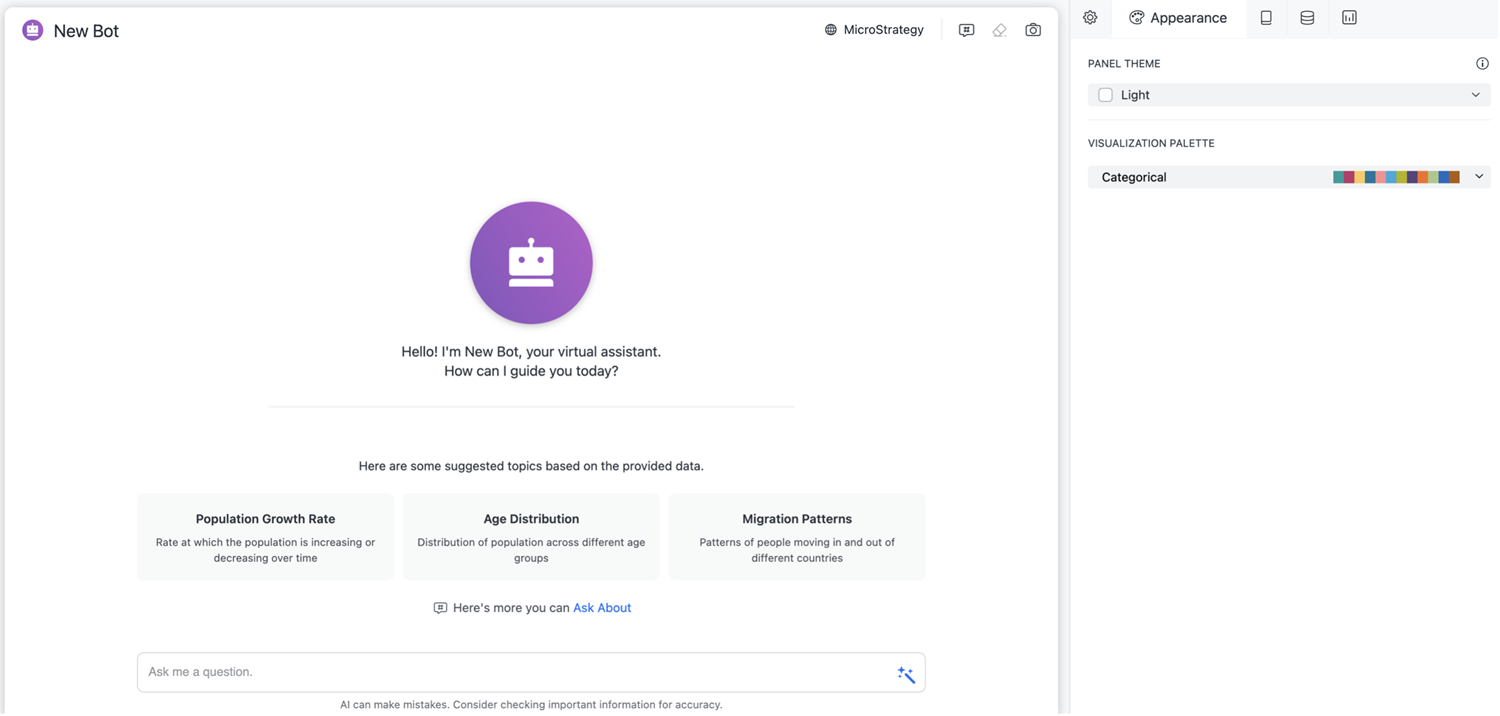
- 好みの設定を定義します。
パネルテーマ : ドロップダウンをクリックして定義済みのテーマを選択するか、カスタム。

カスタム : カラーピッカーを使用するか、16 進コードを入力して、背景、テキスト、アクセントカラー、キャンバスカラーの色をさらにカスタマイズします。

視覚化パレット : 視覚化用に定義済みのテーマを選択します。
- クリック保存または他の設定に進みます。
外観設定のトラブルシューティング
- ボットが応答を処理しているときは、パネル テーマ ドロップダウンは無効になります。ボットが応答を生成すると、パネルテーマドロップダウンが有効になります。
- ボットの表示時とボットの編集時に異なるテーマが表示される場合は、管理者が外観テーマの変更を上書きした可能性があります。ではワークステーションのアプリケーション エディター管理者は選択できますすべてのボットにアプリテーマを適用する。この場合、ボットを表示するとアプリケーションのテーマが表示され、ボットを編集すると、外観タブが表示されます。

カスタム指示
カスタム指示パネルを使用すると、ビジネス固有のデータ情報に関するカスタム指示を有効にし、応答形式をカスタマイズできます。
- 新しいボットを作成するか、既存のボットを開いて編集右上のアイコンをクリックします。
- クリックカスタム指示パネル。
- オンにするカスタム指示を有効にする。
- カスタム指示を入力します。
- Excelファイルをアップロードする知識。詳細については、知識資産をボットにアップロードする。
- クリック保存または他の設定に進みます。
カスタム手順のトラブルシューティング
カスタム指示が機能しないのはなぜですか?
- ボットへの応答とコミュニケーションをさらに追加するには、カスタム指示に「応答に常に洞察を追加する」を追加できます。
- カスタム指示に視覚化タイプを追加する場合、MicroStrategy では、折れ線グラフ、グリッド グラフ、棒グラフなどのサポート視覚化を使用することをお勧めします。他の視覚化タイプのサポートは質問によって異なります。
- カスタム命令に属性またはメトリックを追加する場合、データセット内の属性またはメトリックと完全に一致する必要があります。一致しない場合、ボットは指定された属性またはメトリックを見つけられない可能性があります。
- 指示は曖昧であってはなりません。MicroStrategy では例を追加することを提案しています。
見るカスタム指示の例詳細についてはこちらをご覧ください。
カスタム指示の例
事業背景
分類器
- 独自の分類定義を指定します:
例 1:
Our company's performance is divided into three grades.

Class A: [metric] > 90 and has the ability of [list]

Class B: [metric] <=90 and has the characteristics of [list]

Class C: Failed in some tests []
例2:
Our company is taking inventory of assets, expired products, non-tight products, hot products, value products.

Expired products:

Non-tight products:

Hot products:

Value products:- データセット内にすでに存在するいくつかのカテゴリを無視します。
Some attributes(a, b, c) in the dataset are expired. Please ignore them.感情
- あなた自身の感情を指定してください:
例 1:
[Attribute_a] is my competitor, I am super exicited to see the cost significant increase or the sales decrease. 例2:
I am 3 years old. I not familar with the data anyalysis.- 直感に反する感情と意味を指定します。
例 1:
The increase of fail ratio is better for me.例2:
As a car buyer, I am exciting to see the decrease of car sales.会議決議
- 現在のデータセットに存在しないマッピング関係を定式化します。
例 1:
My company is A group, contains (A-1, A-2, A3)属性の要素に存在しないグループに対してこの命令を使用します。
例2:
The release 23.09(2309,2310,2311)- 競合企業などの属性内の要素の特別な意味を指定します。
Company B is our competitor.ロケールの優先順位
As a Chinese company, we would prefer the Chinese language.データセットに関する追加知識
- 現在のデータセット内のメトリックに一致する数式を定義します。
Quick Ratio = (Total current Assets -
Inventory) / Total liabilities- メトリックのスコープを可能な限り制限します。
I am focused on the team fail ration each time that great than 15%.- データセットを説明する詳細:
例 1:
The data in our dataset is about ....例2:
The attribute a in our dataset is about ...

The metric b is about ...
応答スタイル
翻訳
ALWAYS Respond in Chineseボットの応答言語は、質問で使用された言語によって決まります。したがって、追加する必要がありますいつもリクエストを強調表示します。
感情
Provide some positive or negative feedback in the response.トーン
例 1:
Talk like a poet例2:
Talk like a 3-year-old含意
出力ではどのデータに重点を置くと予想されますか?
例 1:
Focus on the results which [metric-A] is greater than 10%例2:
Exclude the specify element [element-A] in the results.会議決議
出力を特殊文字に置き換えます。
例 1:
Use the MK to represent the Michael Kors in the response.出力を置き換える際に、「XX を使用して [metric_name] を置き換えます」という表現は使用しないでください。この言い回しは、データセットに「XX」が存在しないため、ボットを混乱させます。
例2:
Using some ** to replace some sensitive text.書式
- 応答テキストをフォーマットします。たとえば、次のようなケースが考えられます。
- 応答の前または後に絵文字を追加します。
- 応答の書式を設定するには箇条書きを使用します。
- 例を使用して応答をフォーマットします。
- 応答を複数の段落に分割します。
コピーDivide the response into multi-paragraph.
For example:
## Title a
- content of pragraph
## Title b
- content of paragraph - テキストを要約する:
例 1:
Respond in less than 50 words.例2:
Please reply with concise sentences.例3:
Respond casually and in plain terms, make answers understandable for a 7-year-old, avoiding the use of adult topics.- 優先する視覚化タイプ:
show bar chart rather than line chartMicroStrategy では、折れ線グラフ、グリッド グラフ、または棒グラフのみを選択することをお勧めします。その他の視覚化タイプは質問によって異なります。
考慮すべき事項
ボットに多様性を持たせて制限します。結果が安定しない場合は、別の一連の手順を検討してください。
ボットデータ設定
ボットは単一のデータセットのみで動作するように設計されています。ボットは、メモリ内 OLAT および MTDI キューブ データセット タイプをサポートします。その他のキューブ タイプは現在サポートされておらず、その場合ボットは質問に答えることができません。同様に、項目が選択されていない場合、ボットは質問に答えることができません。
データセットを選択
- 新しいボットを作成するか、既存のボットを開いて編集右上のアイコンをクリックします。
- クリックデータパネル。
- 項目の横にあるチェックボックスを選択または選択解除します。

- クリック保存または他の設定に進みます。
データセットオプション
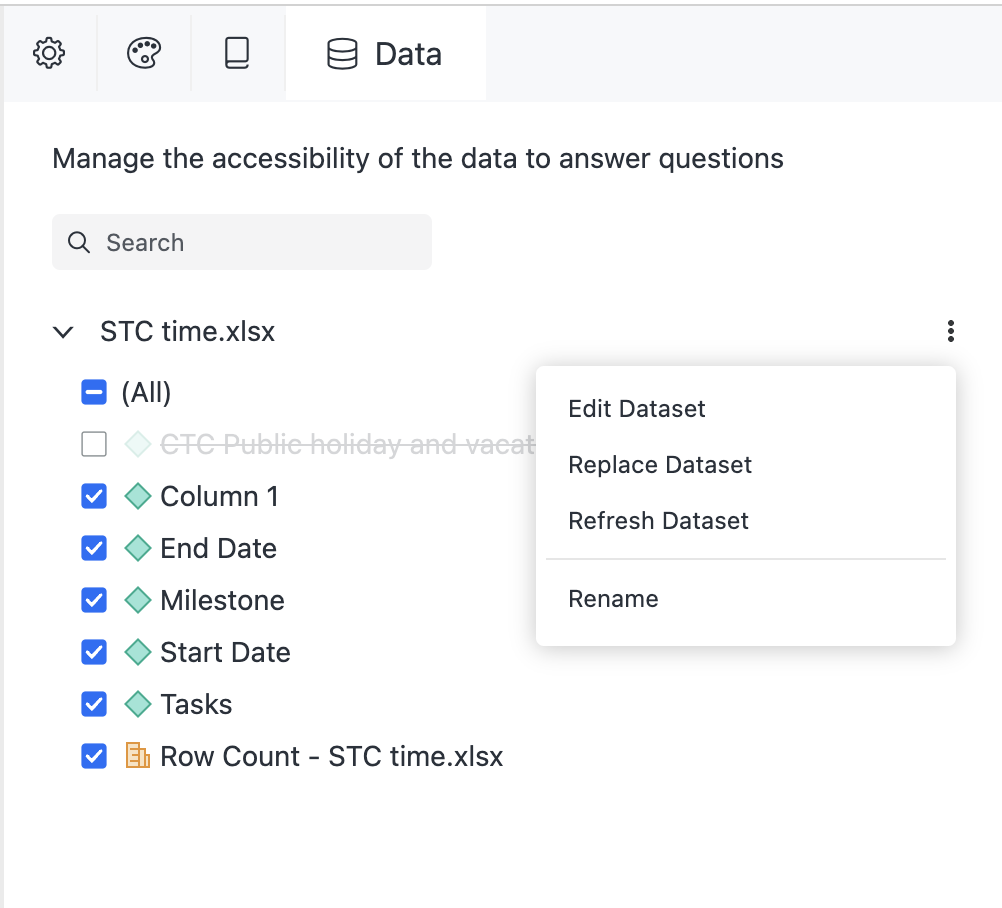
- データタブで、もっと
 。
- 次のいずれかのオプションをクリックし、必要な変更を加えます。
データセットを編集。このオプションは、ボットでデータセットを作成した場合にのみ使用できます。
- データセットの置き換え
- データセットを更新
名前を変更します。このオプションは、ボットでデータセットを作成した場合にのみ使用できます。
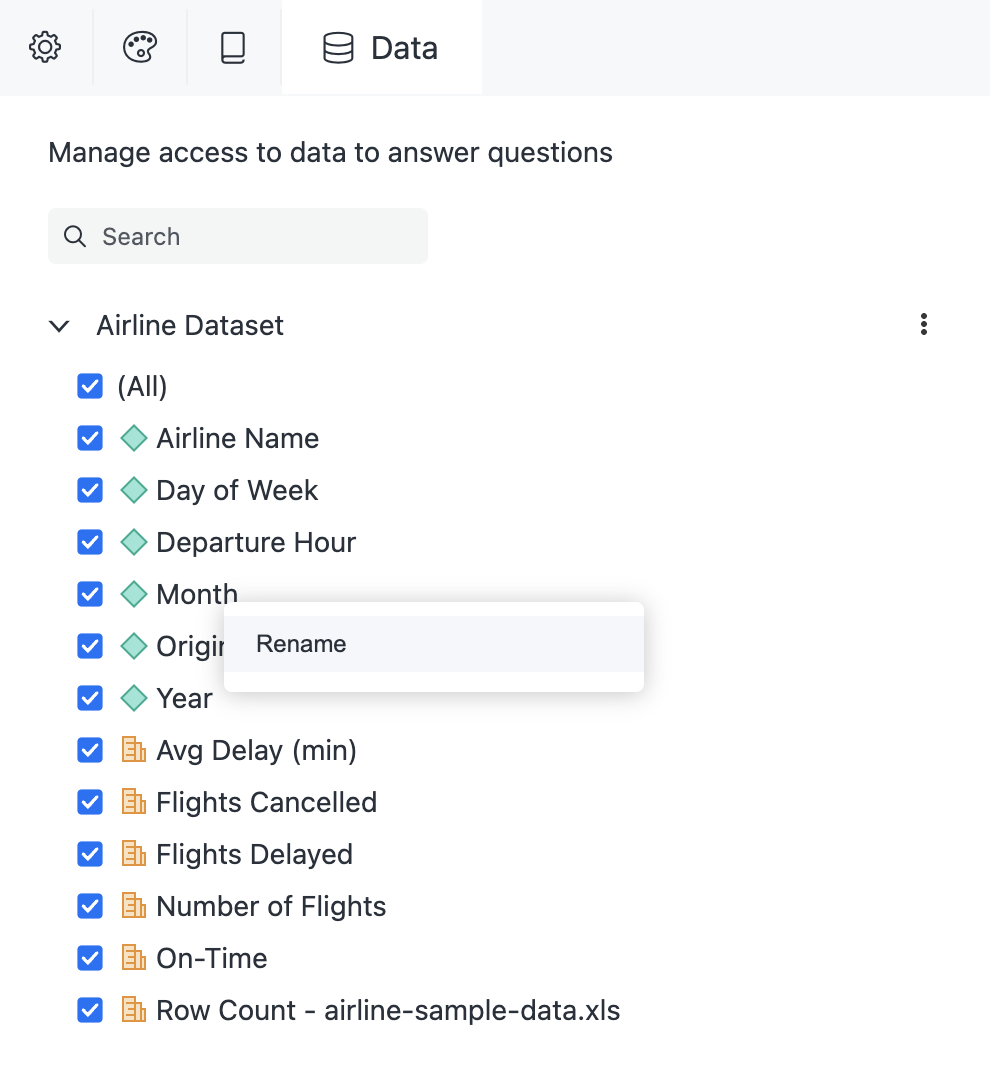
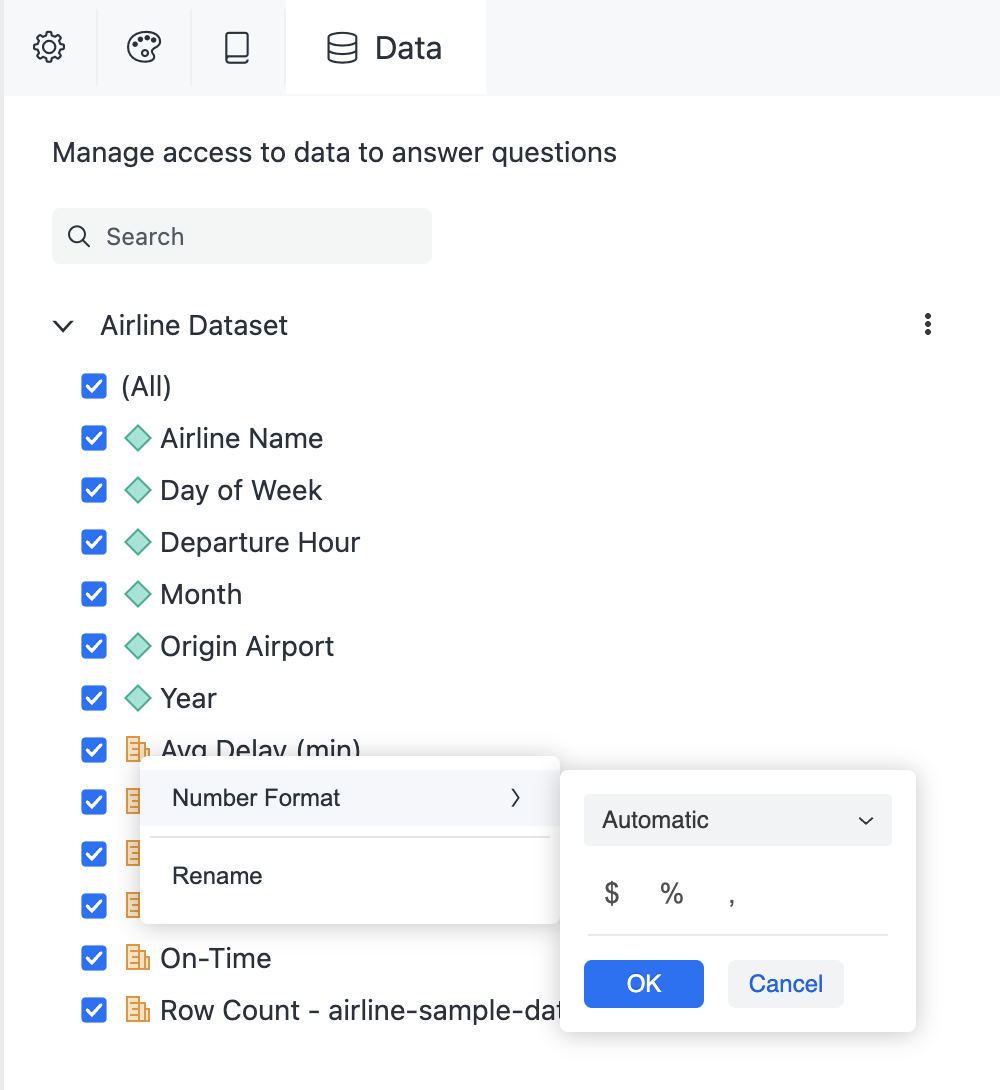
- MicroStrategy ONE (2024 年 3 月) 以降では、属性またはメトリックを右クリックし、次のいずれかのオプションをクリックします。
- 名前を変更
- 希望する名前を入力して入力。
- 数値形式
- ドロップダウンを使用して定義済みの数値形式を選択し、クリックします。わかりました。
- 名前を変更
- MicroStrategy ONE (2024 年 6 月) 以降では、属性を右クリックし、属性フォームの横にあるチェックボックスを使用して、ボットが使用できるフォームを選択します。
- クリック保存。
データセットを編集
このオプションは、ボットでデータセットを作成した場合にのみ使用できます。
- データタブで、もっと。
- 選ぶデータセットを編集。
- のプレビューダイアログが表示されます。
- 必要に応じてクリック争い :
- 確認するリフレッシュ。
- データを整理します。
- クリック適用する。
見るデータラングリングダイアログ詳細についてはこちらをご覧ください。
- 確認するリフレッシュ。
- 必要に応じてクリックテーブルの追加/編集 :
- 既存のテーブルを追加または削除します。
- クリックアップデート。
- クリックデータセットを更新。
データセットを置換
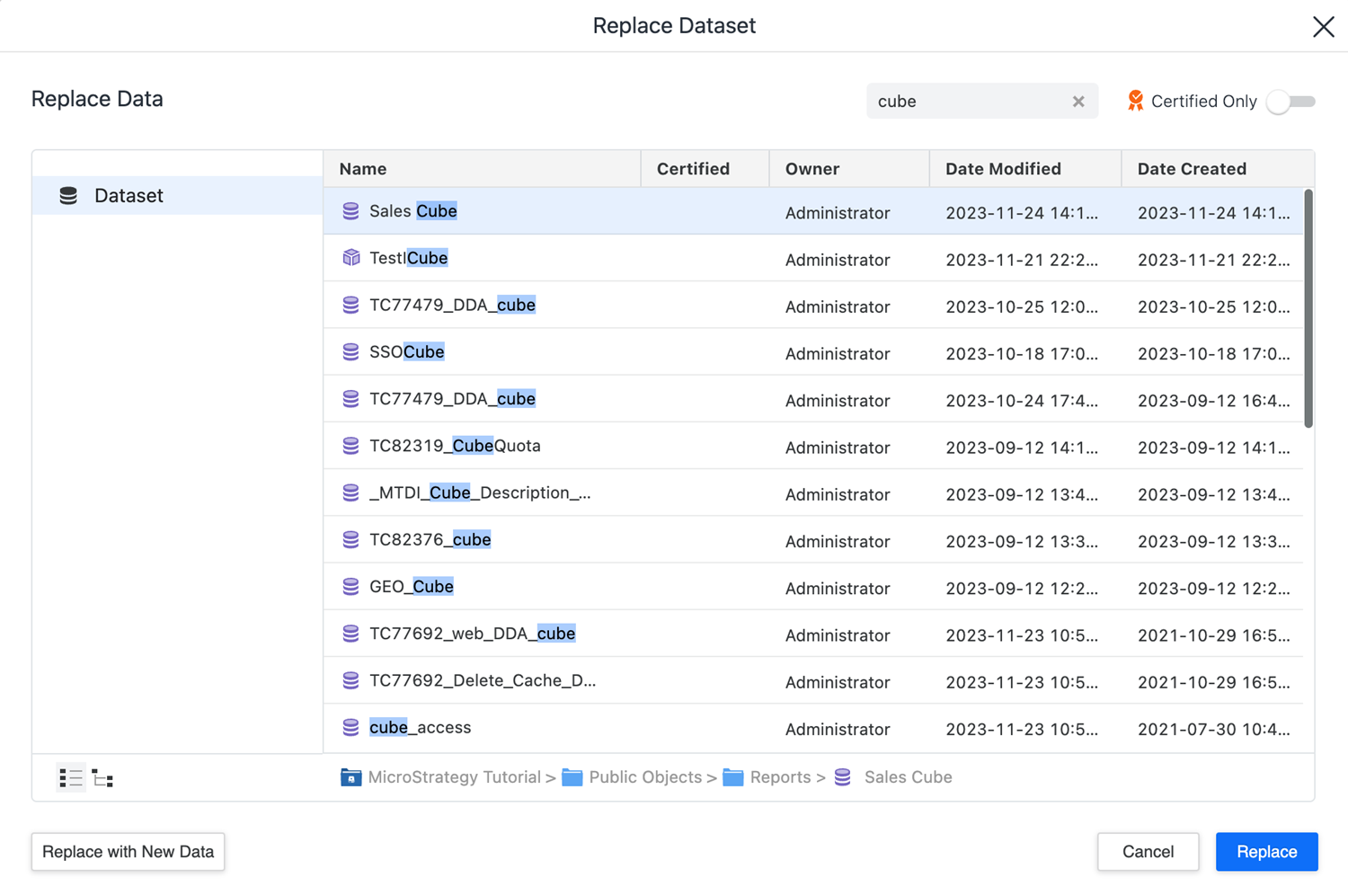
ボット内の現在のデータセットを既存のデータセットまたは新しいデータセットに置き換えることができます。
- データタブで、もっと。
- 選ぶデータセットの置き換え。
- データセットを既存のデータセットに置き換えるには、公開されたデータセットを選択します。
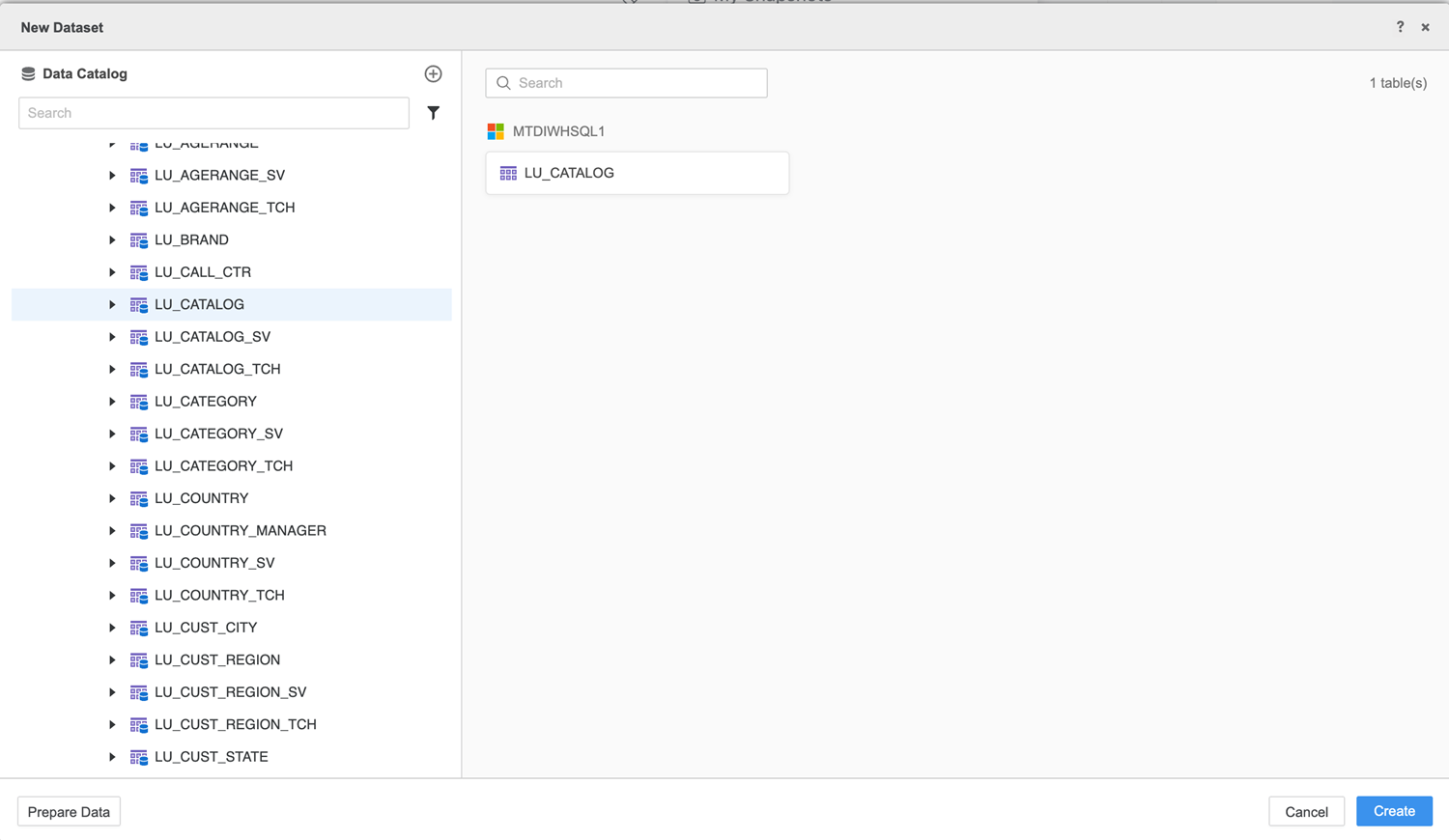
- データセットを新しいデータセットに置き換えるには:
- クリック新しいデータに置き換える。
- 左側のパネルからテーブルを選択します。
- 必要に応じてクリックデータの準備データセットを編集します。
- クリック作成する。
- クリック交換する。
データセットを更新
- データタブで、もっと。
- 選ぶデータセットを更新。
- 更新するデータセットの横にあるチェックボックスを選択します。
- 選択してください更新ポリシードロップダウンから選択します。
- クリックリフレッシュ。

ボットデータの制限
- すべての項目の選択が解除されている場合は、エラーが表示されます。
- スタンドアロンのインメモリ キューブがボット外部の直接データ アクセス (DDA) に変更されると、ボットはデータをサポートしなくなります。


使用パネル
使用状況パネルでは、ボットを使用しているユーザーの数、フィードバック情報、通訳リクエストなどのユーザー使用状況情報を表示できます。
使用状況情報を収集する前に、適応学習を有効にするそして使用状況テレメトリを構成する。
- 新しいボットを作成するか、既存のボットを開いて編集右上のアイコンをクリックします。
- クリック使用法パネル。
-
ドロップダウンから使用情報の期間を選択します。

- クリックダウンロード反対評価を受けたすべての質問を含む .csv ファイルをダウンロードします。
-
使用情報を表示します。
このデータは 5 分ごとに更新されます。ユーザーが質問に低評価を付けた場合、更新が完了してページが更新されるまでデータは更新されません。
- クリック保存または他の設定に進みます。
ボットのトラブルシューティング
新規作成をクリックすると
ボットが利用できない場合は、次の情報を確認してください。
- AI サービスの構成を確認します。
- aiConfig.json (mstr_collaboration_services/lib/config.json に追加したパス) を開き、次のパラメータが正しいことを確認します。間違っている場合は、編集してコラボレーション サービスを再起動します。
コピー{ ...
"mstrAiApiKey":"xxx",
"mstrAiBaseUrl":"xxx",
"mstrCustomerDsi":"xxx",
} - 適切な権限があることを確認してください。見る自動の有効化と無効化詳細についてはこちらをご覧ください。