
MicroStrategy ONE
Créez et configurez un environnement avec votre compte AWS
Avant de créer un nouvel Plateforme Cloud MicroStrategy pour AWS environnement, vous devez créer l'architecture dans laquelle vous prévoyez de déployer tous vos environnements.
- Accédez à Plateforme Cloud MicroStrategy.
- Connectez-vous avec votre compte Resource Center. Pour savoir comment créer un compte Resource Center, consultez la rubrique Créer un compte Resource Center.
- Cliquez sur Nouvel environnement.
-
Sélectionnez Équipe, Département ou Entreprise.
-
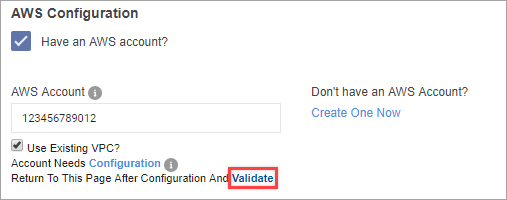
Entrez votre ID de compte AWS à 12 chiffres.
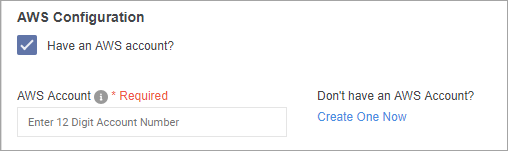
Pour créer un compte AWS, cliquez sur En créer un maintenant et suivez les instructions sur le site AWS.
Vous retrouverez votre identifiant de compte AWS dans la Console AWS, dans Mon compte > Paramètres du compte.
-
Sélectionnez Utiliser le VPC existant.
Si la case n'est pas cochée, Plateforme Cloud MicroStrategy crée un nouveau VPC pour déployer l'environnement.
-
Cliquez sur Configuration.
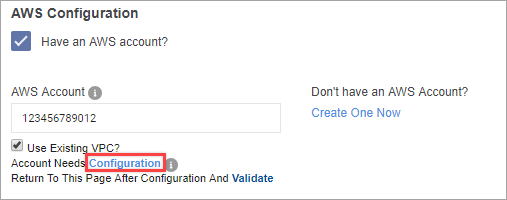
Un message s'affiche et précise que vous êtes redirigé vers la console AWS pour le processus de configuration du compte.
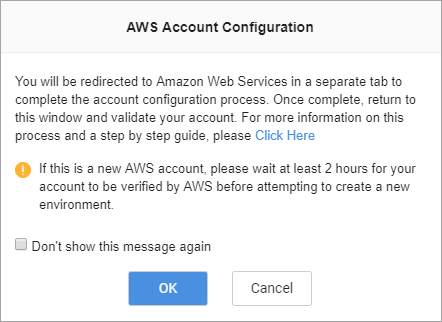
- Cliquez sur OK.
-
Connectez-vous à votre compte AWS.
Le service CloudFormation AWS se lance. Des modèles CloudFormation sont utilisés pour configurer et déployer la plate-forme MicroStrategy.
-
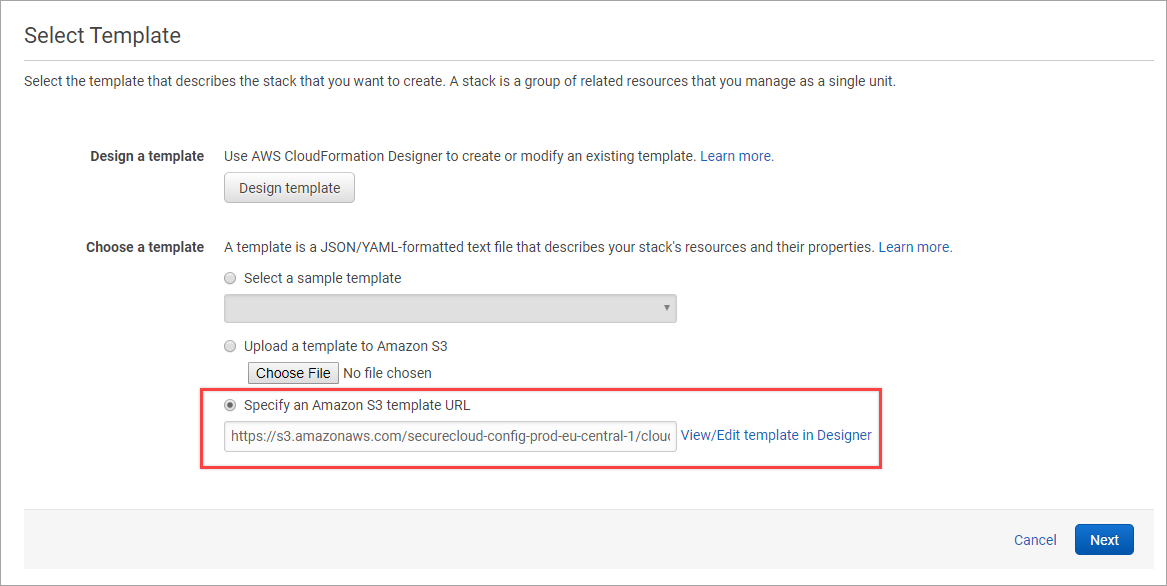
Cliquez sur Suivant.
L'URL du modèle CloudFormation est préremplie automatiquement. Ne modifiez pas l'URL.
-
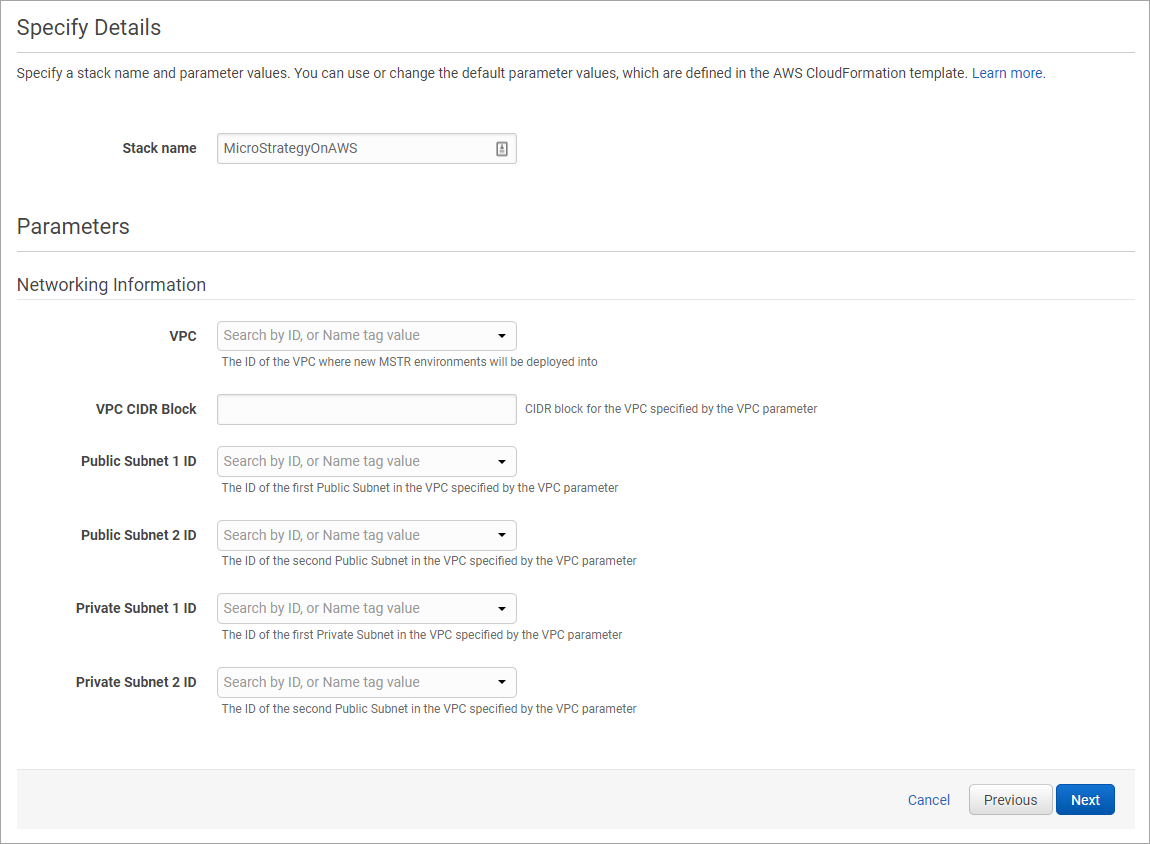
Sur la page Préciser les détails, renseignez les informations suivantes.
- Nom de la pile : Saisissez le nom de la pile CloudFormation. Vous pouvez utiliser n'importe quel nom, selon vos préférences.
- VPC : Sélectionnez le VPC dans lequel vous souhaitez déployer la plate-forme MicroStrategy.
- Bloc CIDR VPC : Saisissez la plage CIDR de votre VPC. Vous pouvez vérifier la plage CIDR affectée à votre VPC dans le menu déroulant VPC. Cela devrait suivre le schéma : x.x.x.x/x.
- (En option) ID du sous-réseau public 1* : Sélectionnez l'identifiant du sous-réseau public.
- (En option) ID du sous-réseau public 2* : Sélectionnez l'identifiant du sous-réseau public.
- Identifiant du sous-réseau privé 1 : Sélectionnez l'identifiant du sous-réseau privé.
- ID du sous-réseau privé 2: Sélectionnez l'identifiant du sous-réseau privé.
*Les sous-réseaux publics sont facultatifs si vous souhaitez déployer toute l'architecture de la plateforme MicroStrategy Cloud dans les sous-réseaux privés d'un VPC existant. Voir Déployer Plateforme Cloud MicroStrategy pour AWS avec uniquement des adresses IP privées pour plus d'informations.
Contactez votre administrateur AWS en cas de doute concernant ces configurations.
- Sur la page Options, spécifiez les balises pour les ressources dans votre pile et définissez les options avancées.
- Cliquez sur Suivant.
- Dans la page Réviser, révisez et confirmez les paramètres du modèle.
-
Dans Capacités, sélectionnez la case à cocher pour confirmer la création de ressources IAM.
Nous utilisons le rôle AAWS IAM (Identity and Access Management) pour permettre à Plateforme Cloud MicroStrategy de déployer la plate-forme MicroStrategy dans votre compte.

-
Pour déployer la pile, cliquez sur Créer.
Pour contrôler le statut de la création de la pile, rafraîchissez cette page CloudFormation. Vous pouvez également consulter les onglets Ressources et événements pour plus de détails. Lorsque l'état de la pile est CREATE_COMPLETE, le déploiement est terminé.
MicroStrategy vient de déployer les ressources nécessaires pour orchestrer le déploiement de MicroStrategy dans votre compte AWS.

-
Pour valider la configuration, revenez à la Plateforme Cloud MicroStrategy et cliquez sur Valider.
Pour augmenter les limites de ressources AWS
Plateforme Cloud MicroStrategy pour AWS utilise plusieurs ressources AWS. Vous devriez augmenter vos limites pour ces ressources avant d'approvisionner de nouveaux environnements.
Vous n'êtes pas obligé d'augmenter les limites de ressources. Toutefois, cela permet de réduire les erreurs d'approvisionnement causées par l'insuffisance de ressources.
Pour augmenter les limites de ressources AWS, créez un nouveau ticket sur le tableau de bord du Centre de support technique.