MicroStrategy ONE
許可された Web サイト
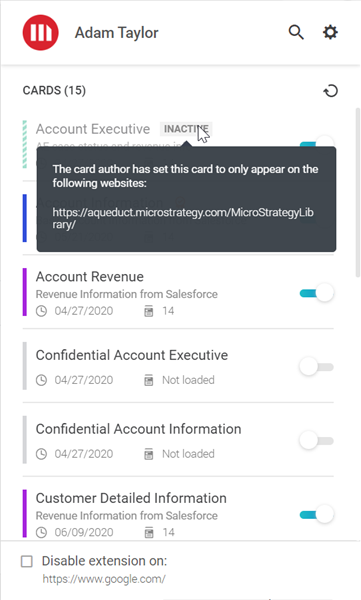
デフォルトでは、すべてのウェブ サイトでカードを表示できます。使用方法拡張機能の設定、特定の Web サイトで環境内のカードを無効にすることができます。しかし、特定のカードだけを選択したウェブ サイトに表示させたい場合はどうなるでしょうか?
MicroStrategy 2020 Update 1 には、HyperIntelligence for Web を使用して、カードを表示できる特定のサイトをリスト アップするオプションがあります。
- 開くWorkstationウィンドウ。
- ナビゲーションウィンドウで、カード。
- カードを右クリックして選択プロパティ。
- 選択してください許可されたウェブサイトタブ。
-
カードを表示する URL を入力します。
URL の前にプロトコルを入力する必要があります。どちらかを使用するhttp://またはhttps:// URLの前に*どちらの使用時にもウェブサイトが表示されることを示すhttp://またはhttps:// URL の前に。
例えば、 https://www.google.comそして*://www.google.com正しいです。
使用することもできます*サブドメインを表します。サブドメインは、大きなドメインの一部を構成するドメインです。
例えば、メールアドレスのサブドメインですhttps://google.com。Googleのすべてのサブドメインでカードを許可するには、郵便と*。URLは次のようになります。 https://*.google.com。
- クリック追加。
- 「すべてのURL」の下で、URLにマウスを合わせてクリックします編集
 URLを変更するには、取り除く
 リストから URL を削除します。
-
クリックわかりました。カードは、このタブで指定した URL にのみ表示されます。