
MicroStrategy ONE
Gerar o arquivo de manifesto
Para instalar MicroStrategy for Office no Office 365 ou Office para Windows, primeiro, é necessário gerar um arquivo de manifesto usando o MicroStrategy Workstation. Você também pode gere o arquivo de manifesto no MicroStrategy Web de .
Gerar no Workstation
Você deve ter um MicroStrategy no Workstation. Para ver as etapas, consulte Introdução aos ambientes no Ajuda on-line do Workstation de .
-
No Workstation, clique na guia Ambientes.
- Clique com o botão direito do mouse no ambiente que deseja usar > Propriedades.
- Ir para o Suplementos aba.
- Expandir o Microsoft for Office, suplemento para Excel lista suspensa
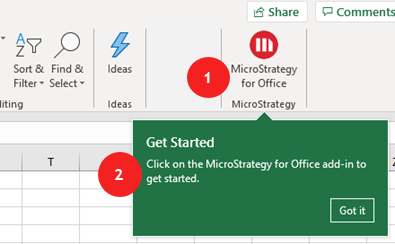
- Personalize os rótulos do suplemento e, se necessário, adicione domínios adicionais. O que posso personalizar?
Os seguintes campos determinam os rótulos exibidos no suplemento no Excel:
Títulos de suplementos
Pop-up de primeiros passos
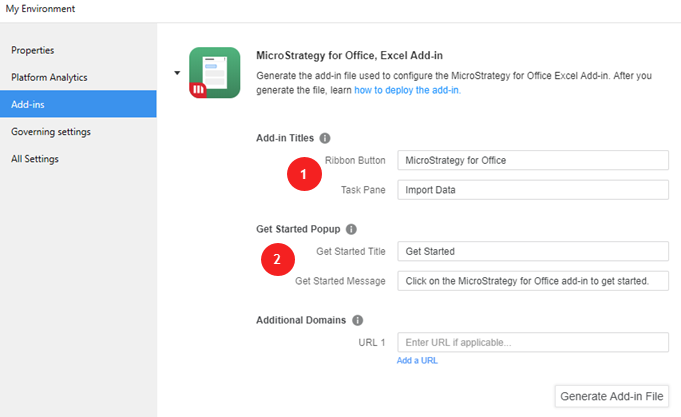
- Clique em Gerar arquivo de suplemento do Microsoft Office Excel
- Salve o arquivo de manifesto no disco rígido.
Gerar na web
- Acesse a página Projetos.
- No canto superior direito, clique em Explorar o MicroStrategy de . Uma nova página é aberta.
- Clique no Obter o suplemento botão .
-
Se nenhum ambiente do Library estiver conectado, forneça o ambiente do Library para baixar o suplemento e clique em Continuar de .
Se mais de um ambiente do Library estiver conectado, selecione um ambiente para baixar o suplemento e clique em Continuar de .
Se você estiver usando o Library com autenticação SAML, modifique o arquivo de manifesto e insira o URL de redirecionamento no AppDomain elemento .
Para obter mais informações, junto com um exemplo, consulte Documentação da Microsoft: especifique os domínios que deseja abrir na janela do suplemento
Agora que você gerou o arquivo de manifesto, consulte Implementar o MicroStrategy for Office Suplemento ou Instalar manualmente de .