
MicroStrategy ONE
Crear y configurar un entorno con su cuenta de AWS
Antes de crear un nuevo entorno de Plataforma de MicroStrategy Cloud para AWS, primero cree la arquitectura donde planea implementar todos sus entornos.
- Vaya a Plataforma de MicroStrategy Cloud.
- Inicie sesión con sus credenciales de Resource Center. Para obtener información sobre cómo crear una cuenta del Centro de recursos, consulte Crear una cuenta para el Centro de recursos.
- Haga clic en Nuevo entorno.
-
Seleccione Equipo, Departamento o Empresa.
-
Introduzca el ID de su cuenta de AWS de 12 dígitos.
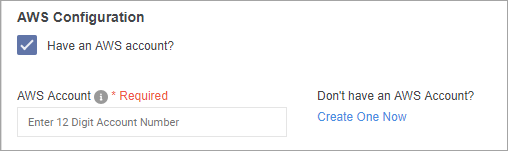
Para crear una cuenta de AWS, haga clic en Crear una ahora y siga las instrucciones en el sitio web de AWS.
Puede encontrar el ID de su cuenta de AWS en Consola de AWS, en Mi cuenta > Configuración de la cuenta.
-
Seleccione Usar VPC existente.
Si no se selecciona, Plataforma de MicroStrategy Cloud crea una nueva VPC para implementar el entorno.
-
Haga clic en Configuración.
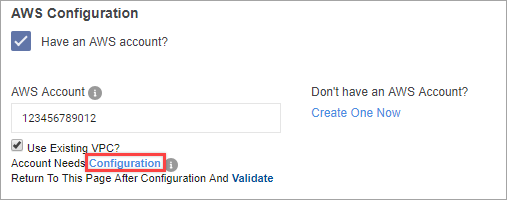
Aparece un mensaje para indicarle que le redirige a la consola de AWS para el proceso de configuración de la cuenta.
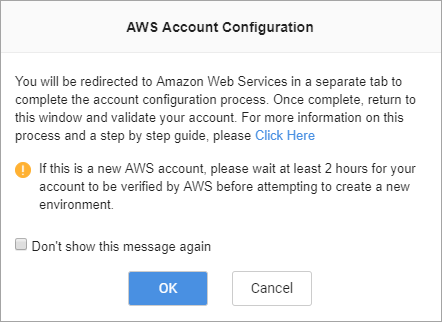
- Haga clic en Aceptar.
-
Inicie sesión con su cuenta de AWS.
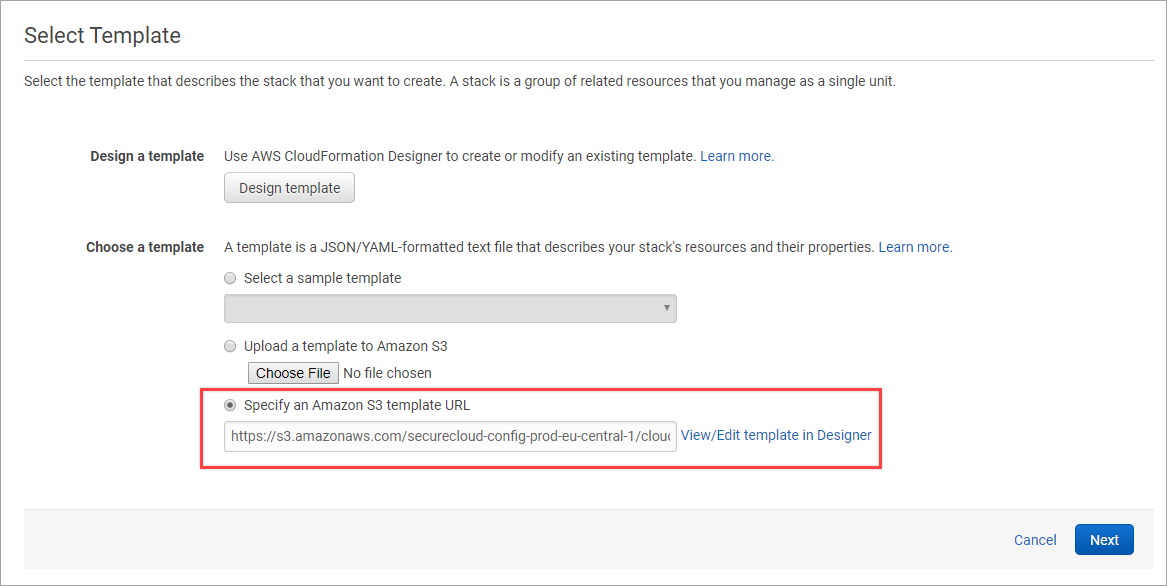
Se inicia el servicio de CloudFormation AWS. Las plantillas de CloudFormation se utilizan para configurar e implementar la plataforma de MicroStrategy.
-
Haga clic en Siguiente.
La URL de la plantilla de CloudFormation se rellena automáticamente. No cambie la URL.
-
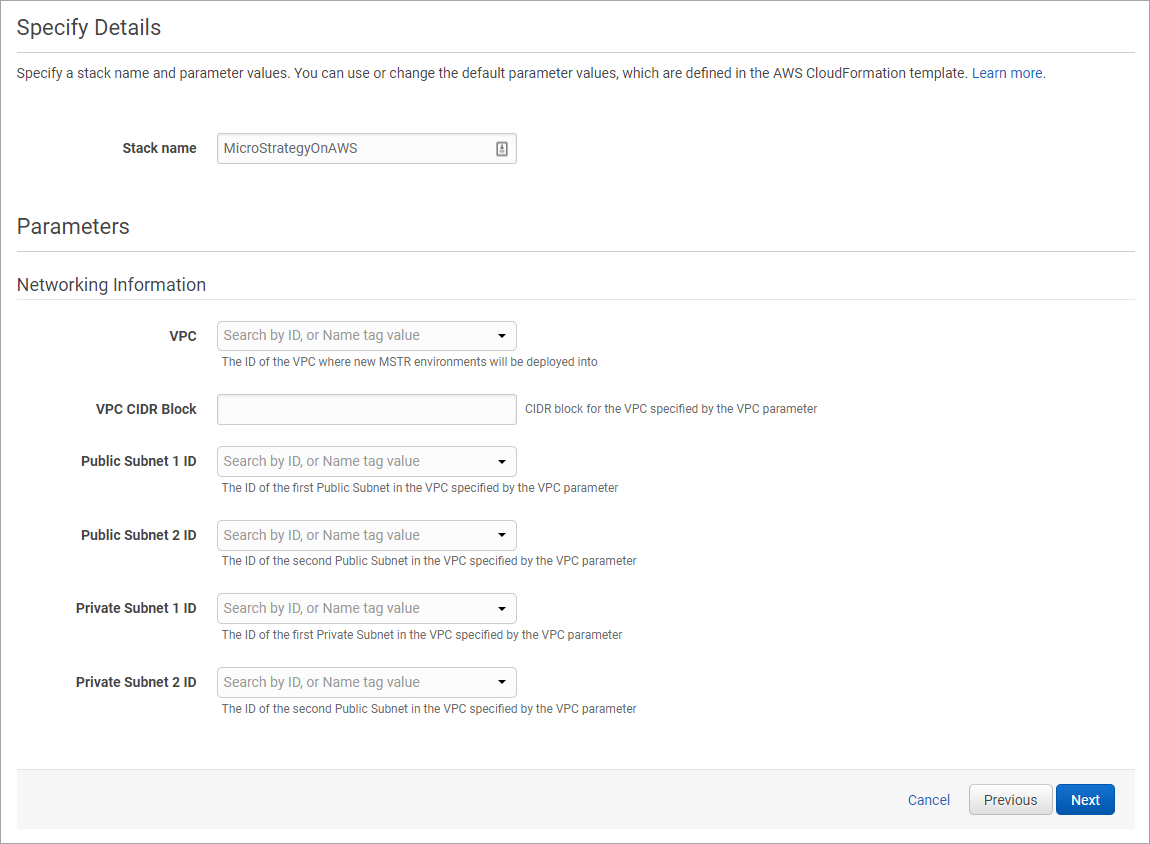
En la página Especificar detalles, indique la siguiente información.
- Nombre de pila: Escriba el nombre de la pila de CloudFormation. Puede usar el nombre que quiera.
- VPC: Seleccione la VPC en la que quiera implementar la plataforma de MicroStrategy.
- Bloque CIDR de VPC: Indique el rango de CIDR de la VPC. En el menú desplegable de la VPC puede ver el rango de CIDR asignado a la VPC. Debería seguir el patrón: x.x.x.x/x.
- (Opcional) ID de subred pública 1*: Seleccione el ID de subred pública.
- (Opcional) ID de subred pública 2*: Seleccione el ID de subred pública.
- ID de subred privada 1: Seleccione el ID de subred privada.
- ID de subred privada 2: Seleccione el ID de subred privada.
*Las subredes públicas son opcionales si desea implementar toda la arquitectura de la plataforma de MicroStrategy Cloud en las subredes privadas de un VPC existente. Ver Implementar Plataforma de MicroStrategy Cloud para AWS solo con IP privadas para obtener más información.
Póngase en contacto con su administrador de AWS si no está seguro de alguna de estas configuraciones.
- En la página Opciones, especifique etiquetas para los recursos de la pila y configure las opciones avanzadas.
- Haga clic en Siguiente.
- En la página Revisar, revise y confirme la configuración de la plantilla.
-
En Capacidades, seleccione la casilla para confirmar la creación de recursos de IAM.
Utilizamos el rol de gestión de acceso e identidad (IAM) de AWS para Plataforma de MicroStrategy Cloud para implementar la plataforma de MicroStrategy en su cuenta.

-
Haga clic en Crear para implementar la pila.
Para monitorear el estado de la creación de la pila, actualice esta página de CloudFormation. También puede consultar las pestañas Recursos y eventos para obtener más detalles sobre el estado. Cuando el estado de la pila es CREATE_COMPLETE, la implementación ha finalizado.
MicroStrategy ha implementado los recursos necesarios para organizar la implementación de MicroStrategy en su cuenta de AWS.

-
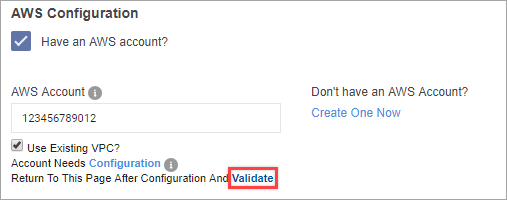
Para validar la configuración, vuelva a Plataforma de MicroStrategy Cloud y haga clic en Validar.
Para aumentar los límites de recursos de AWS
Plataforma de MicroStrategy Cloud para AWS utiliza varios recursos de AWS. Debe aumentar sus límites para estos recursos antes de aprovisionar nuevos entornos.
No es necesario aumentar los límites de recursos. Sin embargo, hacerlo reduce los errores de aprovisionamiento causados por recursos insuficientes.
Para aumentar los límites de recursos de AWS, cree un nuevo caso de Centro de soporte para cada recurso en el dashboard del Centro de soporte.