
MicroStrategy ONE
Crear y configurar un entorno con su cuenta de Azure
En esta página se describe cómo implementar Plataforma de MicroStrategy Cloud para Azure en una nueva red virtual.
Para implementar una Plataforma de MicroStrategy Cloud para Azure a una red virtual existente, consulte: Implementar Plataforma de MicroStrategy Cloud para Azure a una red virtual existente.
Durante la configuración, se le redirige a una plantilla personalizada que crea dos grupos de recursos:
- MicroStrategyImages-<region> – Este grupo de recursos almacena todas las imágenes de MicroStrategy utilizadas para crear entornos de MicroStrategy .
-
MicroStrategyOnAzure-<region> – Este grupo de recursos hospeda la cuenta de almacenamiento y la red virtual.
- Nombre de cuenta de almacenamiento: microstrategyvhds<6 random characters> – los últimos 6 caracteres deben ser únicos
- Nombre de VNet: MicroStrategy-VNet
Cómo configurar Plataforma de MicroStrategy Cloud para Azure con su suscripción a Azure
Estos pasos no funcionarán correctamente con una suscripción de prueba gratuita.
Utilice los siguientes pasos para implementar los grupos de recursos mencionados anteriormente.
- Vaya a Plataforma de MicroStrategy Cloud.
- Inicie sesión con sus credenciales de Resource Center.
- Haga clic en Nuevo entorno.
-
Seleccione Equipo, Departamento o Empresa.
-
Indique su ID de suscripción de Azure.
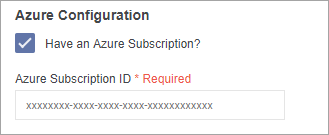
Para crear una cuenta de Microsoft Azure, vaya al sitio web de Azure.
Puede encontrar su ID de suscripción de Azure en el Portal de Azure. En Todos los servicios, seleccione Suscripciones.
-
Haga clic en Configuración.
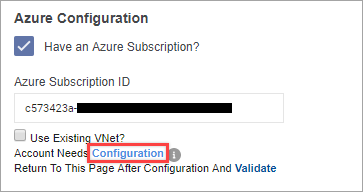
-
Inicie sesión en su cuenta de Azure.
¿Hay algún error?Si está creando una nueva cuenta de Azure y se produce un error al configurar su suscripción de Azure, cree una cuenta de almacenamiento con un grupo de recursos. Siga esta guía de Microsoft para obtener instrucciones.
Una vez que se completa la autenticación, aparece una ventana emergente solicitando acceso a su suscripción de Azure. El permiso es necesario para implementar la plataforma de MicroStrategy.
-
Haga clic en Aceptar. Debe tener derechos de administrador global para poder hacer clic en Aceptar.
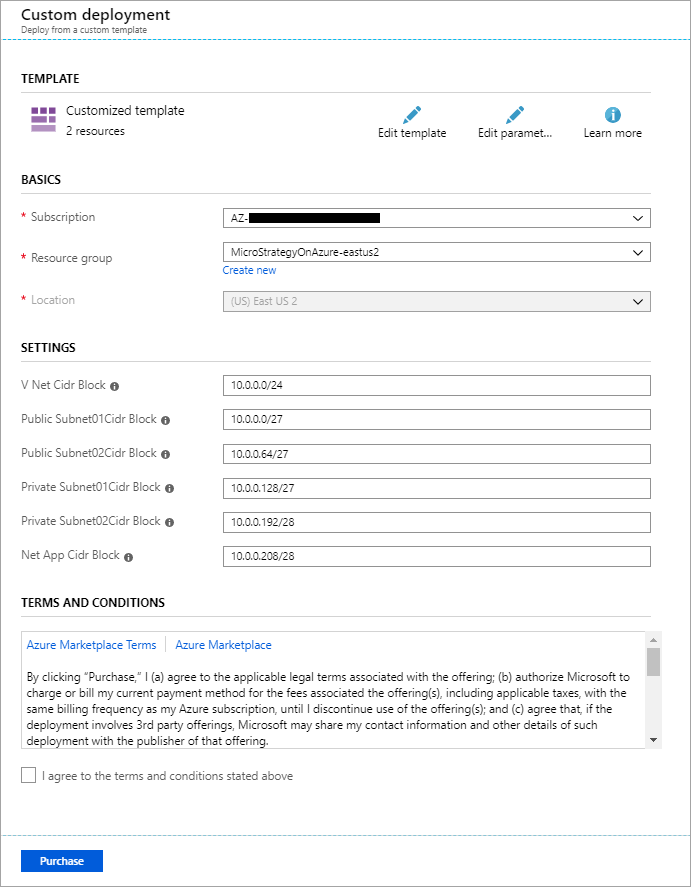
Se abrirá la página Implementación personalizada en su portal de Azure. El Gestor de recursos de Azure (ARM) se utiliza para crear la VNet y la Cuenta de almacenamiento necesarias para configurar e implementar la plataforma de MicroStrategy.
-
Introduzca la información apropiada para la implementación de ARM en la página de Implementación personalizada.
- En la sección Conceptos básicos, seleccione MicroStrategyOnAzure-eastus2.
- En la sección Configuración, introduzca los rangos de CIDR y subred apropiados. Si no está seguro, mantenga los rangos predeterminados o póngase en contacto con su administrador de red.
- Acepte los términos y condiciones y haga clic en Comprar.
-
Ir a la MicroStrategyOnAzure-eastus2 grupo de recursos en Azure Portal y compruebe el estado de su implementación.
-
Para validar la configuración, vuelva a Plataforma de MicroStrategy Cloud y haga clic en Validar.
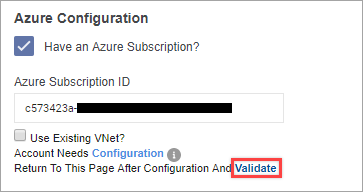
- Haga clic en Crear entorno.