
MicroStrategy ONE
Générer le fichier manifeste
Pour installer MicroStrategy pour Office dans Office 365 ou Office pour Windows, vous devez d'abord générer un fichier manifeste à l'aide de MicroStrategy Workstation. Vous pouvez également générer un fichier manifeste sur MicroStrategy Web.
Générer sur Workstation
Vous devez avoir MicroStrategy environnement dans Workstation. Pour connaître les étapes, reportez-vous à Présentation des environnements dans la Aide de Workstation.
-
Dans Workstation, cliquez sur l'onglet Environnements.
- Cliquez avec le bouton droit sur l'environnement que vous souhaitez utiliser > Propriétés.
- Aller à Compléments onglet.
- Développer Microsoft pour Office, complément Excel liste déroulante
- Personnalisez les étiquettes pour le complément et, si nécessaire, ajoutez des domaines supplémentaires. Que puis-je personnaliser ?
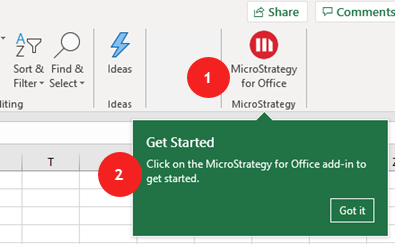
Les champs suivants déterminent les étiquettes affichées dans le complément sur Excel :
Titres de complément
Fenêtre contextuelle Commencer
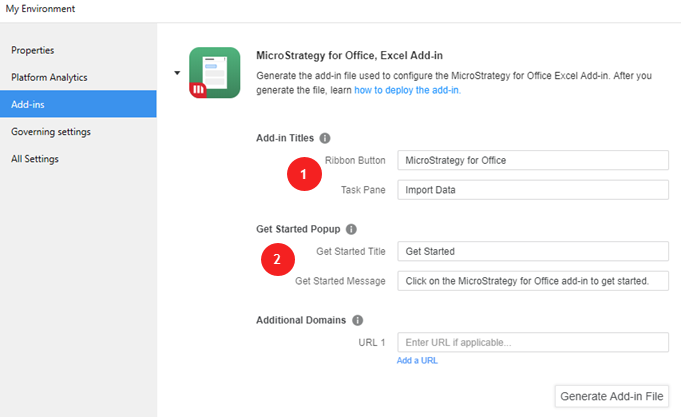
- Cliquez sur Générer un fichier de complément Microsoft Office Excel
- Enregistrez le fichier manifeste sur votre disque dur.
Générer sur Web
- Allez sur la page Projets.
- Dans le coin supérieur droit, cliquez sur Découvrir MicroStrategy. Une nouvelle page s'ouvre.
- Cliquez sur Obtenir le complément bouton .
-
Si aucun environnement Library n'est connecté, fournissez l'environnement Library pour télécharger le complément et cliquer sur Continuer.
Si plusieurs environnements Library sont connectés, sélectionnez un environnement pour télécharger le complément et cliquez sur Continuer.
Si vous utilisez Library avec une authentification SAML, modifiez le fichier manifeste et saisissez l'URL de redirection dans Domaine de l'application élément.
Pour plus d'informations, accompagnées d'un exemple, reportez-vous à Documentation Microsoft : Indiquez les domaines que vous souhaitez ouvrir dans la fenêtre du complément
Maintenant que vous avez généré le fichier manifeste, consultez Déployer MicroStrategy for Office Complément ou en Installer manuellement.