
MicroStrategy ONE
Generazione del file manifest
Per installare MicroStrategy for Office in Office 365 o Office for Windows, è necessario generare prima un file manifesto utilizzando MicroStrategy Workstation. È possibile anche generare il file del manifesto in MicroStrategy Web.
Genera su Workstation
È necessario disporre di MicroStrategy ambiente in Workstation. Per i passaggi, vedere Introduzione agli ambienti nel Guida di Workstation.
-
In Workstation, fare clic sulla scheda Ambienti.
- Fare clic con il pulsante destro del mouse sull'ambiente che si desidera usare > Proprietà.
- Vai a Componenti aggiuntivi tab.
- Espandere Microsoft per Office, componente aggiuntivo di Excel elenco a discesa
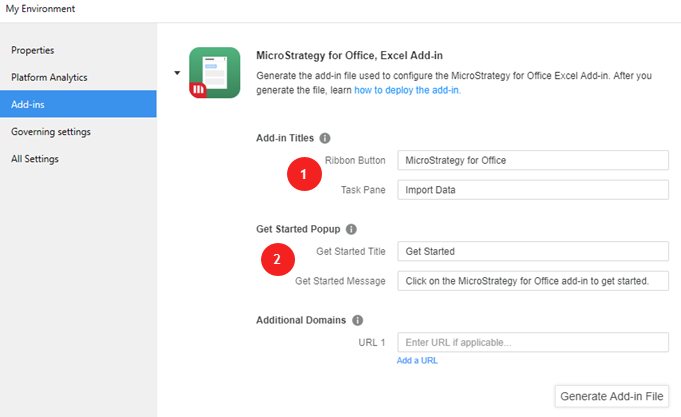
- Personalizzare le etichette del componente aggiuntivo e, se necessario, aggiungere altri domini. Cosa posso personalizzare?
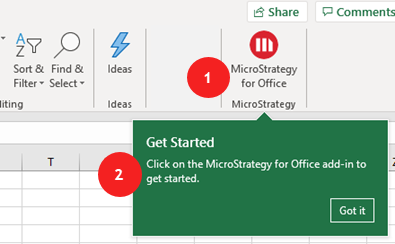
I seguenti campi determinano le etichette visualizzate nel componente aggiuntivo in Excel:
Titoli dei componenti aggiuntivi
Guida introduttiva
- Fare clic su Genera file del componente aggiuntivo per Microsoft Office Excel
- Salvare il file manifest sul disco rigido.
Genera sul Web
- Vai alla pagina Progetti.
- Nell'angolo in alto a destra, fare clic su Esplora MicroStrategy. Si apre una nuova pagina.
- Fare clic su Scarica il componente aggiuntivo pulsante .
-
Se non è connesso alcun ambiente di libreria, fornire l'ambiente Library per scaricare il componente aggiuntivo e fare clic su Continua.
Se sono connessi più ambienti Library, selezionare un ambiente per scaricare il componente aggiuntivo e fare clic su Continua.
Se si utilizza Library con autenticazione SAML, modificare il file del manifesto e inserire l'URL di reindirizzamento nel campo AppDomain elemento.
Per ulteriori informazioni, oltre a un esempio, vedere Documentazione Microsoft: specificare i domini che si desidera aprire nella finestra del componente aggiuntivo
Dopo aver generato il file del manifesto, vedere Distribuire MicroStrategy for Office Componente aggiuntivo o Installa manualmente.