
MicroStrategy ONE
Créez et configurez un environnement avec votre compte Azure
Cette page décrit comment déployer Plateforme Cloud MicroStrategy pour Azure dans un nouveau réseau virtuel.
Pour déployer un Plateforme Cloud MicroStrategy pour Azure à un VNet existant, voir : Déployer Plateforme Cloud MicroStrategy pour Azure à un réseau virtuel existant.
Pendant la configuration, vous serez redirigé vers un modèle personnalisé créé en deux groupes de ressources :
- MicroStrategyImages-<region> – Ce groupe de ressources stocke toutes les images MicroStrategy utilisées pour créer les environnements MicroStrategy .
-
MicroStrategyOnAzure-<region> – Ce groupe de ressources héberge le compte de stockage et le VNet.
- Nom du compte de stockage : microstrategyvhds<6 random characters> – les 6 derniers caractères doivent être uniques
- Nom du VNet : MicroStrategy-VNet
Comment configurer Plateforme Cloud MicroStrategy pour Azure avec votre souscription Azure
Ces étapes ne fonctionneront pas correctement avec un abonnement à un essai gratuit.
Appliquez les étapes suivantes pour déployer les groupes de ressources mentionnés précédemment.
- Accédez à Plateforme Cloud MicroStrategy.
- Connectez-vous avec votre compte Resource Center.
- Cliquez sur Nouvel environnement.
-
Sélectionnez Équipe, Département ou Entreprise.
-
Saisissez votre identifiant de souscription Azure.
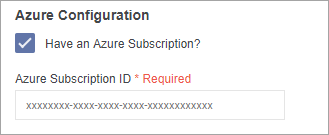
Pour créer un compte Microsoft Azure, allez sur le site Azure.
Vous retrouverez votre identifiant de souscription Azure sur le portail Azure. Dans Tous les services, sélectionnez Souscriptions.
-
Cliquez sur Configuration.
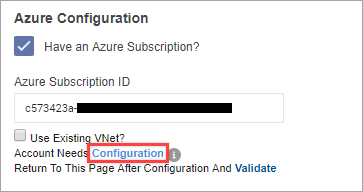
-
Connectez-vous à votre compte Azure.
Y a-t-il une erreur ?Lors de la création d'un nouveau compte Azure, si vous rencontrez une erreur lors de la configuration de votre souscription Azure, créez un compte de stockage avec un groupe de ressources. Suivez ce guide Microsoft pour plus d'instructions.
Une fois l'authentification terminée, une fenêtre contextuelle vous demande d'accéder à votre souscription Azure. L'autorisation est indispensable pour pouvoir déployer la plate-forme MicroStrategy.
-
Cliquez sur Accepter. Vous devez avoir des droits d'administrateur mondial pour pouvoir cliquer sur Accepter.
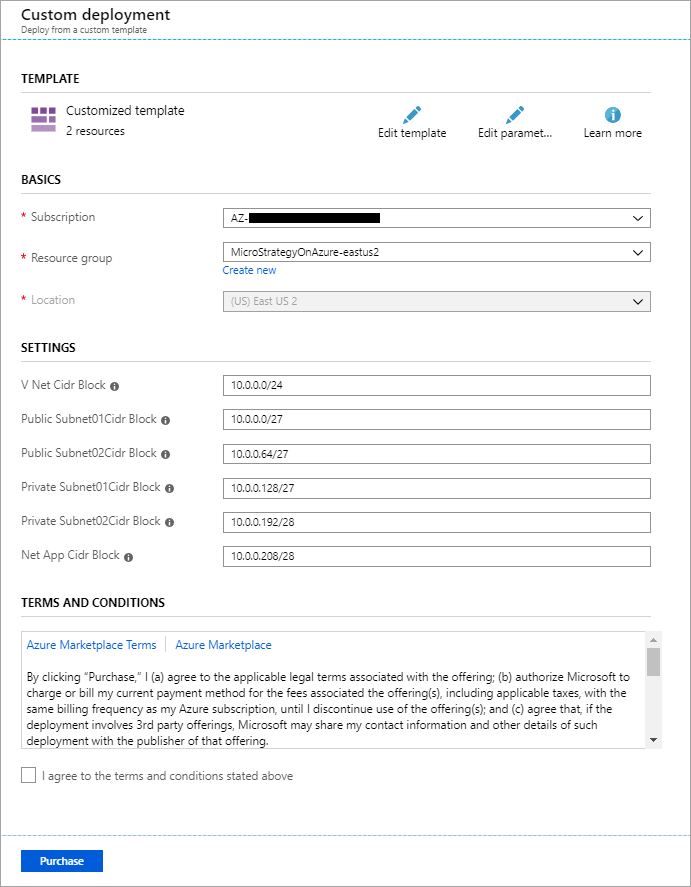
La page Déploiement personnalisé de votre portail Azure s'ouvre. L'Azure Resource Manager (ARM) sert à créer le VNet et le compte de stockage nécessaires pour configurer et déployer la plate-forme MicroStrategy.
-
Renseignez les informations nécessaires au déploiement ARM dans la page Déploiement personnalisé.
- Dans la section Bases, sélectionnez MicroStrategyOnAzure-eastus2.
- Dans la section Paramètres, renseignez les plages CIDR et de Sous-réseau correspondantes. En cas de doute, laissez les plages par défaut ou contactez votre administrateur de réseau.
- Acceptez les conditions générales et cliquez sur Acheter.
-
Aller à MicroStrategyOnAzure-eastus2 groupe de ressources dans le portail Azure et vérifiez l'état de votre déploiement.
-
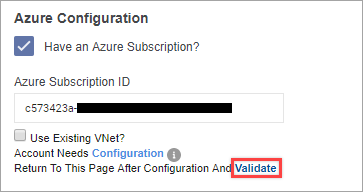
Pour valider la configuration, revenez à la Plateforme Cloud MicroStrategy et cliquez sur Valider.
- Cliquez sur Créer l'environnement.