
MicroStrategy ONE
Déployer Plateforme Cloud MicroStrategy pour Azure à un réseau virtuel existant
Cette page décrit comment déployer Plateforme Cloud MicroStrategy pour Azure dans un réseau virtuel existant.
Pour déployer un Plateforme Cloud MicroStrategy pour Azure environnement vers un nouveau réseau virtuel, voir : Créez et configurez un environnement avec votre compte Azure.
Comment déployer Plateforme Cloud MicroStrategy pour Azure à un réseau virtuel existant
- Accédez à Plateforme Cloud MicroStrategy.
-
Connectez-vous avec votre compte Resource Center.
Pour savoir comment créer un compte Resource Center, consultez la rubrique Créer un compte Resource Center.
- Cliquez sur Nouvel environnement.
-
Choisissez la configuration qui correspond à vos besoins. Vous pourrez y revenir plus tard et déployer un nouvel environnement avec une configuration différente.
-
Saisissez votre identifiant de souscription Azure.
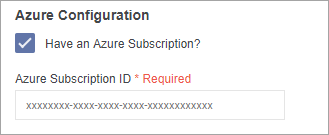
Pour créer un compte Microsoft Azure, allez sur le site Azure.
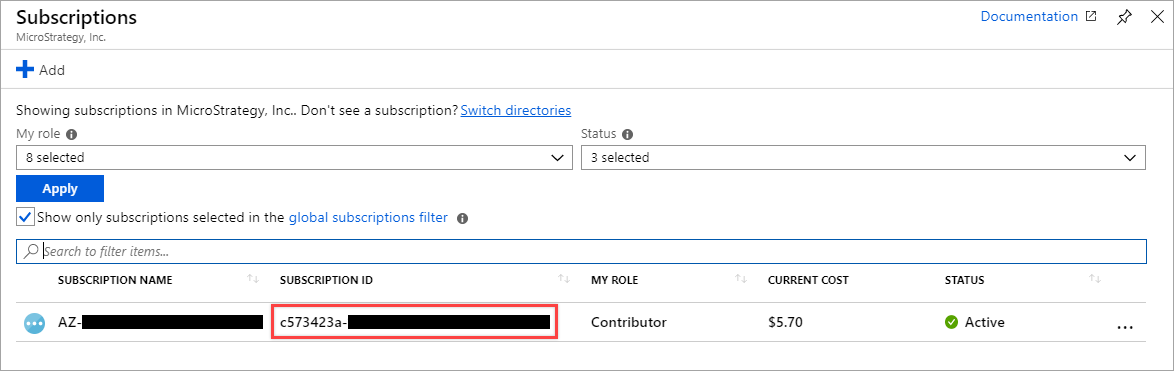
Vous retrouverez votre identifiant de souscription Azure sur le portail Azure. Dans Tous les services, sélectionnez Souscriptions.
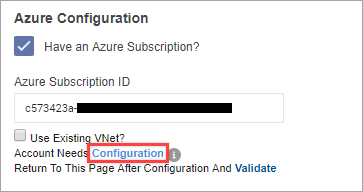
- Sélectionnez Vous utilisez un réseau virtuel existant ? case à cocher.
-
Cliquez sur Configuration.
-
Connectez-vous à votre compte Azure.
Y a-t-il une erreur ?Lors de la création d'un nouveau compte Azure, si vous rencontrez une erreur lors de la configuration de votre souscription Azure, créez un compte de stockage avec un groupe de ressources. Suivez ce guide Microsoft pour plus d'instructions.
Une fois l'authentification terminée, une fenêtre contextuelle vous demande d'accéder à votre souscription Azure. L'autorisation est indispensable pour pouvoir déployer la plate-forme MicroStrategy.
-
Cliquez sur Accepter. Vous devez avoir des droits d'administrateur mondial pour pouvoir cliquer sur Accepter.
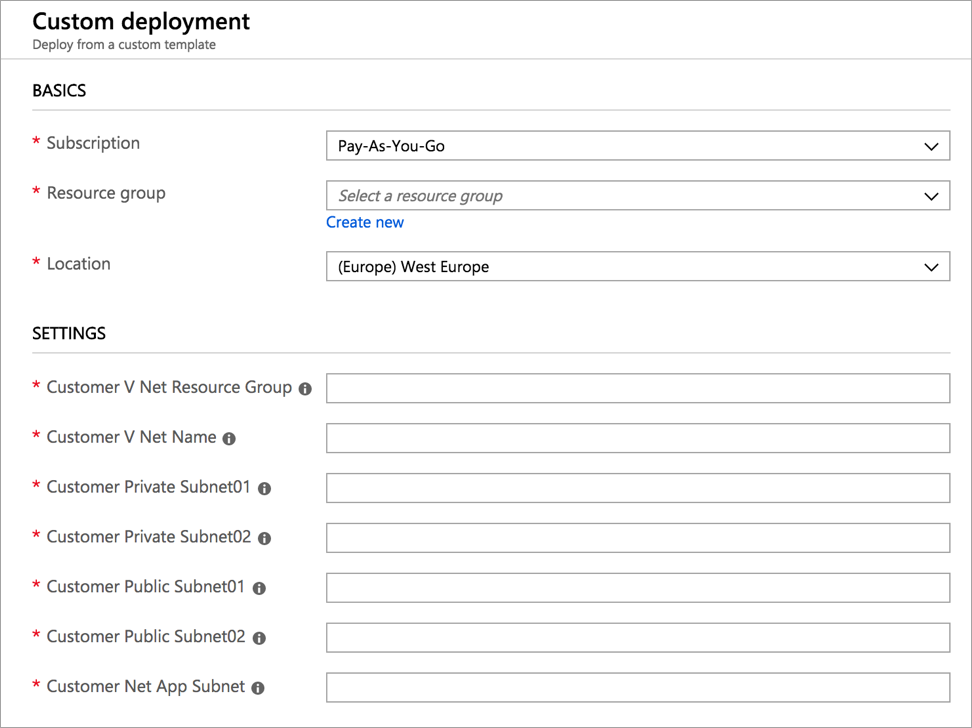
La page Déploiement personnalisé de votre portail Azure s'ouvre. L'Azure Resource Manager (ARM) sert à créer le VNet et le compte de stockage nécessaires pour configurer et déployer la plate-forme MicroStrategy.
-
Renseignez les informations nécessaires au déploiement ARM dans la page Déploiement personnalisé.
- Dans la section Bases, groupe de ressources, sélectionnez MicroStrategyOnAzure-<région>.
- Dans la section Paramètres :
Groupe de ressources V Net client: Saisissez le nom du groupe de ressources de votre VNet.
Nom du réseau V du client: Saisissez le nom du VNet que vous souhaitez utiliser pour les déploiements.
Sous-réseau privé du client01: Saisissez le nom de votre sous-réseau privé principal dans le réseau virtuel que vous avez spécifié à l'étape précédente.
Sous-réseau privé du client02: Saisissez le nom de votre sous-réseau privé secondaire dans le réseau virtuel que vous avez spécifié à l'étape précédente. Si votre VNet contient un seul sous-réseau privé, saisissez « NA ».
Sous-réseau public client01: Saisissez le nom de votre sous-réseau public principal qui existe dans le VNet que vous avez spécifié à l'étape précédente.
Sous-réseau public client02: Saisissez le nom de votre sous-réseau public secondaire qui existe dans le VNet que vous avez spécifié à l'étape précédente. Si votre VNet contient un seul sous-réseau public, saisissez « NA ».
Sous-réseau d'applications Net client: Saisissez le nom de votre sous-réseau délégué Microsoft.NetApp/volumes. Il s'agit d'un paramètre obligatoire pour les clients qui souhaitent déployer des environnements Enterprise. Sinon, saisissez NA. Pour en savoir plus, consultez Microsoft : Déléguer un sous-réseau aux fichiers Azure NetApp.
- Acceptez les conditions générales et cliquez sur Acheter.
-
Dans le portail Azure, rendez-vous sur le groupe de ressources que vous avez sélectionné et vérifiez l'état de votre déploiement.
-
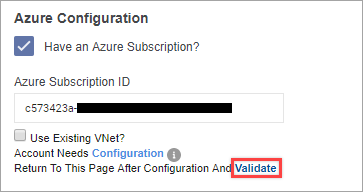
Pour valider la configuration une fois le déploiement du modèle ARM terminé, rendez-vous sur Plateforme Cloud MicroStrategy et cliquez sur Valider.
- Cliquez sur Créer l'environnement.