MicroStrategy ONE
HyperIntelligence for Mobile のインストールと構成
- iOS
- Android
訪問するApple Appストア HyperMobile をダウンロードしてください。
このアプリは、MicroStrategy 2019 以降でサポート対象になります。カスタマイズされたカード テンプレートをモバイル デバイスで見るために、MicroStrategy 2019 Update 1 へアップデートします。
MicroStrategy 2019 Update 2 で HyperIntelligence for Mobile を使用するすべてのユーザーには、直接またはユーザー グループまたはセキュリティ ロールの一部として、HyperMobile を使用する権限を割り当てる必要があります。この権限は、[クライアント] > [Hyper] > [モバイル] 権限グループにあります。
新しい環境への接続
アプリケーションをダウンロードしたら、自分の環境に接続するか、MicroStrategy デモ環境([ログイン] ページから利用可能)にアクセスしてアプリケーションを探索できます。
環境に接続する方法には 2 種類あります。[ログイン] ページで環境 URL を手動で入力することも、管理者から送られた [構成 URL] をタップすることもできます。構成 URL は、自動的に設定された環境で自動的にアプリケーションを起動します。
HyperIntelligence for Mobile 構成 URL の場所
以下の手順は、環境管理者向けのものです。管理者ではないものの、構成 URL をまだお持ちでなければ、接続したい環境の管理者に問い合わせてください。
- ワークステーションで、環境。
- 環境を右クリックして選択プロパティ。
-
構成 URL をコピーします。
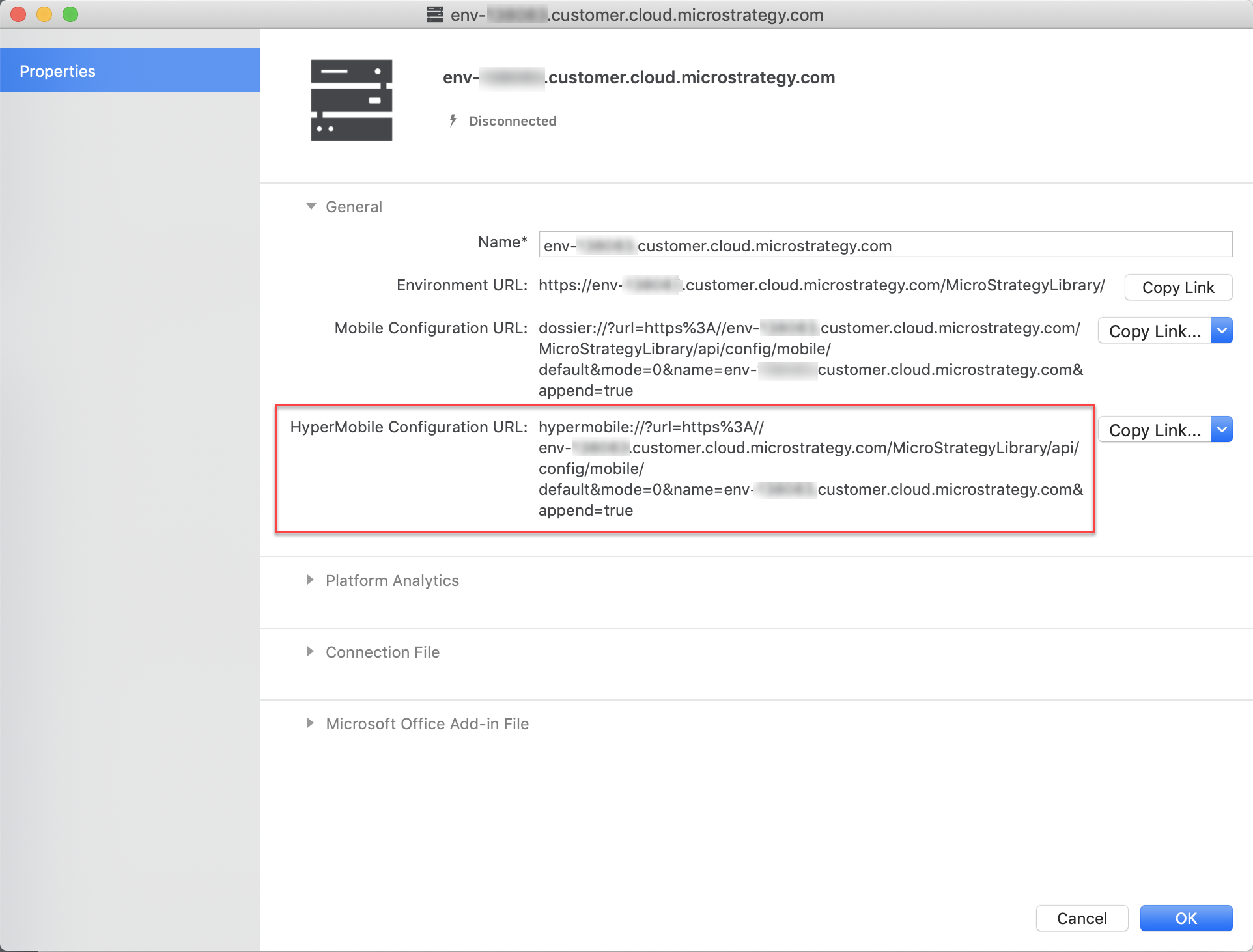
- 構成 URL をユーザーのモバイル デバイスに共有させます。
カードの有効化と無効化
ある環境に正常にログインすると、その環境の作成者によって認定または所有されているすべてのカードにアクセスできるようになります。
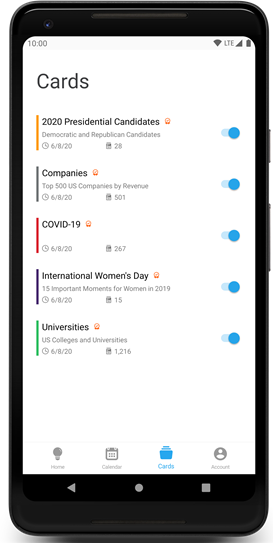
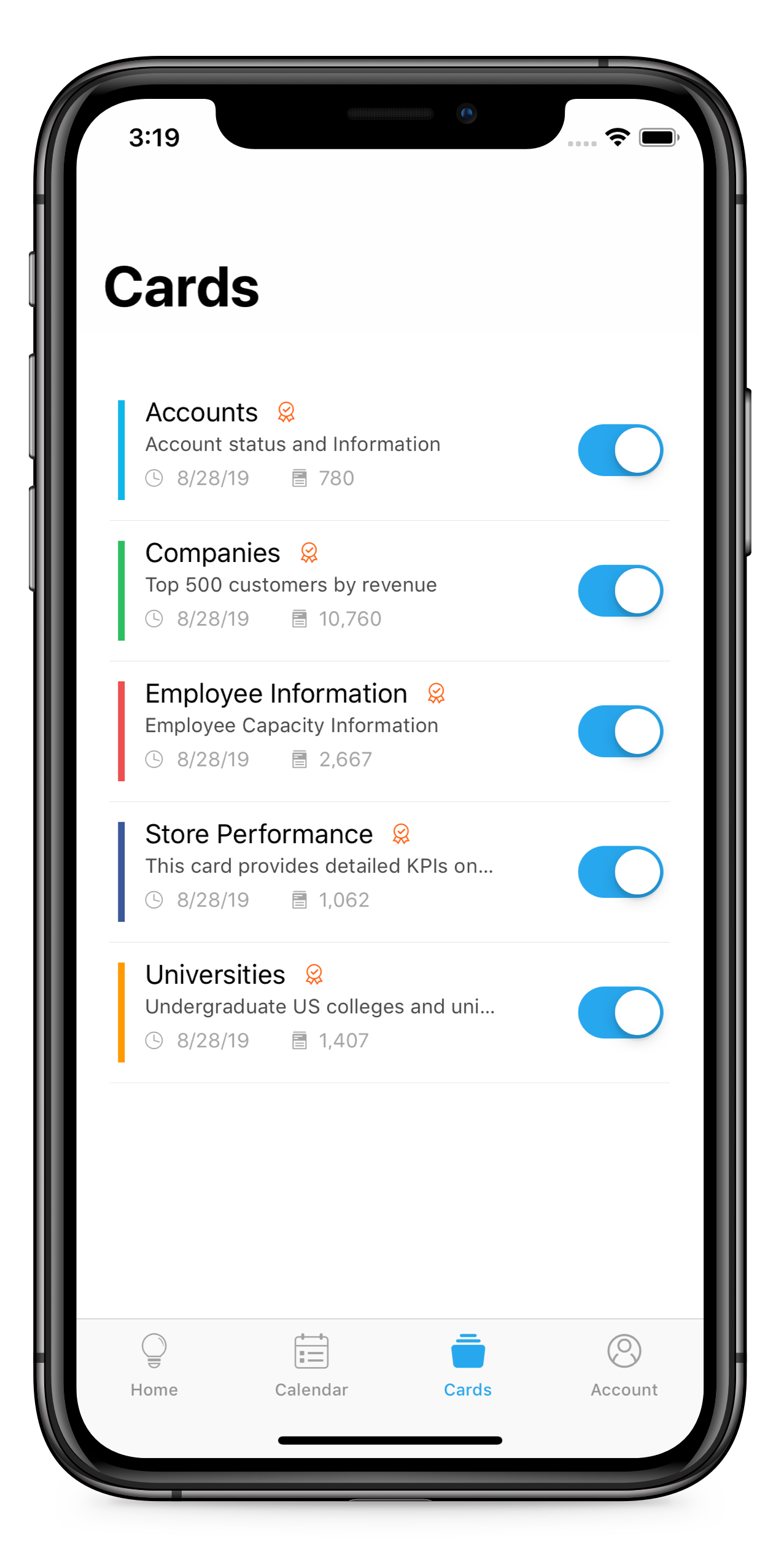
また、有効化するカードを選択することもできます。をタップしますカードアプリのタブをクリックし、トグルを使用して対応するカードを有効または無効にします。
切り詰められたカード名または説明を長押しすると、コンテンツの全文がツールチップとして表示されます。
新しい環境への接続
訪問するGoogle Playストア HyperIntelligence for Mobile をダウンロードします。
アプリケーションをダウンロードしたら、自分の環境に接続するか、MicroStrategy デモ環境([ログイン] ページから利用可能)にアクセスしてアプリケーションを探索できます。
MicroStrategy 2019 Update 2 で HyperIntelligence for Mobile を使用するすべてのユーザーには、直接またはユーザー グループまたはセキュリティ ロールの一部として、HyperMobile を使用する権限を割り当てる必要があります。この権限は、[クライアント] > [Hyper] > [モバイル] 権限グループにあります。
環境に接続する方法には 2 種類あります。[ログイン] ページで環境 URL を手動で入力することも、管理者から送られた [構成 URL] をタップすることもできます。構成 URL は、自動的に設定された環境で自動的にアプリケーションを起動します。
HyperIntelligence for Mobile 構成 URL の場所
以下の手順は、環境管理者向けのものです。管理者ではないものの、構成 URL をまだお持ちでなければ、接続したい環境の管理者に問い合わせてください。
- ワークステーションで、環境。
- 環境を右クリックして選択プロパティ。
-
構成 URL をコピーします。
- 構成 URL をユーザーのモバイル デバイスに共有させます。
カードの有効化と無効化
ある環境に正常にログインすると、その環境の作成者によって認定または所有されているすべてのカードにアクセスできるようになります。
また、有効化するカードを選択することもできます。をタップしますカードアプリのタブをクリックし、トグルを使用して対応するカードを有効または無効にします。