MicroStrategy ONE
[カレンダー] タブの表示
のカレンダータブを使用すると、ユーザーは過去、現在、および将来のイベントのキーワードに一致するカードにアクセスできます。キーワードの主要なソースには、イベント タイトル、説明とメモ、イベント参加者の 3 つがあります。各キーワードは特定のソースから生成され、異なる一致ルールの対象となります。
特定のソースからのキーワードと一致させるルールを例とともに以下に示します。
一致の基準
- イベントタイトル
- イベントタイトルにカードタイトルが含まれている場合
- イベントタイトルにカードの同義語が1つ以上含まれている場合
- 説明/メモ
- 説明/メモにカードタイトルが含まれている場合
- カードの同義語が説明/メモに1つ以上含まれている場合
- イベント参加者
- カードのタイトルが出席者と完全に一致する場合
- カードのタイトルがカードの同義語の1つ以上と完全に一致する場合
- カードの同義語の1つ以上が出席者のメールアドレスと完全に一致する場合
例
一致するカードと一致しないカードのリストを以下に示します。これらは、すべてのカードを網羅したものではありません。以下の表は、一致関数がどのように動作するかを理解するための例として扱ってください。
| イベント タイトル | 一致するもの | 一致しないもの |
| Company XYZ Sales Pitch |
XYZ Company XYZ Sales |
XYZ Company Company Sales |
| XYZ Sales Pitch |
XYZ Sales |
Company XYZ XYZ Company |
| 説明 / メモ | 一致するもの | 一致しないもの |
| Bring the sales documents.John Smith (Company XYZ) is eager to sign. |
John Smith John Smith Company XYZ XYZ Sales |
Smith, John (もしスミス、ジョン同義語として設定されていません) |
| イベント参加者 | 一致するもの | 一致しないもの |
| John Smith (john.smith@email.com) |
John Smith |
Smith, John (もしスミス、ジョン同義語として設定されていません) |
| john.smith@email.com |
John Smith (もしjohn.smith@メール同義語として設定されました) |
Smith, John (もしスミス、ジョン同義語として設定されていません) |
- iOS
- Android
カレンダーの有効化
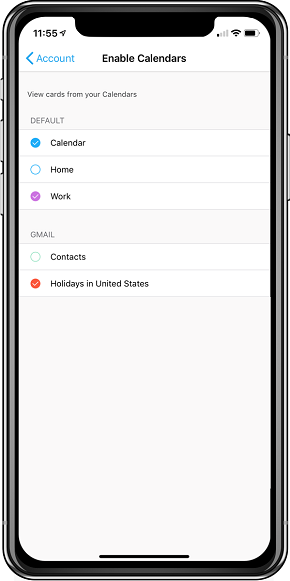
デフォルトでは、HyperIntelligence for Mobile は、ネイティブ カレンダー アプリケーションにあるすべてのカレンダーをスキャンします。Gmail や Outlook などのサードパーティー製カレンダー アプリケーションをネイティブ カレンダー アプリケーションと同期させている場合、サードパーティー製アプリケーションのカレンダーも表示されます。
HyperIntelligence for Mobile が特定のカレンダーとカードをマッチングさせないようにするには、Hyper アプリケーションの [アカウント] タブからカレンダーの選択を解除します。
カレンダーの無効化
- HyperIntelligence for Mobileでは、アカウントタブ。
- タップカレンダーを有効にする。
- カレンダーをタップすると、[カレンダーを有効化] の選択が解除されます。すべてのカレンダーの選択を解除すると、[カレンダー] タブが空になります。
カード ソースのフィルタリング
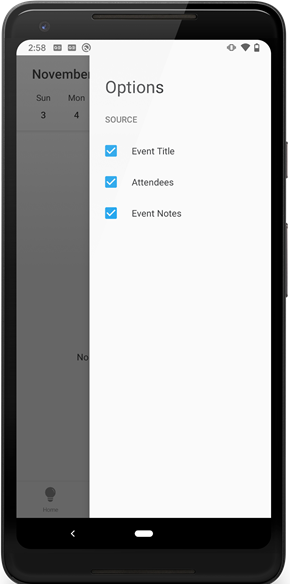
HyperIntelligence for Mobile がカレンダーのイベントをキーワードでスキャンすると、イベントの 3 つの側面、つまりイベントのタイトル、出席者、イベントの注記がレビューされます。これらの側面をソースといいます。
キーワード一致を生成しているソースを変更するには、3 つのソースのいずれかの選択を解除します。
ソースの選択解除
- HyperIntelligence for Mobileでは、カレンダータブ。
- タップしてフィルターソース
 アイコン。
- ソースをタップすると、選択が解除されます。すべてのソースの選択を解除すると、[カレンダー] タブが空になります。
カレンダーの有効化
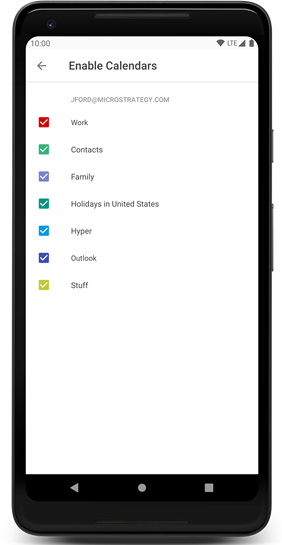
デフォルトでは、HyperIntelligence for Mobile は、デバイスにあるすべてのカレンダーをスキャンします。このアプリは、最初に今日の関連カードを表示します。月の横にあるドロップダウン矢印をクリックすると、カレンダー ビューが表示されます。このビューを使用して、別の日付を選択し、その日に関連するカードを見ることができます。
HyperIntelligence for Mobile が特定のカレンダーとカードをマッチングさせないようにするには、Hyper アプリケーションの [アカウント] タブからカレンダーの選択を解除します。
カレンダーの無効化
- HyperIntelligence for Mobileでは、アカウントタブ。
- タップカレンダーを有効にする。
- カレンダーをタップすると、[カレンダーを有効化] の選択が解除されます。すべてのカレンダーの選択を解除すると、[カレンダー] タブが空になります。
カード ソースのフィルタリング
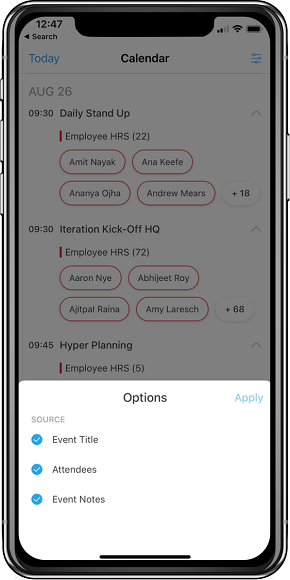
HyperIntelligence for Mobile がカレンダーのイベントをキーワードでスキャンすると、イベントの 3 つの側面、つまりイベントのタイトル、出席者、イベントの注記がレビューされます。これらの側面をソースといいます。
キーワード一致を生成しているソースを変更するには、3 つのソースのいずれかの選択を解除します。
ソースの選択解除
- HyperIntelligence for Mobileでは、カレンダータブ。
- タップしてフィルターソースアイコン。
- ソースをタップすると、選択が解除されます。すべてのソースの選択を解除すると、[カレンダー] タブが空になります。