
MicroStrategy ONE
キーワードの代替形式の許可
HyperIntelligence 用のデータセットを作成する際、追加の記述情報 (アトリビュート フォーム) を、所定のアトリビュートにマップできます。たとえば、Customer というアトリビュートがあるとします。そのエレメントはそれぞれ異なる顧客を表し、データとして顧客番号、住所、メール アドレスを保存します。
カードの照合処理を改善するため、使用事例に最も適したアトリビュート フォームを選択できます。これは Alias Forms というもので、カードに表示されているアトリビュートの、他の既存のフォームを選び、照合に使うことができます。フォームをカードに表示するか否かを切り替えることも可能です。
代替キーワード一致のための複数フォームのアトリビュートの作成
代替キーワードをカードに追加することで、ブラウザーにキーワード アトリビュートとして表示される範囲が拡がります。代替キーワードはキーワード アトリビュートを置換しません。代替キーワードは、キーワード アトリビュートと同義の単語または数字を特定し、代替キーワードとキーワード アトリビュートの両方がブラウザーに表示されるようにします。
たとえば、キーワード アトリビュートが従業員名の場合、代替キーワードとして従業員 ID を追加できます。こうすることで、ブラウザーに従業員名でなく従業員 ID が表示された場合、キーワード アトリビュートと同様に従業員 ID に下線が付けられ、同じカードが表示されます。
代替キーワードは複数フォーム アトリビュートを作成することによって追加できます。
- ワークステーションウィンドウから、データセット。
- カードを作成するために使用するデータセットまたはキューブを右クリックします。
- 選択データセットを編集。
- 組み合わせたい属性を複数選択して複数フォーム属性。
- 選択した属性の1つを右クリックし、マルチフォーム属性の作成。
- 代替キーワードとして使用したい属性の横にあるドロップダウンメニューを開き、同義語1。
選択する同義語の番号は、代替キーワードをマッピングする方法によって異なります。たとえば、[同義語 1] を選択した場合、Workstation カード エディターでは、[複数フォーム アトリビュートを作成] ダイアログ内でマップされた代替キーワードをアクティブ化するために、[同義語 1] を有効にする必要があります。
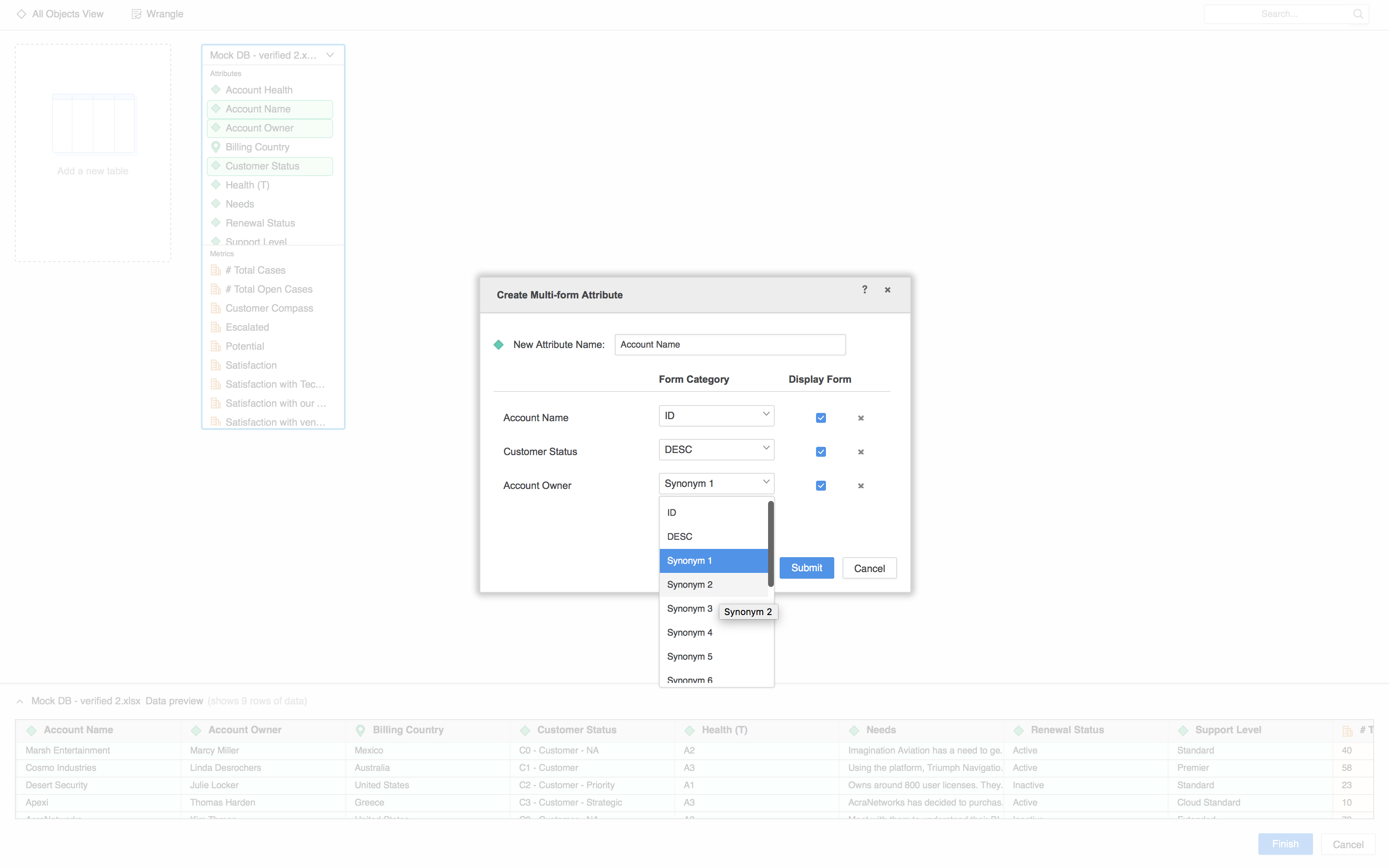
- クリック提出する。
- クリックデータセットの更新。
- カードエディタに戻り、代替キーワードマッチング
 アイコン。
- 選択してください同義語 #キーワード一致に追加します。
選択した代替キーワードは Workstation Card Editor で有効化できます。