
MicroStrategy ONE
イメージをカードに追加
プロファイル テンプレートで、カードにイメージを追加できます。イメージの追加には、2 つのオプションがあります。
HyperIntelligence は次のフォーマットをサポートしています。
- JPEG
- PNG
- 画像
- BMP
最適な解像度のためには、少なくとも 80 x 80 ピクセルの、正方形または円形のイメージをカードに使用します。このイメージより低い数値の場合、イメージの解像度に影響が出ます。
さらにイメージは、公開リポジトリ (Web サイト、インターネットに対して開かれたストレージ ドライブなど) に格納しなければなりません。Web サイトやドライブへのログイン操作を要する場合、あるいはファイアウォールがインターネットへのアクセスを遮断している場合、正常にカードに読み込めない可能性があります。
HTML のイメージ タグの使用
プロファイル カードにイメージを追加する方法の一つは、アトリビュートにHTML のimg タグを含める方法です。タグは次のように表示されます<画像 src=“example_path”> 、どこ「例のパス」画像のURLです。データをインポートする前に、イメージ タグを含むImages という名前の列を追加します。
MicroStrategy ONE(2024年3月)以降を使用している場合は、 HTMLとJavaScriptコンテンツのきめ細かな制御を可能にする HTML 画像タグを使用する設定。詳細については、ダッシュボードでカスタム HTML を許可しない。
-
イメージ用に特化した列を使ってデータセットを作成します。HTML のイメージ タグをこの列に追加します。
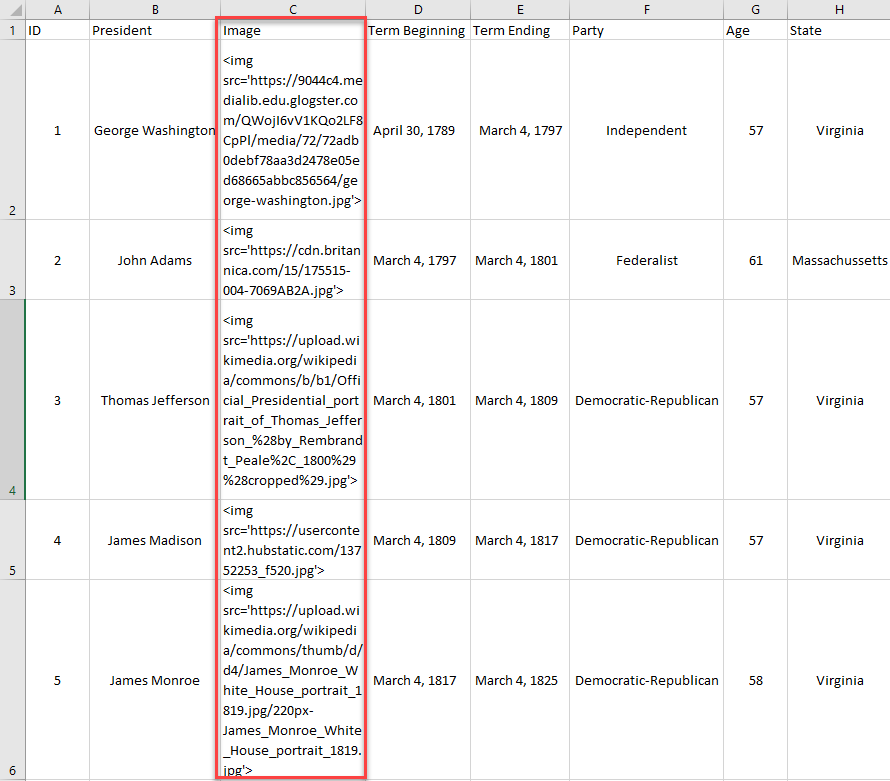
- ワークステーションナビゲーションから、データセットの横にある新しいデータセットを作成する。
- データセットをワークステーションにアップロードし、データの準備。
- 形式として、イメージ列を含む、複数フォーム アトリビュートを作成します。マルチフォーム属性を作成する手順については、キーワードの代替形式の許可。
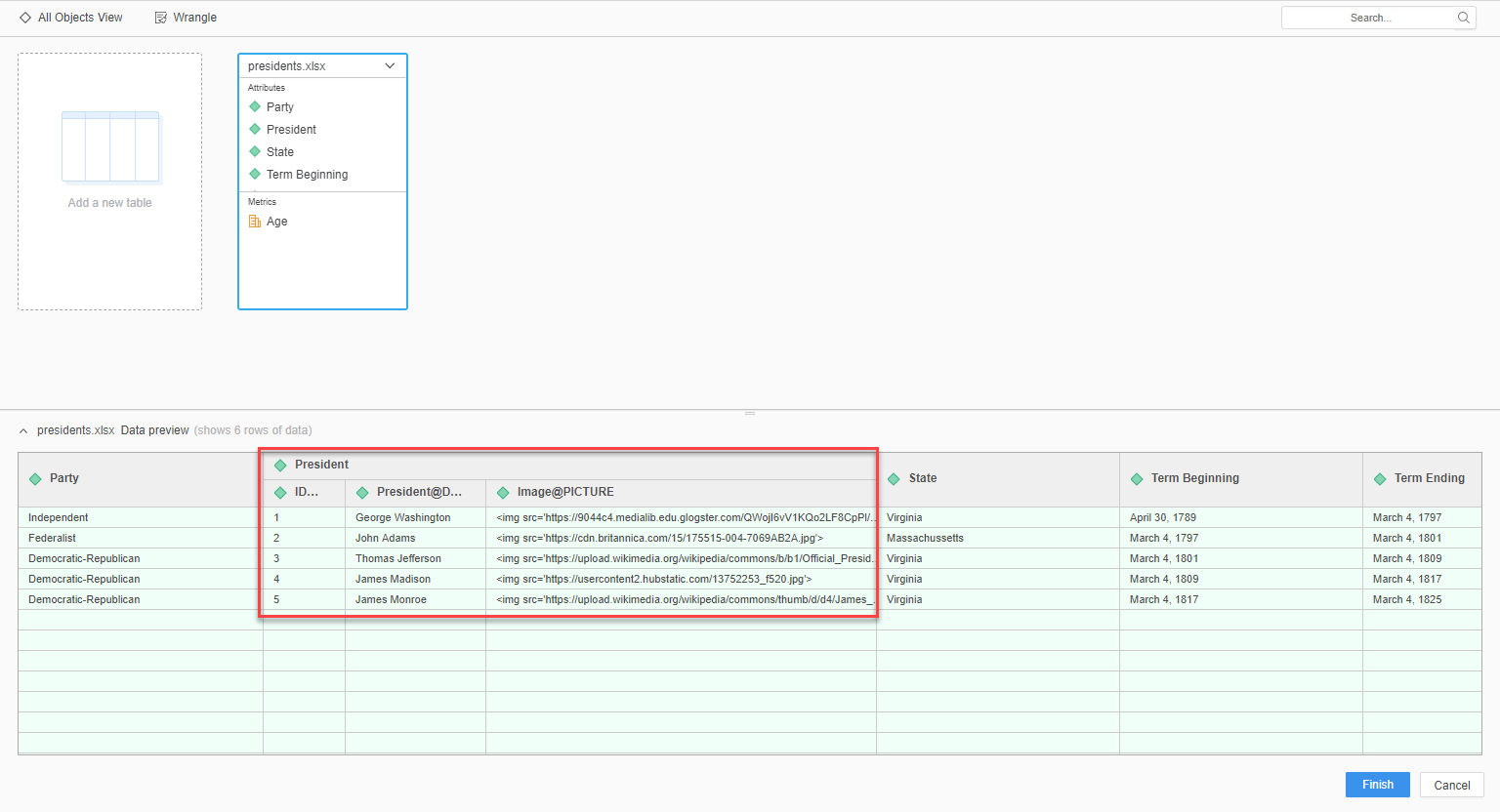
- 画像フォームを右クリックして選択データ型の変更 > HTML タグ。
- クリック仕上げる。
これで、プロファイル カードで、イメージ バブルをクリックして、イメージ形式を選択できます。画像フォームは同義語Xとして表示されることがあります。HTML画像タグの追加例については、 KB483140: ハイパーカードに画像を追加するベストプラクティスと例。
イメージ URL を使用する
イメージ URLを使用するには、プロファイル カードに固有のデータセットを作成しなければなりません。データセットの中で、MicroStrategy Developer を使用してアトリビュート フォームのタイプをイメージにセットして、データベースに情報を追加します。
イメージ URL を使用するためには、5 つの包括的な手順があります。
- MicroStrategy Database Query Tool を使って、テーブルを作成します
- ウェアハウス カタログにテーブルを追加します
- イメージ アトリビュートを作成します
- データセットのメトリックを作成します
- OLAP キューブを作成します
以下の指示は、Cloud Console 環境であることを前提としています。
MicroStrategy Database Query Tool を使って、テーブルを作成します
- Remote Desktop を使って、開発者マシンに接続します。
-
ログイン情報を使用してVNCインスタンスに接続します。 AWS 上の MicroStrategy へようこそメール。
- へ移動アプリケーション > システムツール > ターミナル。
- 次のコマンドを入力して、MicroStrategy データベース クエリ ツールを含むフォルダーを開きます。
cd /opt/mstr/MicroStrategy/bin/
- 次のコマンドを使用してクエリ ツールを実行します。
./mstrdbクエリツール
- 環境のユーザー名とパスワードを使用してメタデータウェアハウスにログインします。 MicroStrategy を使い始めるメール。
-
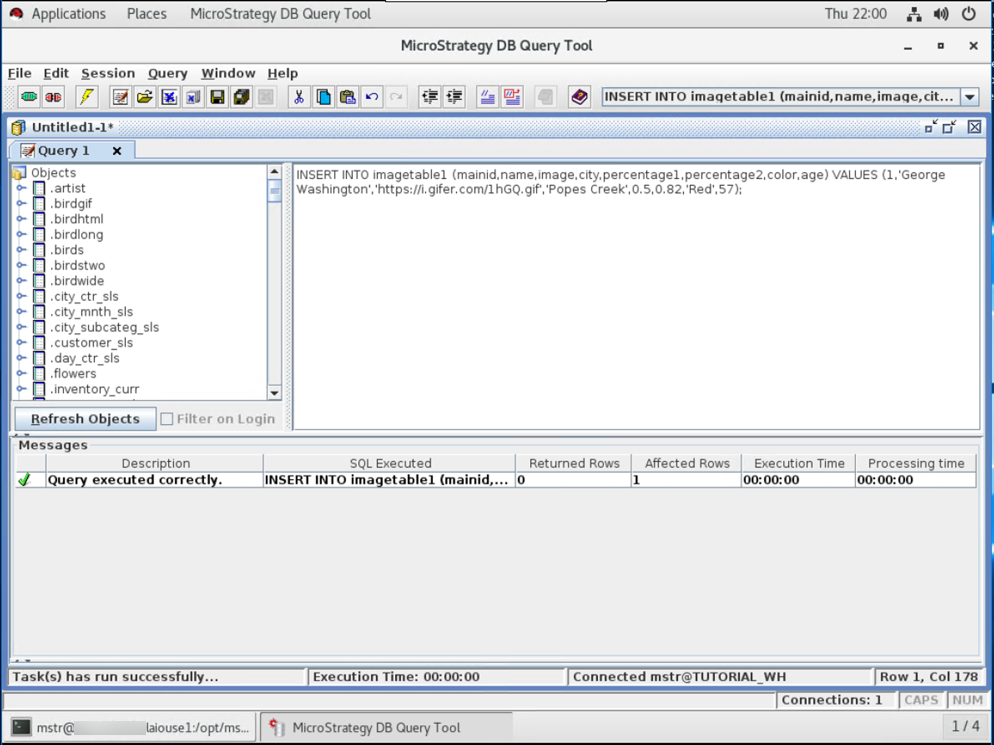
というテーブルを作成します画像テーブル1。
データベース内に新しいテーブルを作成するには?MicroStrategy データベースにテーブルを追加するには、以下のクエリーを使用できます。
CREATE TABLE IF NOT EXISTS `[テーブル名]` ( `[メイン ID 名]` [データ型] NOT NULL auto_increment, `[列1 名]` [データ型], `[列2 名]` [データ型], …..`[columnX名]` [データ型], PRIMARY KEY(`[メインID名]`) );
交換するデータ型選択したデータ タイプに応じて、次のようになります。
- 整数(#) : 正または負の整数を指定します。の# 1 から 11 の間で、整数の桁数を指定します。
- varchar(#) : 任意のテキストの可変長文字列を指定します。の# 1 から 255 の間で、文字列に含めることができる文字数を指定します。
- 数値(S,D) : 正または負の 10 進数を指定します。のS表示できる有効桁数であり、だ数値に含まれる小数点以下の桁数です。このデータタイプは、財務データのように、まるめ誤差を避けなければならないデータへの使用を推奨します。
NULLではない列に値が必要なように、任意の行の末尾に追加することもできます。の存在しない場合部分は省略できますが、これにより既存のテーブルが上書きされなくなります。
の`[メインID名]` [データ型] NOT NULL auto_increment,自動的に増加する各行を識別するための一意の値を作成します。この行は、省略可能ですが、その場合、別の列が、主キーとして働くユニークな値を持たなければなりません。
のPRIMARY KEY(`[メインID名]`)は必須の行であり、 NULLではないカラム。すべての値は、ユニークでなければいけません。
例となるクエリーは、以下です。
CREATE TABLE IF NOT EXISTS `employees` ( `mainid` int(11) NOT NULL auto_increment, `name` varchar(255), `salary` numeric(8,2), PRIMARY KEY(`mainid `) );
`employees2` が存在しない場合はテーブルを作成します ( `employeeID` int(6) NOT NULL、 `name` varchar(255)、 `salary` numeric(8,2)、 PRIMARY KEY(`employeeID`) );
-
イメージ URL のための 1 行を追加します。
テーブルに行を追加するには?テーブルに追加するクエリーは以下です。
INSERT INTO [tablename] ([column1 name],[column2 name],…,[column name]) VALUES ('value1','value2',…,'valueX');値は、その列名と同じ順番で表記されなければなりません。値を追加する場合、テキストの値には、アポストロフィが必要です。
次にその例を示します。
従業員 (名前、給与) に VALUES ('John Smith'、50000.00) を挿入します。employees2 (従業員ID、名前、給与) に VALUES (15000、'John Smith'、50000.00) を挿入します。
テーブルにauto_increment 列がある場合、クエリーからは、省略します。
ウェアハウス カタログにテーブルを追加します
-
MicroStrategy Developer を開いて、プロジェクトを選択します。
MicroStrategy Developer を Windows で初めて実行するときは、管理者として実行してください。
プログラムアイコンを右クリックして管理者として実行。
これは、Windows のレジストリ キーを正しく設定するために必要な手順です。詳細については、 KB43491。
- クリックスキーマ > 倉庫カタログ。
- データベースインスタンスで利用可能なテーブルの下で、ダブルクリックします画像テーブル1。テーブルは、もうプロジェクトの中にあります。
テーブルが表示されない場合は、
 リフレッシュ。
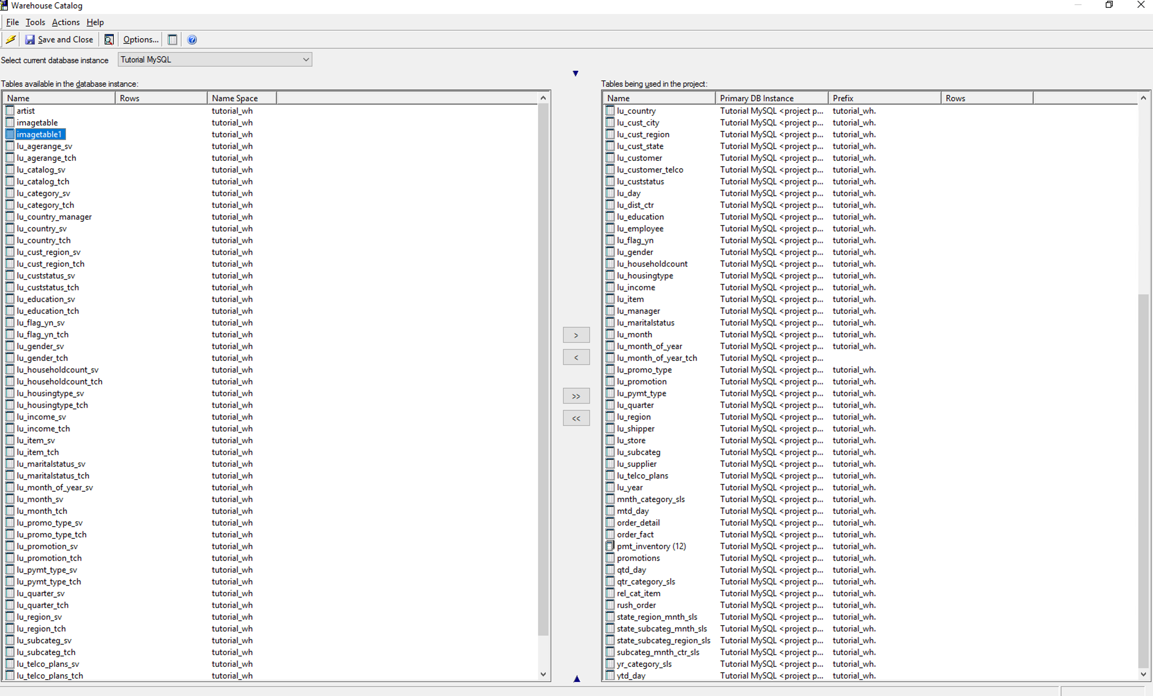
- クリック保存して閉じる。
イメージ アトリビュートを作成します
- プロジェクトの中で、アトリビュートを含んでいるフォルダーを開きます。
- クリックファイル > 新しい > 属性。
- 新しい式フォームエディタで、ドロップダウンをクリックして選択します。画像テーブル1。
- 利用可能な列で属性IDを選択し、わかりました。
Image 列を選択しないようにしてください。
- 属性フォームの新規作成エディタのフォームカテゴリで、ドロップダウンを使用して設定します。使用カテゴリーにID。
- クリック新しい別の属性フォームを作成します。これは、アトリビュートのDESC フォームです。
- 新しい式フォームエディタで、ドロップダウンをクリックして選択します。画像テーブル1。
-
利用可能な列で、属性DESCを選択し、クリックします。わかりました。
画像列を選択しないでください。
- 属性フォームの新規作成エディタのフォームカテゴリで、ドロップダウンを使用して設定します。使用カテゴリーに説明。
- クリック新しい別の属性フォームを作成します。これは、アトリビュートのイメージ フォームです。
- 新しい式フォームエディタで、ドロップダウンをクリックして選択します。画像テーブル1。
- 利用可能な列で、画像列を選択し、わかりました。
- 属性フォームの新規作成エディタのフォームカテゴリで、ドロップダウンを使用して設定します。フォーム形式に写真。
- クリックわかりました。
- クリック保存して閉じる。
複数の画像属性を作成できます。
データセットのメトリックを作成します
- プロジェクトの中で、メトリックを含んでいるフォルダーを開きます。
- クリックファイル > 新しい > 事実。
- 新しいファクト式エディタで、ドロップダウンをクリックして選択します。画像テーブル1。
- 「使用可能な列」で、ファクトとして使用する列を選択し、わかりました。
- クリック保存して閉じる。この手順を繰り返し、ファクトとして対象となるメトリック値をすべて追加します。
- クリックファイル > 新しい > メトリック。
- ファクトを保管しているフォルダを開きます。ファクトをダブルクリックすると、それをメトリックとして追加します。和価値。
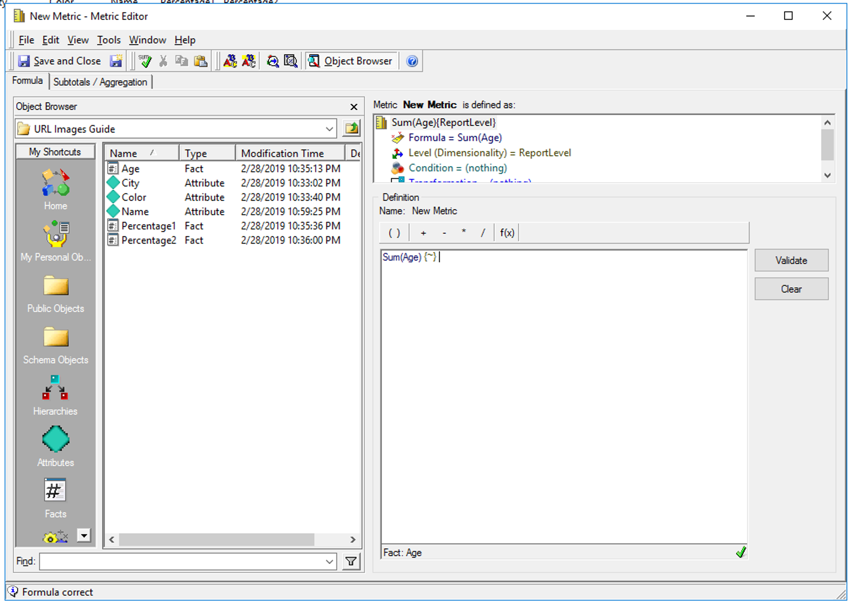
- クリック保存して閉じる。データセットに必要なだけ、メトリックを作成します。
OLAP キューブを作成します
- キューブを保管したいフォルダを開きます。
- クリックファイル > 新しい > インテリジェンスキューブ。
- 選択空のキューブクリックわかりました。
- アトリビュートとメトリックを保管したフォルダを開きます。キューブに入れたいアトリビュートとメトリックをダブルクリックします。
- クリック保存して閉じる。
- クリックスキーマの更新
 。
- キューブを公開します。
これで、イメージを含めるための OLAP キューブを使用してプロファイル カードを作成できます。プロファイル カードで、イメージ バブルをクリックして、イメージ フォームを選択します。イメージ形式は、“シノニム X”のように表示されるかもしれません。