
MicroStrategy ONE
AIの解釈と実行
ボットと自動回答は MicroStrategy Cloud 環境でサポートされており、MicroStrategy ONE (2024 年 3 月) 以降、ボットと自動回答は MicroStrategy Cloud for Government プラットフォームでサポートされます。ボットは MicroStrategy Library および Library Mobile アプリでのみ使用できます。
MicroStrategy ONE (2024 年 6 月) 以降、AI 解釈には注釈アイコンが含まれており、クリックすると、ナレッジ アセットが解釈にどのように適用されたかについての詳細情報が表示されます。
ビジネス ユーザーは分析とダッシュボードの消費者であり、洞察を適用して重要なビジネス上の意思決定を推進します。彼らの役割には、CXO、営業および計画マネージャー、マーケティング チームなどの役職が含まれます。ビジネス ユーザーにとって、AI 実行と解釈は、あいまいさを排除するために質問を言い換えたバージョンを使用して、クエリが AI によってどのように解釈されるかを明確に説明します。繰り返しのクエリに対して一貫して同様の結果を提供することで、AI のログがユーザーの期待と一致していることをユーザーに安心させます。
パワー ユーザーは、複雑な分析ダッシュボードとレポートを作成する MicroStrategy の専門家です。彼らの役割にはアナリストや IT プロフェッショナルが含まれます。パワーユーザーの場合、AI 実行と解釈により、回答構築プロセスを詳細に把握できます。属性、メトリック、派生オブジェクト、フィルタリング条件、並べ替え操作、AI が回答を作成するために使用する SQL ロジックなど、MicroStrategy コンポーネントに関する詳細な情報にアクセスできます。このレベルの透明性は、AI プロセスを検証したり、AI の結果のトラブルシューティングを行う必要があるユーザーにとって役立ちます。
次のトピックをまず確認してください。
AI解釈を有効にする
自動回答
-
ダッシュボードに移動します。
-
クリック
 編集。
-
選ぶファイル > ダッシュボードのプロパティ。
- クリックオート左側のペインにあります。
- で解釈を有効にするの横にあるチェックボックスをオンにします自動回答が質問をどのように解釈したかをユーザーが確認できるようにする。

- クリックわかりました。
チェックボックスを選択すると、自動回答が有効になっているダッシュボードでのみ解釈が利用できるようになります。自動応答を有効にする方法の詳細については、自動回答を使用してインサイトを自動で提供
ボット
-
ボットに移動します。
-
クリック
編集。 -
クリック一般的な。
-
オンにする解釈を有効にする。
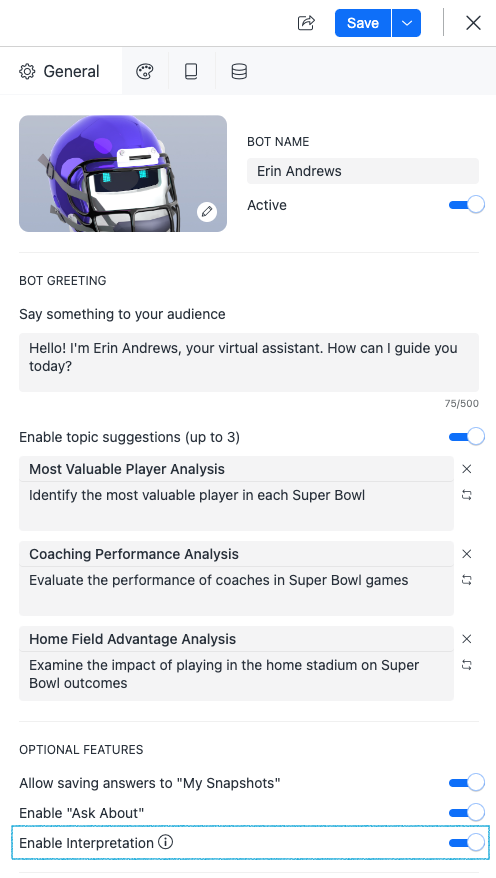
-
クリック保存。
AI通訳のアクセス要件
ビジネス ユーザーには Web 実行ダッシュボード権限が必要です。
パワーユーザーには次の権限が必要です。
-
Web編集ダッシュボード
-
Web ダッシュボードの作成
-
Web保存ダッシュボード
解釈を使用する
-
ダッシュボードでボットを開くか、自動回答を開きます。
-
ボットまたは自動回答に質問します。
-
回答にマウスを合わせて、解釈アイコン。

-
解釈ウィンドウが拡大し、ボットまたは自動回答によって質問がどのように理解され、処理されたかについての詳細が明確に表示されます。
AI解釈を理解する
解釈ウィンドウに含まれる洞察は、ユーザーの権限によって異なります。
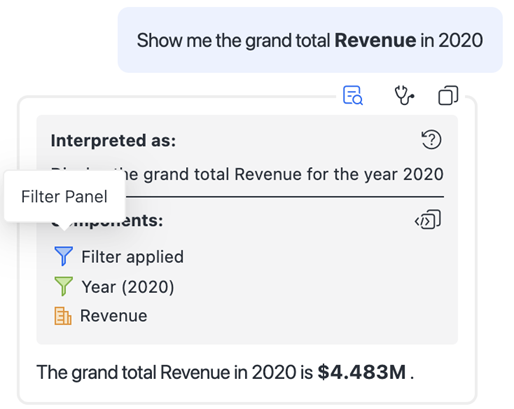
ビジネス ユーザーの場合、AI 解釈ウィンドウには元のクエリの明確化されたバージョンが表示されます。解釈ウィンドウでは、クエリを言い換えて、AI が質問をどのように理解して対処するかを説明します。たとえば、パフォーマンスが最も優れた従業員 3 名を特定するように依頼すると、AI は特定の指標を選択します。たとえば、顧客満足度スコアや新規顧客獲得などの可能なオプションからのパフォーマンス スコアなどです。次に、AI は分析を容易にするために結果を降順で並べ替えます。
ビジネス ユーザーの解釈ウィンドウには、次のセクションとアイコンが表示されます。
- 解釈すると : このセクションでは、AI が質問にどのように対処しようとしているかを説明するために、クエリの明確化されたバージョンが表示されます。
- もう一度質問する : このアイコンをクリックすると、クエリがメッセージ フィールドにコピーされ、再度質問したり、編集して再度質問したりできます。
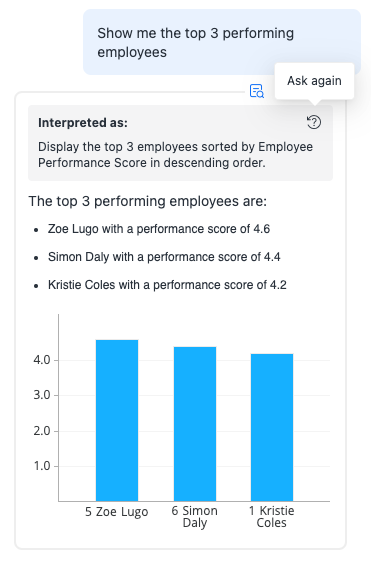
簡略化された解釈に加えて、パワー ユーザーはクエリの実行に関するより深い洞察を得ることができます。上記と同じ例を使用して、最も優れた業績を上げている従業員を特定すると、パワー ユーザーには、応答の構築の背後にあるロジックの詳細なビューが提供されます。
パワー ユーザー向けの解釈ウィンドウには、次のセクションが表示されます。
- 解釈すると : このセクションでは、AI が質問にどのように対処しようとしているかを説明するために、クエリの明確化されたバージョンが表示されます。
- コンポーネント : このセクションでは、応答の構築の背後にあるロジックの詳細なビューが表示されます。詳細ビューには、属性、メトリック、チャプター フィルター、ビュー フィルターなどの MicroStrategy コンポーネントが含まれており、応答に至るまでの手順が示されます。「売上上位 3 つのカテゴリそれぞれで、どのサブカテゴリの収益が最も高かったか」など、複数のステップの計算を必要とする複雑な問い合わせの場合、コンポーネント セクションでは、各計算ステップと、それらが最終的な回答表にどのように組み合わされるかについて説明します。この説明により、パワー ユーザーは、ユーザーに広くリリースする前に AI 機能を検証できるようになります。
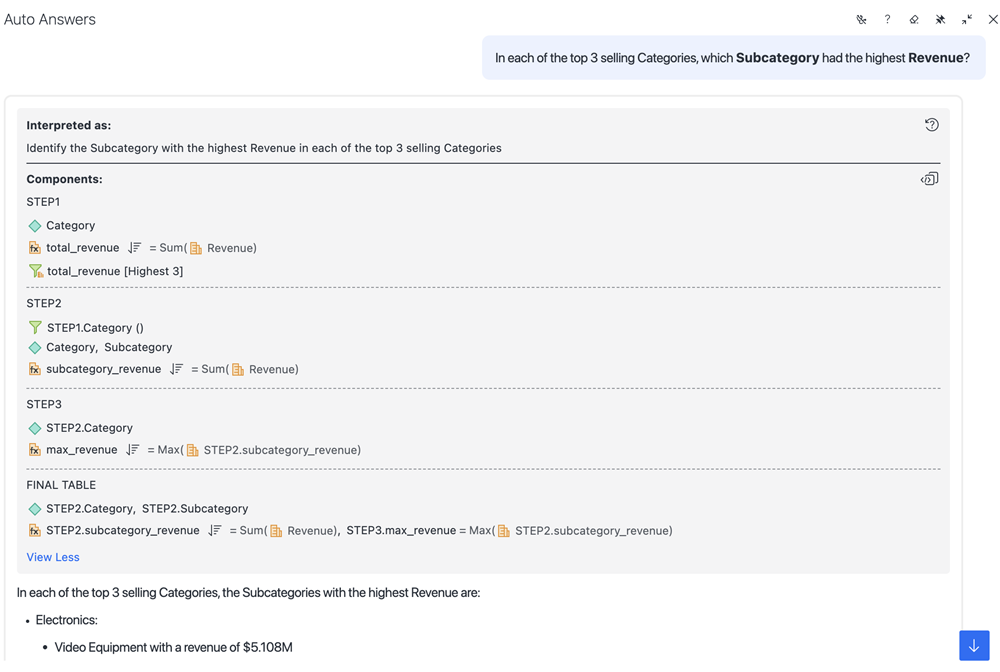
パワー ユーザー向けの解釈ウィンドウには、次のアイコンが表示されます。
- もう一度質問する : このアイコンをクリックすると、クエリがメッセージ フィールドにコピーされ、再度質問したり、編集して再度質問したりできます。
- LLM 指示書をコピーする : このアイコンをクリックすると、AI によって生成された詳細な SQL がクリップボードにコピーされます。SQL を使用すると、分析プロセスを理解し、データの検証やトラブルシューティングに役立てることができます。
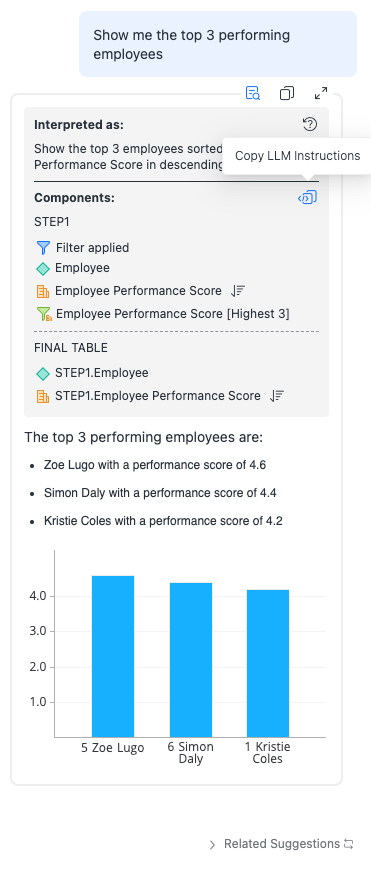
- アイコンの上にマウスを移動しますコンポーネント応答の生成に使用される MicroStrategy オブジェクト タイプの定義のセクション。
-
注釈アイコン :
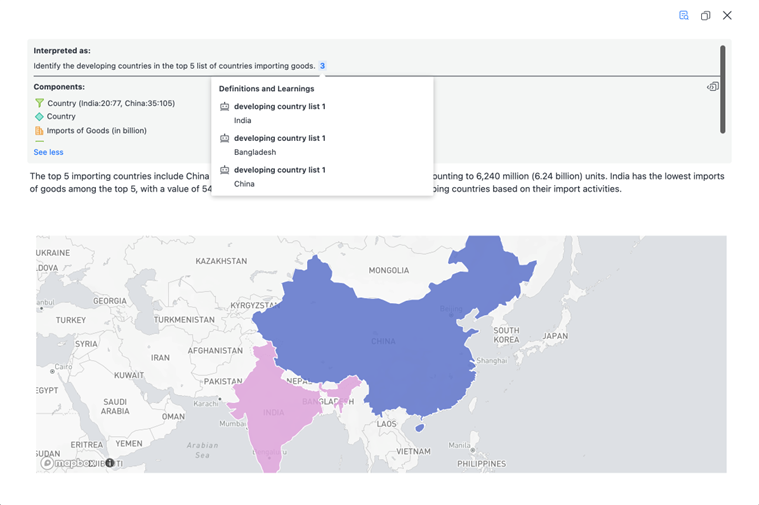
SQL は、MicroStrategy データセットを統合テーブルとして考慮して作成されており、直接的なデータベース実行ではなく洞察を目的として設計されています。
自動採用ダッシュボードでAIインタラクションを追跡する
使用自動採用ダッシュボード Platform Analytics では、一貫性のない応答や不完全な応答を生成するクエリを確認してトラブルシューティングを行うことができます。自動回答とボットで尋ねられたクエリのログを表示するには、「過去 30 日間」ページを使用します。ログには、日付、ユーザー、使用された機能、クエリされたボットまたはダッシュボード、クエリ、実行時間などの詳細が含まれます。
回答が期待どおりでなかった場合は、特定の質問またはクエリの詳細を表示して総合的に検討することができます。これらの詳細を使用して改善を行い、応答が継続的に改良され、正確であることを確認できます。これらの詳細を確認して、クエリの変更によって結果が改善されるかどうか、または MicroStrategy サポートに連絡する必要があるかどうかを判断できます。
特定の質問またはクエリの詳細を表示するには:
- 自動採用ダッシュボードを開きます。
- 「過去30日間」ページで、自動質問。
- クリックレビューの質問。

- 質問の解釈、LLM 応答 (SQL)、および回答を生成するために使用された MicroStrategy コンポーネントを含む分析が表示されます。