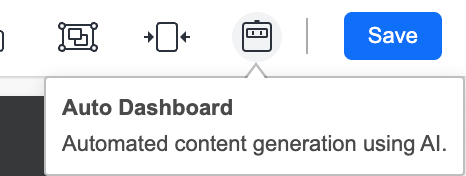
MicroStrategy ONE
[自動] の有効化と無効化
自動の有効化と無効化は MicroStrategy Cloud 環境でサポートされており、MicroStrategy ONE (2024 年 3 月) 以降では、MicroStrategy Cloud for Government プラットフォームで自動の有効化と無効化がサポートされます。
MicroStrategy ONE Update 11 以降、ダッシュボード作成者は、自動ダッシュボード、自動回答、自動 SQL を複数のレベルで有効または無効にすることができます。自動機能を使用するには、ユーザー権限と、プロジェクト、アプリケーション、ダッシュボード レベルの設定が有効になっている必要があります。
次のトピックをまず確認してください。
ユーザー権限
- 開くWorkstationウィンドウナビゲーション ウィンドウをスマート モードにします。
- ナビゲーションウィンドウで、ユーザーとグループ。
- 環境を選択左上のドロップダウンから選択します。
- クリックすべてのユーザーまたはユーザーグループ。
- ユーザーまたはユーザーグループを右クリックして、編集。
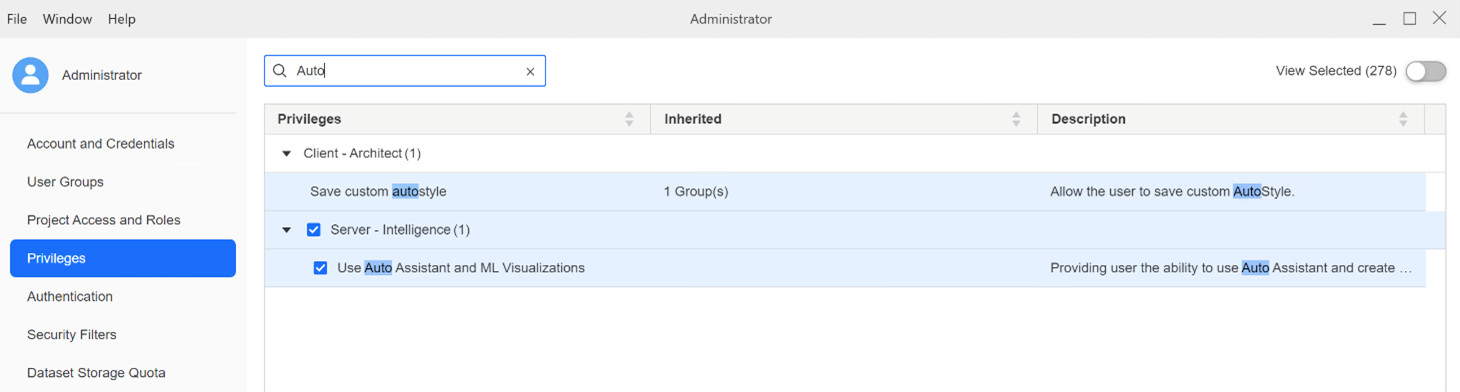
- 左側のペインで、特権。
- チェックボックスをオンにしてください自動アシスタントとML視覚化を使用する。
- クリック保存。
プロジェクト レベル
- 開くWorkstationウィンドウナビゲーション ウィンドウをスマート モードにします。
- ナビゲーションウィンドウで、プロジェクト。
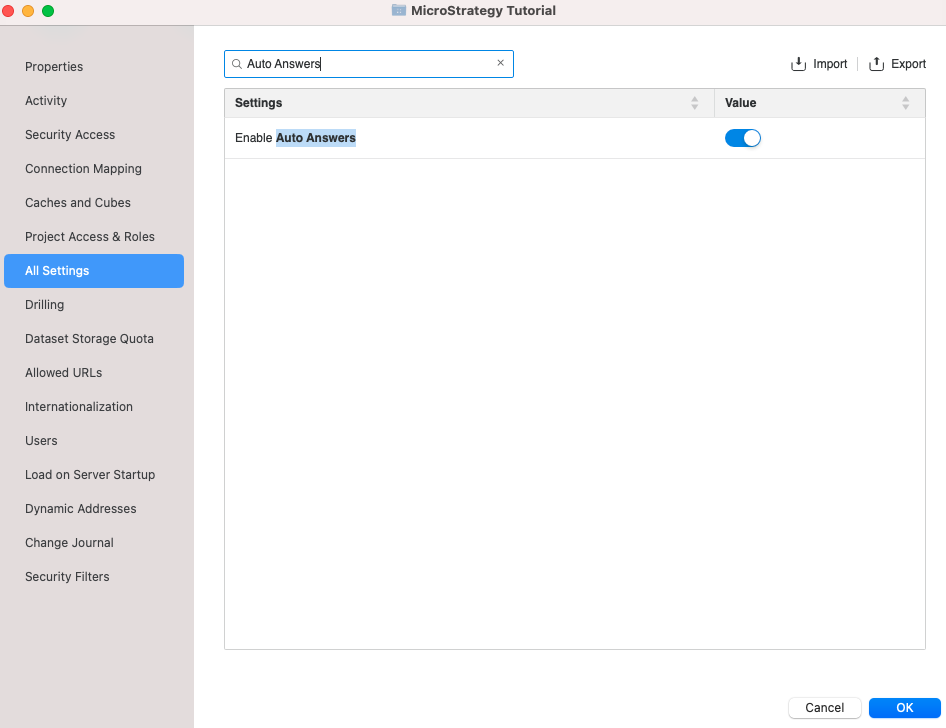
- 自動を有効または無効にするプロジェクトを右クリックし、プロパティ。
- 左側のペインで、すべての設定。
- クリック自動応答を有効にする機能を有効または無効に切り替えます。この設定は、デフォルトでは無効になっています。
選ぶ情報を取得 Macを使用している場合。
アプリケーション レベル
- 開くWorkstationウィンドウナビゲーション ウィンドウをスマート モードにします。
- ナビゲーションウィンドウで、アプリケーション。
- 自動を有効または無効にするアプリケーションを右クリックし、編集。
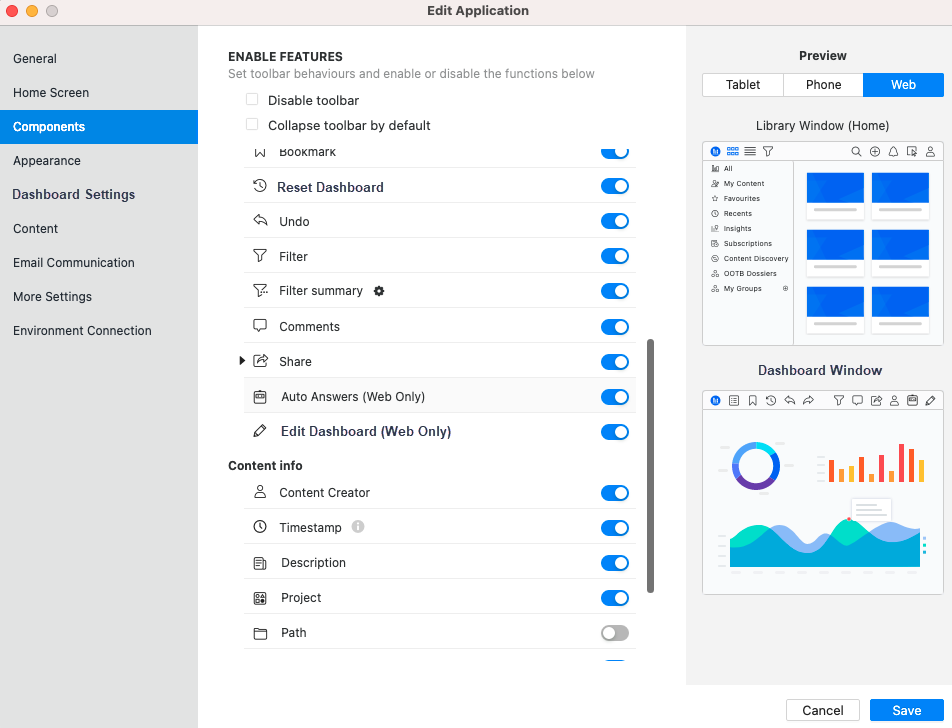
- 左側のペインで、コンポーネント。
- クリック自動応答を有効にする機能を有効または無効に切り替えます。この設定は、デフォルトで有効になっています。
ダッシュボードレベル
- 自動を有効または無効にするダッシュボードを開きます。
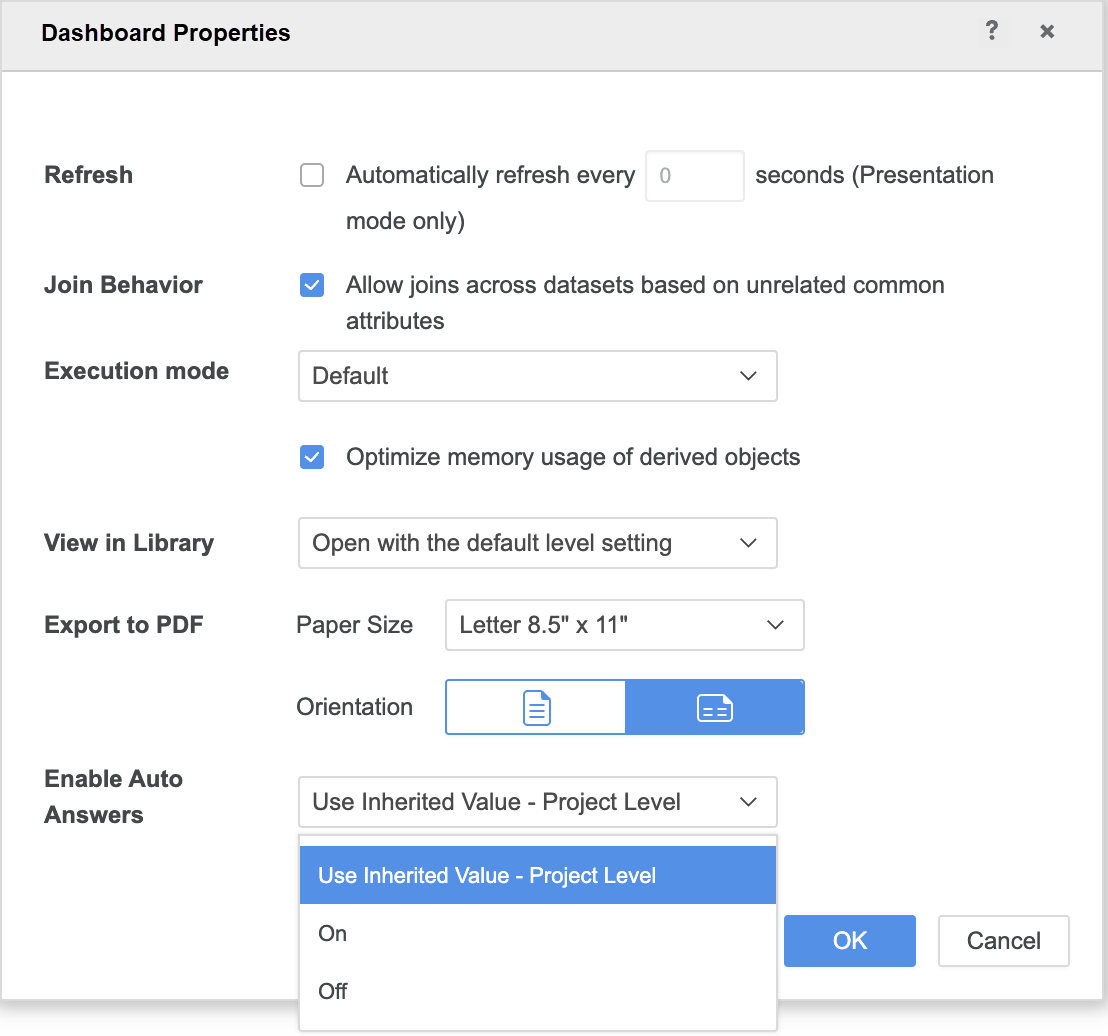
- へ移動ファイル > ダッシュボードのプロパティ。
- 探す自動応答を有効にするドロップダウンをクリックします。
- 以下のオプションのいずれかを選択します。デフォルト設定は継承された値の使用 - プロジェクトレベル :
- 継承された値の使用 - プロジェクト レベル
- の上
- オフ
- クリックわかりました。
接続のテスト
ライブラリ消費のアプリケーションからダッシュボードを実行すると、次の条件が満たされた場合にのみ自動が表示されます。
- あなたは自動アシスタントとML視覚化を使用する特権。
- 自動応答アプリケーションで有効になっています。
- 自動応答を有効にするダッシュボードで有効になります。ダッシュボードはの上またはダッシュボードが継承された値の使用 - プロジェクトレベルそしてプロジェクトはの上。