
MicroStrategy ONE
자유 형식 SQL 리포트 생성
MicroStrategy ONE (2025년 12월)부터 Freeform SQL 리포트에 보안 필터를 추가할 수 있습니다.
MicroStrategy 2021 업데이트 7에서 미리 보기 기능으로 Freeform SQL 리포트를 생성하는 기능이 도입되었습니다. MicroStrategy 2021 업데이트 8부터 이 기능은 즉시 사용할 수 있습니다.
자유 형식 SQL 리포트를 사용하려면 먼저 유효한 SQL 문을 정의해야 합니다. 또한 개체를 SQL 문에서 반환된 데이터에 매핑해야 합니다. 이러한 작업이 완료되면 리포트 편집기를 사용하여 SQL 문에서 반환된 데이터를 리포팅 및 분석할 수 있습니다. Workstation에서 생성 및 편집하는 SQL 리포트는 Library에서도 실행할 수 있습니다.
Freeform SQL 리포트를 생성하거나 편집하려면 최소한 다음 권한이 있어야 합니다.
-
Freeform SQL 편집기 사용
-
디자인 모드 사용
-
스키마 개체 만들기
-
Workstation 창을 엽니다.
-
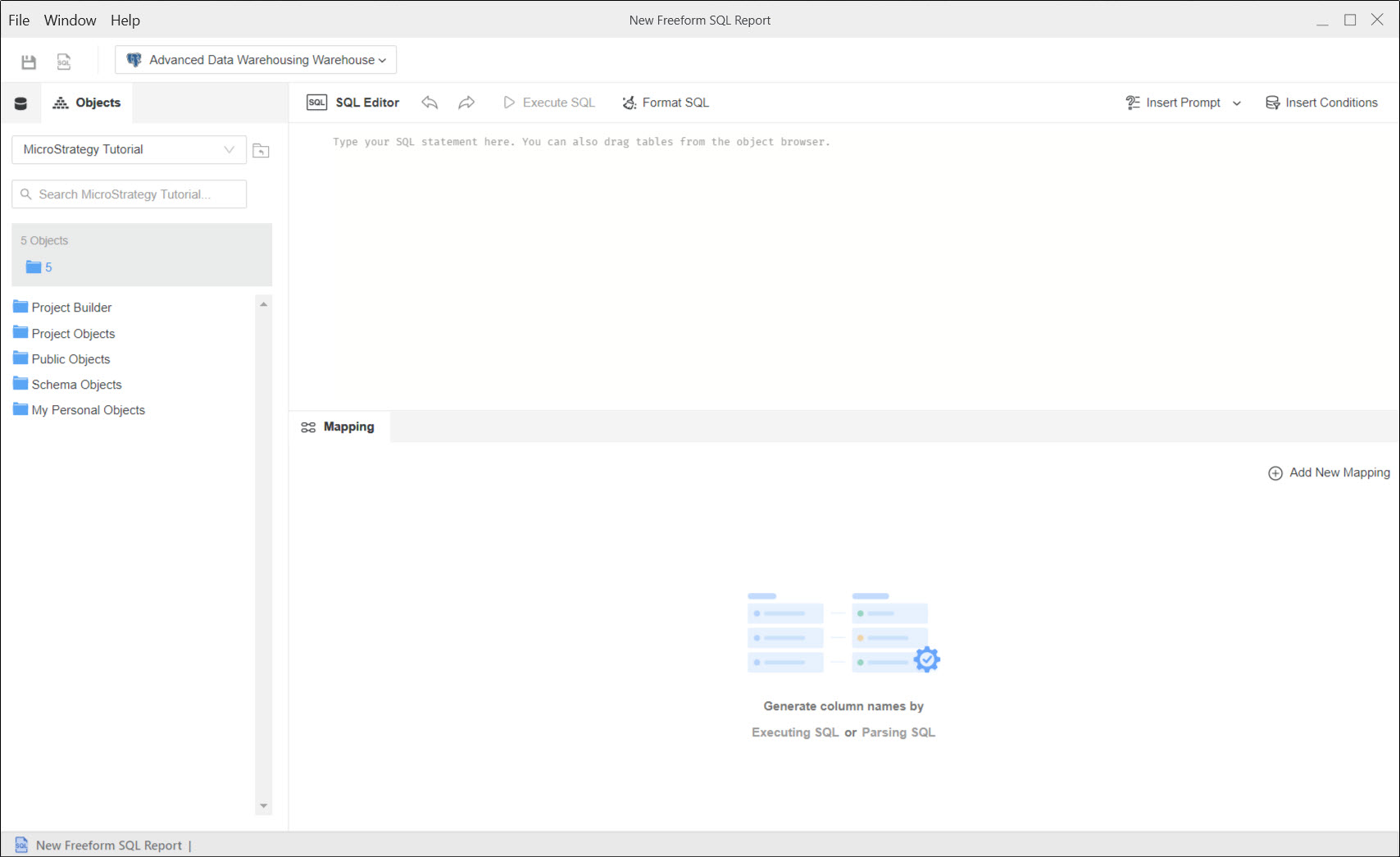
선택파일 > 새 자유 형식 SQL 리포트 .
-
선택데이터 소스왼쪽 상단에서 드롭다운을 클릭합니다.
-
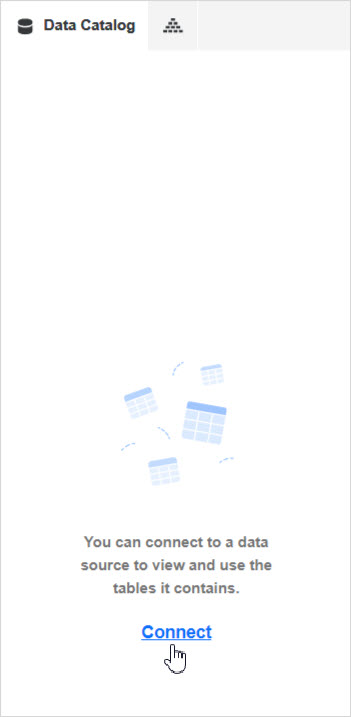
데이터 카탈로그 탭을 열고 을(를) 클릭합니다. 연결 .
-
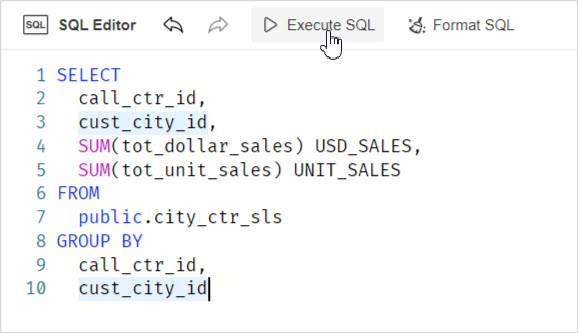
SQL 편집기에 SQL 문을 입력합니다. 데이터 카탈로그 탭에서 개체를 찾아 편집기에 드롭할 수 있습니다.
-
SQL 실행을 클릭합니다.
-
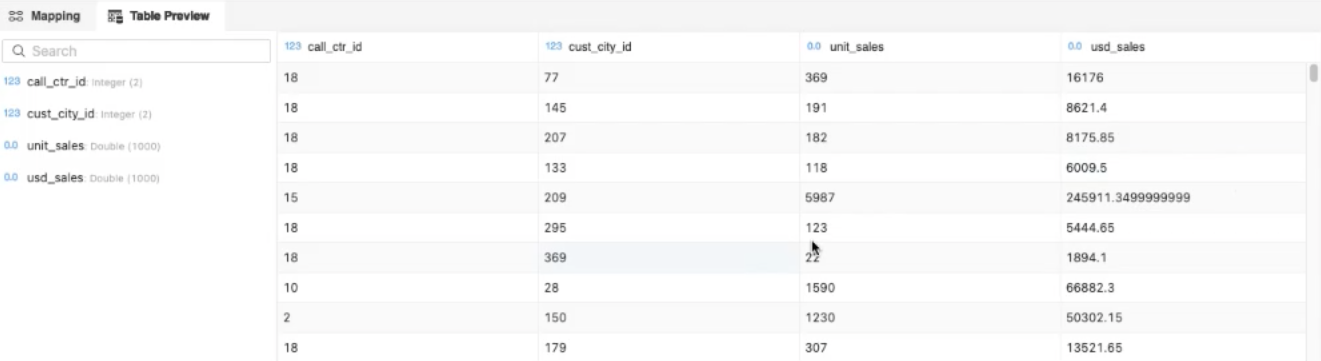
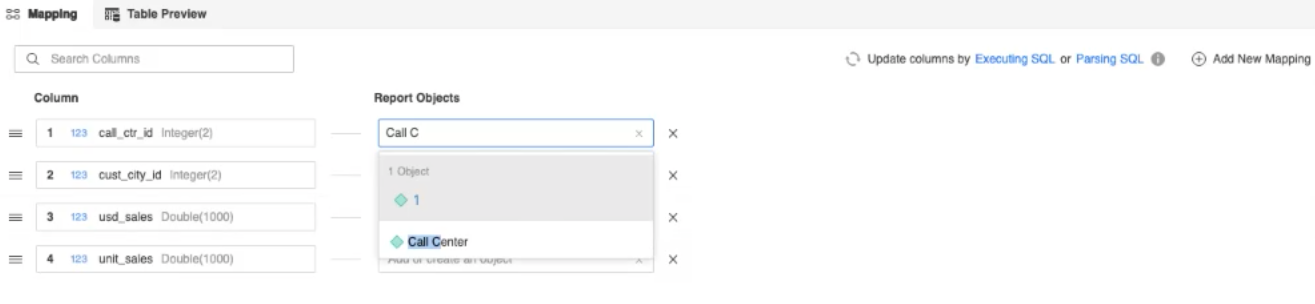
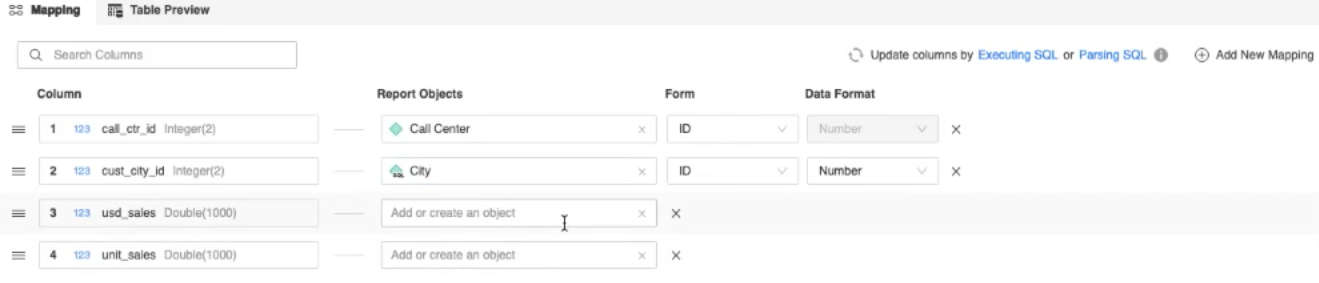
하단에 있는 매핑 섹션의 SQL 문의 열을 매핑합니다. 클릭 SQL 실행보다 정확한 정의를 위해 쿼리를 데이터 소스에 보내려는 경우 또는 SQL 구문 분석을(를) 선택하여 편집기에 입력된 문을 사용합니다.
-
검색기존 스키마 및 애플리케이션 개체의 경우 .
-
만들기자신의 개체를 정의하고데이터 포맷 .
-
클릭저장 및 리포트 열기
 .
. -
쿼리 결과를 기반으로 그리드 보기를 생성할 수 있도록 리포트 편집기가 열립니다. 형식 수정, SQL 보기, 고급 속성 변경 등과 같은 일반 리포트에 사용할 수 있는 작업을 수행할 수 있습니다. 주요 차이점은 개체 브라우저에 매핑에 정의된 요소만 표시된다는 것입니다.
보안 필터 추가
Freeform SQL 리포트에 보안 필터를 추가할 수 있습니다.
-
Workstation 창을 엽니다.
-
파일 > 새 자유 형식 SQL 리포트를 선택합니다.
-
오른쪽 상단의 보안 필터 삽입을 클릭합니다.

-
관련 애트리뷰트를 매핑하고 적용을 클릭합니다.