
MicroStrategy ONE
인텔리전트 큐브 리포트 만들기
Strategy One(2025년 12월)부터 인텔리전트 큐브를 사용하는 리포트에서 큐브를 교체할 수 있습니다.
(Undefined variable: Company_ProductNames.ReleaseName)(2025년 12월)부터 프롬프트를 사용하여 큐브 리포트를 필터링할 수 있습니다. 기존 프롬프트를 리포트의 보기 필터에 직접 추가하거나 보기 필터 내에 임베디드 프롬프트를 만들 수 있습니다.
-
프롬프트는 리포트가 실행될 때 시스템이 사용자에게 제공하는 질문입니다. 사용자가 질문에 답하는 방법에 따라 리포트에 표시되는 데이터가 결정됩니다.
-
보기 필터는 데이터가 데이터 소스에서 반환된 후 리포트 결과에 적용됩니다. 큐브 리포트에서는 보기 필터를 만들어 리포트 결과를 수정할 수 있습니다. 큐브 자체에는 리포트에 사용할 수 있는 큐브 데이터를 제한하는 필터가 포함될 수 있습니다.
MicroStrategy 2021 업데이트 9에는 인텔리전트 큐브를 기반으로 하는 인텔리전트 큐브 리포트를 생성하는 기능이 도입되었습니다.
데이터 웨어하우스에 대해 실행하지 않고 인텔리전트 큐브 내에서 모든 보고 및 데이터 분석 요구 사항을 수행할 수 있습니다. 인텔리전트 큐브를 생성한 다음 해당 데이터를 사용할 수 있도록 게시하면 여러 리포트를 생성하여 인텔리전트 큐브에 연결할 수 있습니다.
공유 인텔리전트 큐브에 대한 리포팅은 데이터가 미리 집계되었으므로 데이터에 빠르게 액세스할 수 있습니다. 따라서 데이터 웨어하우스를 쿼리하는 것보다 훨씬 더 빨리 리포트 결과가 반환됩니다. 인텔리전트 큐브에 연결되는 리포트는 인텔리전트 큐브 내에서 사용 가능한 데이터로만 제한됩니다. 따라서 리포트 결과가 신속하게 반환되고 전체 ROLAP 분석을 방지합니다. 리포트 필터, 통합 및 사용자 정의 그룹을 인텔리전트 큐브에 연결하는 리포트에 사용할 수 없습니다.
인텔리전트 큐브 리포트를 생성하거나 편집하려면 최소한 다음 권한이 있어야 합니다.
-
Web 인텔리전트 큐브 리포트 정의또는정의된 인텔리전트 큐브 리포트
-
스키마 개체 만들기
이 기능을 사용하려면 모델링 서비스를 올바르게 구성해야 합니다. 이는 Workstation에서 정적 리포트를 생성하거나 실행하는 것과 동일한 요구 사항입니다.
인텔리전트 큐브 리포트 만들기
-
Workstation 창을 열고 환경에 연결합니다.
-
리포트를 작성하려는 이전에 저장된 인텔리전트 큐브로 이동합니다.
-
큐브를 마우스 오른쪽 버튼으로 클릭하고 새로 만들기를 가리킨 다음 다음의 인텔리전트 큐브 리포트...를 선택합니다.
큰 데이터 세트로 작업할 때 성능을 향상시키기 위해 데이터 검색이 일시 중지된 상태로 편집 모드에서 빈 리포트가 표시됩니다. 데이터 검색이 일시 중지되면 결과가 표시되지 않습니다. 결과를 보려면 데이터 검색 재개
 를 클릭합니다. 데이터 검색을 일시 중지하려면 데이터 검색 일시 중지
  를 클릭합니다.
 -
리포트 개체 패널에서 리포트에 표시할 각 개체를 검색하거나 탐색하고 다음 중 하나를 수행합니다.
-
개체를 표시하려는 편집기 패널의 드롭 구역으로 드래그합니다.
-
개체를 두 번 클릭하여 자동으로 추가합니다.
애트리뷰트는 리포트의 행에 자동으로 추가되지만 열로 드래그 앤 드롭할 수 있습니다.
메트릭은 열에 자동으로 표시되고 편집기 패널의 메트릭 드롭 구역에 배치됩니다.
-
-
메트릭을 추가하면 메트릭 이름 개체가 자동으로 만들어지고 열 드롭 구역에 표시됩니다. 이 개체는 메트릭이 표시되는 위치와 방법을 결정합니다.
-
각 메트릭을 열에 표시하고 메트릭 이름을 열 헤더로 표시하려면 메트릭 이름 개체를 열 드롭 구역에 유지합니다.
-
각 메트릭을 행으로 표시하고 메트릭 이름을 행에 표시하려면 메트릭 이름을 행 드롭 구역으로 드래그합니다.
-
-
프롬프트 패널에서 그리드에 개체 프롬프트를 추가할 수 있습니다. 프롬프트는 리포트에 포함된 애트리뷰트 또는 메트릭과 관련이 있어야 합니다. 예를 들어 고객 데이터 큐브에 대한 리포트는 사용자가 고객 이름을 선택할 수 있도록 하는 프롬프트를 사용할 수 있습니다. 데이터 검색이 켜져 있으면 대답할 프롬프트가 표시됩니다.
-
개체 프롬프트는 사용자가 리포트에 개체를 추가하는 기능을 제공합니다. 사용자가 프롬프트에서 선택한 개체가 리포트에 배치됩니다. 이를 통해 사용자는 자신만의 사용자 지정 리포트를 만들 수 있지만 개체 프롬프트를 사용하여 리포트에 포함하도록 선택할 수 있는 개체를 제어합니다.
-
-
리포트를 필터링하여 올바른 데이터가 포함되고 의도한 분석에 초점을 맞추도록 합니다. 리포트를 필터링하려면:
-
필터
 를 클릭하여 필터 패널을 표시합니다. 큐브에 포함된 필터는 큐브 필터 탭에 표시됩니다. 큐브에 포함되어 있으므로 편집할 수 없습니다.
-
보기 필터를 클릭하여 보기 필터 탭을 표시합니다. 다음을 수행할 수 있습니다.
-
리포트에 포함된 애트리뷰트 또는 메트릭과 관련된 기존 프롬프트를 사용합니다. 이렇게 하려면 프롬프트 패널에서 프롬프트를 드래그합니다. 아래 표시된 예에서 고객 요소에서 선택 프롬프트가 보기 필터로 사용됩니다.

-
데이터 검색이 켜져 있으면 적용을 클릭합니다. 대답할 프롬프트가 표시되고 리포트 결과가 표시됩니다.
-
-
리포트 결과를 보려면 툴바에서 데이터 검색 재개
를 클릭합니다. 프롬프트에 대답합니다. 리포트 저장
-
저장을 클릭합니다.
-
다른 이름으로 저장 상자에 리포트 이름을 입력합니다.
-
리포트를 저장할 위치로 이동합니다.
-
저장을 클릭합니다.
-
Strategy One(2025년 7월)부터 선택적으로 사용자 주석에 설명을 입력하고 확인을 클릭합니다.
저장 후 데이터 검색이 다시 일시 중지됩니다.
보기 필터 만들기
-
필터 패널의 보기 필터 탭에서 추가
 를 클릭합니다.
 -
기준 드롭다운 목록에서 필터의 기준으로 사용할 개체(애트리뷰트 또는 메트릭)를 선택합니다.
- 지역 = 동북부 또는 수익이 1,000보다 큼과 같은 필터 조건을 정의합니다. 정의 옵션은 필터에 추가한 개체 유형에 따라 다릅니다.
- 애트리뷰트를 기반으로 필터링하는 경우:
- 기본적으로 필터는 목록의 애트리뷰트 요소에 대해 한정됩니다. 대신 목록에 없음을 선택할 수 있습니다. 포함하거나 제외할 요소의 확인란을 선택합니다. 예를 들어 아래 보기 필터 정의는 리포트에 동북부 및 북서부 지역을 표시합니다. 요소를 선택하는 대신 프롬프트 만들기
 를 클릭하여 사용자에게 묻는 프롬프트를 만들 수 있습니다. 애트리뷰트 요소 목록 프롬프트를 만드는 단계는 이 단계부터 시작합니다.
- 대신 애트리뷰트 양식에 대해 한정할 수 있습니다. 이는 선택한 애트리뷰트 양식(예: ID 또는 설명)을 특정 값과 비교합니다.
한정 기준 드롭다운 목록에서 필터링할 애트리뷰트 양식을 선택합니다.
연산자 드롭다운 목록에서 같지 않음 또는 포함과 같은 비교 연산자를 선택합니다.
애트리뷰트 요소를 비교할 값을 입력합니다. 값을 입력하는 대신 프롬프트 만들기
를 클릭하여 사용자에게 묻는 프롬프트를 만들 수 있습니다. 값 프롬프트를 만드는 단계는 이 단계부터 시작합니다.선적 날짜 또는 송장 날짜와 같은 날짜 또는 시간 애트리뷰트를 기반으로 필터링하는 경우 동적 날짜와 비교할 수 있습니다. 동적 날짜는 현재 날짜의 고정 오프셋인 날짜입니다. 단계는 동적 날짜 정의를 참조하십시오.
애트리뷰트 양식 한정을 만드는 단계를 보려면 여기를 클릭하십시오.예를 들어 아래 필터 정의는 리포트에 North 값을 포함하는 지역 설명을 표시합니다.

- 기본적으로 필터는 목록의 애트리뷰트 요소에 대해 한정됩니다. 대신 목록에 없음을 선택할 수 있습니다. 포함하거나 제외할 요소의 확인란을 선택합니다. 예를 들어 아래 보기 필터 정의는 리포트에 동북부 및 북서부 지역을 표시합니다. 요소를 선택하는 대신 프롬프트 만들기
메트릭을 기반으로 필터링하는 경우 필터 정의를 만듭니다.
필터 정의를 만드는 단계를 보려면 여기를 클릭하십시오.함수 드롭다운 목록에서 메트릭 값, 순위 또는 백분율로 메트릭을 필터링할지 선택합니다
연산자 드롭다운 목록에서 같지 않음 또는 포함과 같은 비교 연산자를 선택합니다.
순위 또는 백분율로 필터링하는 경우 계산을 다시 시작할 레벨을 선택할 수 있습니다. 중단 기준 드롭다운 목록에서 애트리뷰트 레벨을 선택합니다.
메트릭 값을 비교할 값을 입력합니다. 값을 입력하는 대신 프롬프트 만들기
를 클릭하여 사용자에게 묻는 프롬프트를 만들 수 있습니다. 값 프롬프트를 만드는 단계는 이 단계부터 시작합니다.
예를 들어 아래 필터 정의는 리포트에 1,000,000보다 크거나 같은 MAX_Profit 메트릭 값을 표시합니다.

- 애트리뷰트를 기반으로 필터링하는 경우:
- 완료를 클릭하여 조건을 완성합니다.
애트리뷰트 조건은 보기 필터 아래에 나열되고 메트릭 조건은 집계 필터 아래에 나열됩니다. 아래 예에서 애트리뷰트 조건인 하위 범주는 보기 필터로 표시되고 메트릭 조건인 수익은 집계 필터로 표시됩니다. 기본적으로 보기 필터 조건의 메트릭은 리포트 그리드에 표시된 애트리뷰트 레벨에서 계산되지만 리포트의 모든 개체 레벨에서 계산하도록 변경할 수 있습니다. 변경하려면 필터에 대한 추가 아이콘
 을 클릭하고 집계 필터로 사용을 선택합니다.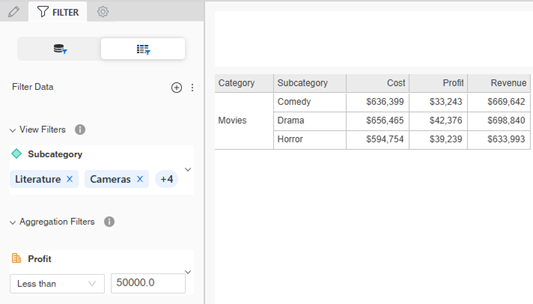
-
리포트가 필터 조건과 일치하지 않는 모든 항목을 반환하도록 필터 조건에 NOT을 추가할 수 있습니다. 이렇게 하려면 필터 왼쪽의 메뉴 아이콘을 클릭하고 NOT 확인란을 선택합니다.
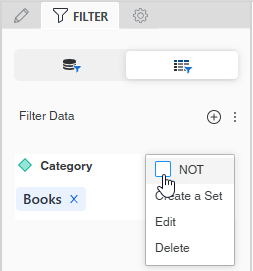
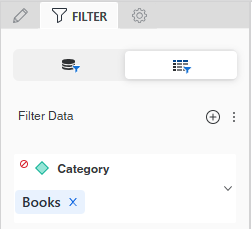
이제 필터는 Books 범주를 제외한 모든 항목을 반환합니다.
- 더 많은 필터 조건을 만들어 리포트 표시를 더욱 세분화할 수 있습니다.
독립 실행형이든 리포트 내든 여러 필터를 추가하는 경우 다음을 수행할 수 있습니다.
필터가 평가되는 순서를 변경합니다. 데이터 필터 패널에서 필터를 클릭하고 다른 위치로 드래그합니다.
필터를 결합하는 연산자를 변경합니다. 기본적으로 모든 필터는 AND 연산자로 결합됩니다. 즉, 데이터가 리포트에 포함되려면 모든 필터를 충족해야 합니다. 연산자를 OR로 변경하려면(데이터가 리포트에 포함되려면 필터 중 하나만 충족하면 됨) AND를 클릭하고 OR를 선택합니다.
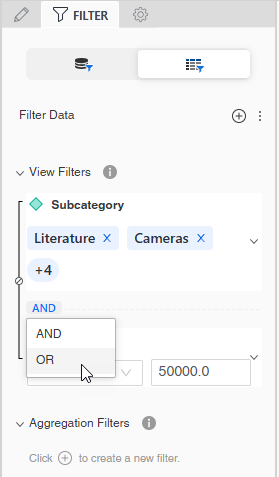
- 필터 사이의 not 아이콘
 을 클릭하여 연산자에 NOT을 추가합니다. 즉, 리포트는 필터와 일치하지 않는 모든 항목을 반환합니다.
-
보기 필터를 적용하려면 적용을 클릭합니다.
리포트에서 데이터 세트 교체
인텔리전트 큐브를 사용하여 리포트에서 데이터 세트를 교체할 수 있습니다.
-
Workstation 홈페이지에서 편집할 인텔리전트 큐브 리포트를 엽니다.
-
리포트 개체 패널에서 추가 옵션을 선택하고 큐브 교체...를 클릭합니다.
-
기존 데이터 세트를 선택하라는 프롬프트가 표시됩니다.
-
선택한 후 그리드에서 현재 사용 중인 개체를 교체, 제거 또는 유지할지 묻는 프롬프트가 표시됩니다.
두 데이터 세트 간에 개체가 다른 경우 오류 메시지가 표시됩니다. 개체를 교체할지 제거할지 선택해야 합니다.
-
선택한 후 확인을 클릭합니다. 이제 업데이트된 데이터 세트가 표시됩니다.
MicroStrategy 2021 업데이트 9의 알려진 제한 사항:
-
리포트 내에서 파생 요소 만들기는 Workstation에서 아직 사용할 수 없습니다.
-
Library 내에서 인텔리전트 큐브 리포트를 생성하는 것은 아직 사용할 수 없지만 Library에서 기존 큐브 리포트를 편집할 수 있습니다.