
MicroStrategy ONE
리포트 보기
연결된 환경을 통해 보기 권한이 있는 리포트에 액세스할 수 있습니다.
기존 리포트를 보려면 최소한 다음 권한이 있어야 합니다.
-
분석 사용
-
Report Editor 사용
-
Web 새 리포트 만들기
-
리포트 개체 목록 수정(개체 브라우저 사용)
- 스마트 모드에서 탐색 창을 사용해 Workstation 창을 엽니다.
- 탐색 창에서 리포트를 클릭합니다.
-
보려는 리포트를 더블 클릭합니다.
배지 아이콘
 과 함께 표시되는 리포트는 인증된 상태입니다.
 -
빈 리포트가 편집 모드로 표시되며, 대규모 데이터 세트로 작업할 때 성능 향상을 위해 데이터 검색이 일시 중지됩니다. 데이터 검색이 일시 중지되면 결과가 표시되지 않습니다.
-
결과를 보려면 데이터 검색 재개
 를 클릭합니다.
 -
데이터 검색을 일시 중지하려면 데이터 검색 일시 중지
 를 클릭합니다.
-
-
리포트에 프롬프트가 포함되어 있으면 프롬프트 페이지가 표시됩니다. 프롬프트에 응답합니다. 적용을 클릭하고 리포트를 실행하려면 먼저 필수 프롬프트에 응답해야 합니다. 프롬프트에 응답하는 단계는 프롬프트된 리포트 소개를 참조하십시오.
프롬프트는 리포트를 실행하는 사용자에게 제공되는 질문입니다. 모든 리포트에는 프롬프트가 포함될 수 있습니다. 사용자가 제공하는 답변에 따라 리포트는 데이터 소스에서 다른 데이터를 가져와 표시합니다.
-
리포트가 페이지로 나뉘어져 있으면 아래와 같이 리포트 상단에 드롭다운 목록이 표시됩니다. 표시되는 데이터의 하위 집합을 변경하려면 페이지별 드롭다운 목록에서 옵션을 선택합니다.
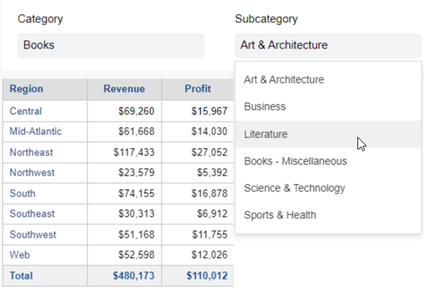
페이지별은 긴 리포트를 개별 페이지 집합으로 전환하여 한 번에 한 페이지(데이터 하위 집합)에 집중할 수 있도록 합니다.
-
리포트 결과를 Excel로 내보내려면 다음 단계를 완료하십시오.
-
파일 메뉴에서 Excel로 내보내기를 선택합니다.
-
기본적으로 페이지별 필드가 확장됩니다. 선택한 페이지만 내보내려면 모든 페이지별 필드 확장 확인란을 선택 취소합니다.
-
페이지별 필드가 확장된 경우 페이지를 내보내는 방법을 선택합니다.
-
별도의 워크시트에 페이지별: 각 페이지를 파일의 별도 워크시트로 내보냅니다.
-
하나의 워크시트에 모든 페이지별: 모든 페이지를 파일의 하나의 워크시트로 내보냅니다.
-
-
완료를 클릭합니다.
-
Excel 파일은 리포트 이름으로 자동 지정되지만 변경할 수 있습니다. 파일을 저장할 폴더로 이동합니다. 저장을 클릭합니다.
-
-
리포트 결과를 PDF 파일로 내보내려면 다음 단계를 완료하십시오.
-
파일 메뉴에서 PDF로 내보내기를 선택합니다.
-
기본적으로 페이지별 필드가 확장됩니다. 선택한 페이지만 내보내려면 모든 페이지별 필드 확장 확인란을 선택 취소합니다.
-
완료를 클릭합니다.
-
PDF 파일은 리포트 이름으로 자동 지정되지만 변경할 수 있습니다. 파일을 저장할 폴더로 이동합니다. 저장을 클릭합니다.
-