
Version 2021
条件度量:筛选数据计算的方法
条件度量允许您在不影响其他度量的前提下,将筛选器(称为度量筛选器或度量条件)只应用到报表上的一个度量。度量筛选器可以是一个筛选器,也可以是一个用于返回筛选器列表的提示。只有一个筛选器或提示可以与每个度量关联,但度量筛选器可包含多个限定条件。
例如,您需要确认不同商品大类的地区收益。您可以创建一个报表,其中包含 Category(商品大类)、Revenue(收益)度量,以及用于地区的条件度量。在接下来的示例报表中,Northeast Revenue(东北地区收益)和 Mid-Atlantic Revenue(中大西洋地区收益)度量为条件度量。Northeast Revenue(东北地区收益)使用与 Revenue(收益)度量相同的公式,但包含一个用于 Northeast(东北地区)的筛选器。类似地,Mid-Atlantic Revenue(中大西洋地区收益)度量包含一个用于 Mid-Atlantic(中大西洋地区)的筛选器。
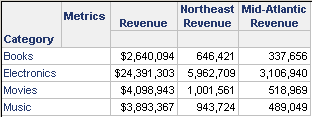
有关涉及条件度量的更为复杂的示例,例如包含多个限定条件或级别的条件度量,请参阅 高级报表制作帮助。有关度量的简要概述,请参阅度量简介。
要创建度量,必须定义度量公式,公式由以下部分组成:
- 函数:应用于业务数据的计算,例如 Sum 或 Count。根据您创建度量的方式,度量可能包含多个函数。
- 表达式:您数据源中的业务数据。表达式可以包含业务事实、实体或其他度量。
创建条件度量的步骤如下。如果要通过直接定义度量公式来创建度量,请参阅度量公式编辑器。
创建条件度量
- 在任意页面上单击创建,然后选择新建度量。
- 从下拉菜单中选择 度量模板 (位于列表底部)。选择条件。
- 单击 Next(下一步)。
- 从 聚合函数 下拉列表中,选择用于创建度量的函数。
-
通过执行以下一项操作定义度量表达式:
- 要输入对象以直接添加到表达式,在表达式字段中输入对象名称。当您键入时,匹配的对象将显示在一个下拉列表中。您可以单击一个对象,也可以继续输入名称。您可以输入多个对象,例如
Revenue-Profit。 - 要通过选择对象指定表达式,单击 浏览 图标
 。可以浏览并选中对象,也可以搜索对象。
- 要输入对象以直接添加到表达式,在表达式字段中输入对象名称。当您键入时,匹配的对象将显示在一个下拉列表中。您可以单击一个对象,也可以继续输入名称。您可以输入多个对象,例如
添加条件
- 如果“条件”区域的选项没有显示,单击条件。
-
使用下列一种方法选择要应用到度量的筛选器或提示:
- 要直接键入筛选器或提示,在“条件”区域的字段中开始键入筛选器或提示的名称。当您键入时,匹配的对象将显示在一个下拉列表中。您可以单击一个对象,也可以继续输入名称。
- 要通过选择对象来定义筛选器或提示,请单击 浏览 图标 在条件区域。浏览并选择一个筛选器或提示,或搜索筛选器或提示。
- 您可以确定度量条件如何与报表筛选器进行交互,例如报表筛选器和度量筛选器应用到度量数据的顺序。单击 条件高级选项 图标
 在条件区域,然后选择相应的选项 “条件高级选项”对话框。
 - 您可以定义在报表中如何格式化和显示度量标题和度量值。例如,可以定义数值的显示方式、字体样式和大小以及单元格显示颜色。您设置的格式将应用到度量,与该度量所在报表无关。有关设置度量格式的步骤,请参阅度量的“格式”对话框。
- 单击保存。
-
- 默认情况下,在度量所在的报表上的实体级别计算度量。无论度量所在的任何报表中包含什么内容,您都可以定义要在度量计算中使用的实体级别。有关步骤,请参阅默认情况下,度量在报表的实体级别进行计算,也称为报表级别。报表级别允许度量计算适用于不同的报表。您可以从度量中移除报表级别。如果执行此操作,只有在度量上明确设置的级别才会影响度量的计算,与报表上添加的实体无关。您不必移除报表级别就可以添加级别到度量。如需更详细的报表级别描述以及移除报表级别的影响,请参阅 高级报表制作帮助。执行以下操作之一:要从度量中移除报表级别,单击 删除 图标 报表级别旁边。要在度量被删除后添加到度量,单击 添加报表级别 图标 。。有关级别的详细描述,包括示例,请参阅级别度量:修改数据计算上下文的方法。
- 转换是基于实体元素的偏移,可用于比较数据。例如,一个转换度量可以帮助用户比较上个月的收益和这个月的收益。如需转换的添加步骤,请参考添加转换。有关转换度量的详细描述(包括示例),请参阅 转换度量:基于时间的比较以及其他比较方式。
相关主题
条件高级选项对话框中有关报表/度量筛选器交互以及相关报表筛选器元素选项的描述
度量简介中有关度量的基本背景信息