
Version 2021
级别度量:修改数据计算上下文的方法
开始之前
您必须对与报表结果相关的各个业务概念级别的数据聚合或计算有一定的理解。有关MicroStrategy中数据聚合级别的更新,请参阅 高级报表制作帮助。
关于级别度量
级别度量是在数据的集合级别计算的度量,与度量所在报表中包含的内容无关。默认情况下,度量在其所在报表的实体级别(称为报表级别)进行计算。例如,默认在报表级别计算收益度量。当该度量放置在含有 Region(地区)的报表上时,度量将计算各地区的收益。当该度量放置在含有 Customer(客户)的报表上时,度量将计算每个客户的收益。相反,如果创建一个级别度量在 Year(年份)级别上计算收益,则将该度量放置在上述报表上时都将计算每年的收益。
级别度量在确定一个对象对整体的贡献时会有所帮助。例如,您需要确定所销售的每个产品对收益以及利润的贡献。

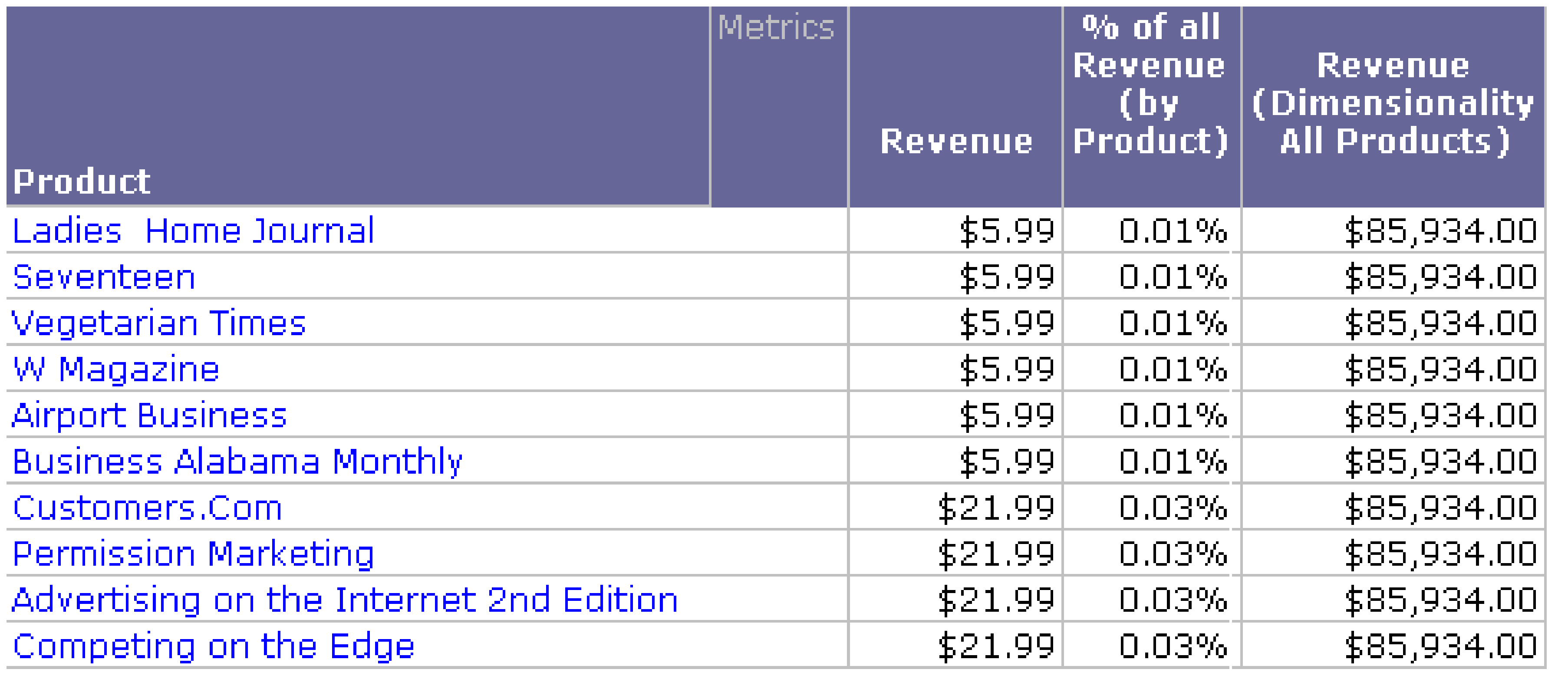
在以上示例中,Revenue 度量在 Product 级别计算,报表中显示的每个收益值包含特定产品(如 Ladies Home Journal 或 Seventeen 杂志)的销售收益。但是,要计算每个产品对总收益的贡献,您需要将产品级别的收益与所有产品收益总和相除。可以使用级别度量来实现此操作,级别度量允许您指定计算度量所在的级别。
在以下示例中,在报表级别为每个产品计算 Revenue 度量。相比而言,Revenue (Dimensionality All Products) 度量显示所有产品总共的收益。通过将 Revenue 度量除以 Revenue (Dimensionality All Products) 度量,生成贡献度量 % of All Revenue (by Product)。
度量的级别也称为其维度,由以下部分组成:
- 目标:计算度量所在的实体级别。目标可以是一个实体或是一个层级。使用层级可以让级别度量以动态方式适应报表。当度量放置在具有该层级实体的报表上时,则在该层级的最低实体级别计算度量。有关使用层级作为目标的详细信息,请参阅 高级报表制作帮助。
如果将实体指定为度量的计算级别,则度量指定的实体级别将覆盖默认的报表级别。有关报表级别如何提供灵活性以及移除报表级别的效果的相关信息,请参阅 高级报表制作帮助。 - 分组:确定度量的聚合方式。例如,您可以选择根据选为目标的实体来分组和计算度量数据。
- 筛选:确定报表筛选器如何影响度量的计算。例如,如果报表显示不同产品类别的 Revenue 度量数据,并且报表筛选器仅包含 Literature 和 Travel,则可以选择在计算度量时仅包含 Literature 和 Travel 的数据。
有关级别度量及其组成部分的详细描述和示例,包括目标,分组和筛选选项如何协同工作,请参阅 高级报表制作帮助。
要创建度量,您必须定义度量公式,公式由以下部分组成:
- 函数:应用于业务数据的计算,例如Sum或Count。根据您创建度量的方式,您的度量可能包含多个函数。
- 表达式:您数据源中的业务数据。表达式可以包含业务事实,实体或其他度量。
创建级别度量的步骤如下。如果要通过直接定义度量公式来创建度量,请参阅度量公式编辑器。
创建级别度量
- 在任意页面上单击创建,然后选择新建度量。这时将打开“选择函数或模板”对话框。
- 从下拉列表中选择度量模板(位于列表底部)。选择级别。
- 单击 Next(下一步)。这时将打开函数编辑器。
- 从聚合函数下拉列表中选择要用于创建度量的函数。
- 通过执行以下一项操作定义度量表达式:
- 要输入对象以直接添加到表达式,在表达式字段中输入对象名称。输入过程中,将在下拉列表中显示匹配的对象。您可以单击一个对象,也可以继续输入名称。您可以输入多个对象,例如
Revenue-Profit。 - 要通过选择对象指定表达式,单击 浏览 图标
 。这时“选择一个对象”对话框将打开。可以浏览并选中对象,也可以搜索对象。
- 要输入对象以直接添加到表达式,在表达式字段中输入对象名称。输入过程中,将在下拉列表中显示匹配的对象。您可以单击一个对象,也可以继续输入名称。您可以输入多个对象,例如
- 如果“级别”区域中的选项没有显示,展开级别选项。
- 默认情况下,度量在报表的实体级别进行计算,也称为报表级别。报表级别允许度量计算适用于不同的报表。您可以从度量中移除报表级别。如果执行此操作,只有在度量上明确设置的级别才会影响度量的计算,与报表上添加的实体无关。您不必移除报表级别就可以添加级别到度量。如需更详细的报表级别描述以及移除报表级别的影响,请参阅 高级报表制作帮助。执行以下操作之一:
- 要从度量中移除报表级别,单击 删除 图标
 报表级别旁边。
 - 要在度量被删除后添加到度量,单击 添加报表级别 图标
 。
。
- 要从度量中移除报表级别,单击 删除 图标
- 要定义计算度量所在的实体级别(称为目标),请单击浏览图标 。浏览并选择目标。
- 单击已添加的目标旁边的级别选项图标
 。
。 - 您可以定义报表筛选器如何影响度量计算。从与报表筛选器的关系下拉列表中选择以下一个选项:
- 要在度量计算中仅包含满足报表筛选器条件的数据,选择标准筛选。
- 要将报表筛选器的级别提升至目标级别(如果可能),然后将报表筛选器应用于度量计算,请选择绝对筛选。例如,报表筛选器包含呼叫中心 Washington, DC(华盛顿)、Boston(波士顿)和 New York(纽约),但在 Region(地区)级别计算 Revenue(收益)度量。由于 Call Center(呼叫中心)是 Region(地区)的子实体,报表筛选器的级别将提升到 Region(地区)级别,并且将报表筛选器视为包含地区(在本例中为 Mid-Atlantic 和 Northeast),其中包含 Washington, DC(华盛顿)、Boston(波士顿)和 New York(纽约)。来自 Mid-Atlantic(中大西洋地区)和 Northeast(东北区)所有呼叫中心的数据都将包含在度量计算中,包括 Washington, DC(华盛顿)、Boston(波士顿)和 New York(纽约)以外的其他呼叫中心。
- 要忽略报表筛选器中基于目标实体以及该目标的任何父实体或子实体的任何条件,请选择忽略筛选。例如,如果在报表上有地区收益度量,则计算度量时将忽略报表筛选器中基于 Country(国家)、Region(地区)或 Call Center(呼叫中心)的任何条件。但是,不会忽略基于 Year(年份)的条件,因为 Year(年份)并不与 Region(地区)直接相关。
- 要允许使用级别的目标和分组来定义筛选器,选择无。
- 您可以确定当度量在报表上显示时,如何分组或聚合度量。从 度量聚合下拉列表中选择以下一个选项:
- 选择标准,即可按目标实体级别对度量中的数据进行分组。
选择无,即可在对度量中数据进行分组时排除使用目标实体。也不使用目标实体的任何子实体。与报表级别不同,此选项可用于在集合级别计算的度量。
下列分组选项只能用于不可聚合度量。库存度量等的不可聚合度量不应在实体范围内进行聚合。例如,如果数据仓库中有每月库存数字,并希望计算年度库存,将每月数字相加并不能提供有用的业务度量。相反,您可能需要通过月底库存量和月初库存量来观察全年总库存量的变化。可用的选项如下所示:
- 选择开始查找以使用查找表中的第一个值。
- 选择结束查找以使用查找表中的最后一个值。
- 选择开始事实以使用事实表中的第一个值。
- 选择结束事实以使用事实表中的最后一个值。
- 单击确定。
- 如果需要,重复上述相应步骤向度量添加更多级别。
- 您可以定义在报表中如何格式化和显示度量标题和度量值。例如,可以定义数值的显示方式、字体样式和大小以及单元格显示颜色。您设置的格式将应用到度量,与该度量所在报表无关。有关设置度量格式的步骤,请参阅度量的“格式”对话框。
- 您可以定义与度量筛选器和度量计算交互有关的选项。在“级别”区域中,单击级别高级选项图标
 ,然后选择“级别高级选项”对话框中的相应选项。
 - 要保存更改,单击保存。这时“另存为”对话框将打开。导航到您想保存该度量的文件夹。为度量输入一个名称和描述,然后单击确定。
- 可以向度量添加条件或转换。选择以下选项:
- 将度量条件(也称为度量筛选器)应用到度量而不影响报表中的任何其他度量。有关添加条件的步骤,请参考添加条件。有关条件度量的详细描述,包括示例,请参阅条件度量:筛选数据计算的方法。有关报表筛选器(影响报表中的多个度量)的信息,请参阅筛选器的简介。
- 转换是基于实体元素的偏移,可用于比较数据。例如,一个转换度量可以帮助用户比较上个月的收益和这个月的收益。如需转换的添加步骤,请参考添加转换。有关转换度量的详细描述(包括示例),请参阅 转换度量:基于时间的比较以及其他比较方式。
相关主题
“级别选项”对话框中有关级别筛选和聚合选项的信息
级别高级选项对话框中有关度量筛选器和度量计算交互的选项
度量简介中有关度量的基本背景信息