
Version 2021
转换度量:基于时间的比较以及其他比较方式
转换允许您应用一个基于实体元素的偏移以比较度量数据。例如,一个转换度量可以帮助用户比较上个月的收益和这个月的收益。虽然转换可以应用到任何实体层级,但最常用的是 Time(时间)层级。对于 Time(时间)层级,可以将偏移设置为固定的天数、周数、月数或年数。
MicroStrategy 提供了多种预构建的转换。您也可以根据需要创建自己的转换。您需要在 MicroStrategy Developer 中创建转换。要创建转换,您必须是具有“创建框架对象”权限的项目设计师。有关转换的详细信息以及创建转换的步骤,请参阅Project Design 帮助。
您也可以创建转换快捷方式度量,这是基于报表的现有度量快速添加新度量的方式。
基于时间的转换
度量使用时间转换来比较不同时间的值,例如今年与去年或当前日期与本月至今。例如,Last Year(去年)转换将各时间段与其去年的相应时间段进行对比,而 Month-to-Date(本月至今)转换将各时间段与构成本月至今期间的一组时间段进行对比。
在下图中,Actual Amount 度量显示了当前季度的账户金额。将 Last Quarter 转换应用到 Actual Amount 度量以生成 Actual Amount - Last Quarter 度量,此度量显示上一个季度的账户金额。然后可以计算两组金额之间的差值并将其显示在 Actual Amount - Last Quarter Difference 度量中。转换方法对于这种时间序列分析十分有用,包括零售、银行和电信在内的许多行业都需要用到时间序列分析。
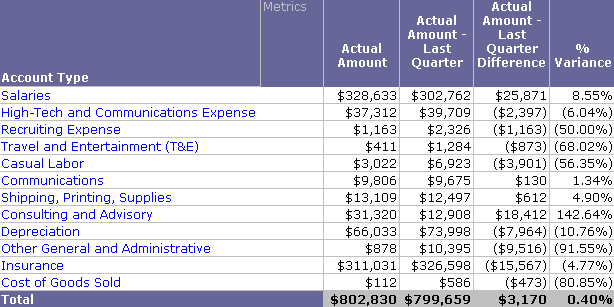
虽然 MicroStrategy 提供了其他方法来执行这些类型的计算,但转换通常是最常用的方法,并且可以重复使用并应用到其他时间序列分析。例如,另一类常见的时间序列分析是 TY/LY 比较(今年与去年)。您可以使用筛选器来创建 TY/LY 的比较,如下所述:
- 要计算今年的收益,对 Revenue(收益)度量使用筛选器,筛选今年的数据。
- 要计算去年的收益,对 Revenue(收益)度量使用筛选器,筛选去年的数据。
但是,更灵活的方法是使用以前创建的 Last Year(去年)转换来定义新度量,称为 Last Year Revenue(去年收益)。然后可以对 Revenue(今年收益)和 Last Year Revenue(去年收益)度量使用一个筛选 2003 年数据的筛选器,从而分别获得 2003 年和 2002 年的结果。筛选器方法需要创建两个筛选器,而转换方法只需要一个筛选器。此外,如果使用转换方法,则当报表含有相应的筛选器对不同数据集定义类似的分析时,可以将相同的转换度量应用到该报表;而筛选器方法则意味着必须创建新的筛选器才能构建每个新报表。
由于转换代表一种规则,它可以描述该规则对不同级别数据的影响。例如,Last Year(去年)转换直观地描述了某一年与前一年之间的关系。它也可以表示一年中各个月份如何与前一年的月份相对应。同样,转换也可以描述一年中的每一天如何与前一年的一天相对应。此信息定义了转换并将所有情况归纳为一个基本概念。也就是说,您可以对一个度量使用“去年”转换,无论报表中包含的时间实体如何。如需年初至今的转换示例,请参阅 高级报表制作帮助。
非基于时间的转换
转换最常用来研究和分析数据中基于时间的趋势,但转换并非都必须基于时间。例如,转换可以将已失效的产品编码与新的编码相对应。非基于时间的转换的一个示例为 This Catalog/Last Catalog(当前目录/上次目录),它可以从旧的产品编码中减去一个数字以将其转换为新的编码。
使用 MicroStrategy 提供的 Lag 和 Lead 函数还可以支持转换样式分析。这些函数可以用来定义对不同时间段的值进行比较的度量,不必使用转换度量。有关使用这些函数支持转换样式分析的信息,请参阅函数参考。
创建转换度量
要创建度量,必须定义度量公式,公式由以下部分组成:
- 函数:应用于业务数据的计算,例如 Sum 或 Count。根据您创建度量的方式,度量可能包含多个函数。
- 表达式:您数据源中的业务数据。表达式可以包含业务事实、实体或其他度量。
以下是向度量添加转换的步骤。如果要通过直接定义度量公式来创建度量,请参阅度量公式编辑器。
已经创建应用于度量的转换。有关创建转换的步骤,请参阅Project Design 帮助。
添加转换到度量
- 在任意页面上单击创建,然后选择新建度量。这时将打开“选择函数或模板”对话框。
- 从下拉列表中选择度量模板(位于列表底部)。选择转换。
- 单击 Next(下一步)。这时将打开函数编辑器。
- 从聚合函数下拉列表中选择要用于创建度量的函数。
-
通过执行以下一项操作定义度量表达式:
- 要输入对象以直接添加到表达式,在表达式字段中输入对象名称。输入过程中,将在下拉列表中显示匹配的对象。您可以单击一个对象,也可以继续输入名称。您可以输入多个对象,例如
Revenue-Profit。 - 要通过选择对象指定表达式,单击 浏览 图标
 。这时“选择一个对象”对话框将打开。可以浏览并选中对象,也可以搜索对象。
- 要输入对象以直接添加到表达式,在表达式字段中输入对象名称。输入过程中,将在下拉列表中显示匹配的对象。您可以单击一个对象,也可以继续输入名称。您可以输入多个对象,例如
添加转换
- 如果“转换”区域中的选项没有显示,单击转换。
- 单击 浏览 图标 在转换区域。这时“选择一个对象”对话框将打开。可以浏览并选择转换,也可以搜索转换。选择转换后,将回到函数编辑器。
-
您可以移除添加到度量的转换,也可以更改应用转换的顺序。选择以下选项:
- 要移除转换,单击 删除 图标
 转换旁边。
转换旁边。 - 要更改转换顺序,选择转换并用方向箭头向上或向下移动转换。
- 要移除转换,单击 删除 图标
- 重复上述相应的步骤以根据需要添加其他转换。
- 您可以定义在报表中如何格式化和显示度量标题和度量值。例如,可以定义数值的显示方式、字体样式和大小以及单元格显示颜色。您设置的格式将应用到度量,与该度量所在报表无关。有关设置度量格式的步骤,请参阅度量的“格式”对话框。
- 单击保存应用更改。这时“另存为”对话框将打开。导航到您想保存该度量的文件夹。为度量输入一个名称和描述,然后单击确定。将保存您的新度量。
-
可以向度量添加级别或条件。选择以下选项:
- 默认情况下,在度量所在的报表上的实体级别计算度量。无论度量所在的任何报表中包含什么内容,您都可以定义要在度量计算中使用的实体级别。有关步骤,请参阅默认情况下,度量在报表的实体级别进行计算,也称为报表级别。报表级别允许度量计算适用于不同的报表。您可以从度量中移除报表级别。如果执行此操作,只有在度量上明确设置的级别才会影响度量的计算,与报表上添加的实体无关。您不必移除报表级别就可以添加级别到度量。如需更详细的报表级别描述以及移除报表级别的影响,请参阅 高级报表制作帮助。执行以下操作之一:要从度量中移除报表级别,单击 删除 图标 报表级别旁边。要在度量被删除后添加到度量,单击 添加报表级别 图标 。。有关级别的详细描述,包括示例,请参阅级别度量:修改数据计算上下文的方法。
- 要添加条件,请参阅添加条件。条件允许您在不影响其他度量的前提下,将筛选器只应用到报表上的一个度量。有关条件度量的详细描述,包括示例,请参阅条件度量:筛选数据计算的方法。
相关主题
度量简介中有关度量的基本背景信息